

 Español
 English
 Català
 Deutsch
 Français
 Português
 Nederlands
 Polski
Quando compare e cosa lo provoca
Quale pulsante può causarlo
Il messaggio Solo un amministratore può gestire le credenziali Scrive conservate da FlexigoTech Cloud. può comparire premendo il pulsante Disconnetti di un account Scrive collegato via OAuth2. È il pulsante che viene mostrato quando la Modalità di autenticazione dell'account è OAuth2 e l'account è contrassegnato come Connesso via OAuth2.
Quando lo premi, il pulsante richiama un'azione che passa per il controllo di amministratore. È quel controllo a lanciare il messaggio se la sua condizione si verifica.
È un errore: l'azione si ferma non appena compare. Non è un avviso che puoi ignorare.
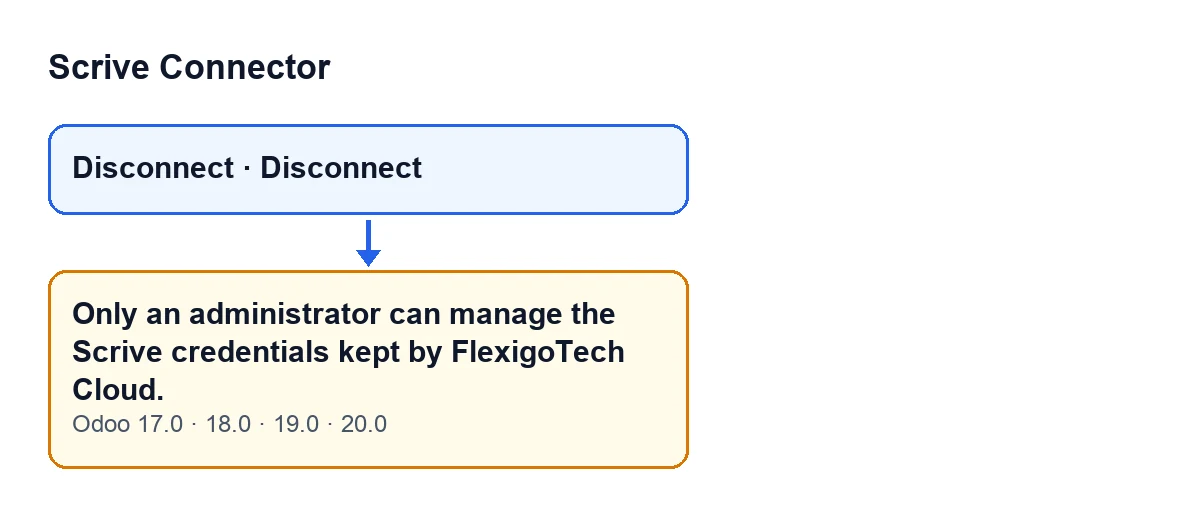
La condizione è una sola: chi agisce non è amministratore
Il controllo si pone una sola domanda: l'utente che agisce è un amministratore di sistema? Se non lo è, lancia il messaggio e l'azione si ferma. In quel metodo non c'è nessun'altra condizione: non guarda l'account specifico né altro che non sia chi sta agendo.
Per questo il messaggio non ti dice che qualcosa è configurato male nell'account. Ti dice che quell'azione non è per il tuo utente.
Vedere il pulsante non dice nulla sui tuoi permessi
La vista nasconde il pulsante Disconnetti quando la Modalità di autenticazione dell'account non è OAuth2 o quando l'account non è contrassegnato come Connesso via OAuth2. Questa condizione è identica in Odoo 17, 18, 19 e 20.
La condizione della vista riguarda solo quei due campi. Il controllo di amministratore è un'altra cosa e vive nel codice: la vista decide quando compare il pulsante, il codice decide chi può completare l'azione. Per questo puoi vedere il pulsante e ricevere comunque il messaggio quando lo premi.
Il controllo è nel codice, non solo nella vista
Il commento del codice stesso lo spiega: i pulsanti possono essere raggiunti con una chiamata diretta (RPC) anche se la vista dice altro. Per questo tutto ciò che tocca le credenziali conservate da FlexigoTech Cloud è riservato agli amministratori nel codice e, secondo quel commento, il modulo base lo verifica di nuovo, senza passare prima per permessi elevati.
In sintesi, la regola non dipende dal fatto che il pulsante sia visibile o meno: si applica nel codice.
La conferma non è l'errore
Quando premi Disconnetti, Odoo chiede conferma con questo testo: Eliminare da FlexigoTech Cloud il client OAuth2 e i token di questo account?. È una finestra di conferma, non un guasto. Il messaggio di solo amministratore è un altro testo ed è quello che blocca l'azione.
Leggi con attenzione la conferma prima di accettare: parla di eliminare da FlexigoTech Cloud il client OAuth2 e i token di quell'account.

Cosa significa e come si risolve
Cosa fare quando compare
- Se non sei amministratore, chiedi a un amministratore del tuo Odoo di premere
Disconnettisu quell'account. - Se pensi di dover poterlo fare, verifica con quale utente hai effettuato l'accesso: il controllo si supera solo con un amministratore di sistema.
- Quando lo fa l'amministratore, deve leggere il testo di conferma prima di accettare.
Se stai assegnando i permessi durante l'implementazione di Odoo, tieni presente che chi deve disconnettere account Scrive collegati via OAuth2 deve essere amministratore.
In quali versioni compare
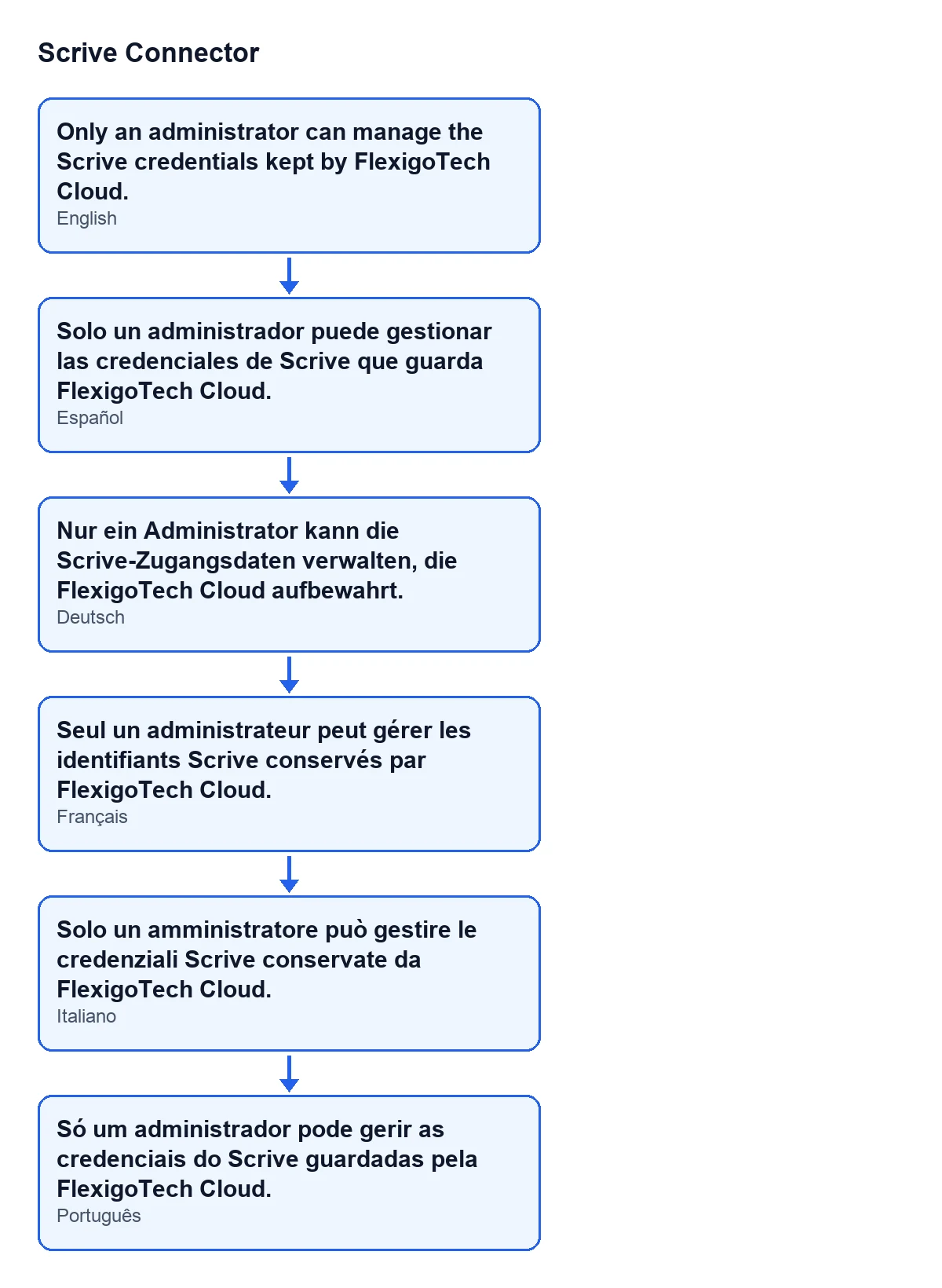
Il messaggio è nel codice pubblicato di Odoo 17, 18, 19 e 20, e il modulo è pubblicato su Odoo Apps per queste quattro versioni. Con Odoo in spagnolo vedi il testo qui sopra; con altre lingue, il testo tradotto è questo:
| Lingua di Odoo | Testo |
|---|---|
| Spagnolo | Solo un administrador puede gestionar las credenciales de Scrive que guarda FlexigoTech Cloud. |
| Tedesco | Nur ein Administrator kann die Scrive-Zugangsdaten verwalten, die FlexigoTech Cloud aufbewahrt. |
| Francese | Seul un administrateur peut gérer les identifiants Scrive conservés par FlexigoTech Cloud. |
| Italiano | Solo un amministratore può gestire le credenziali Scrive conservate da FlexigoTech Cloud. |
| Portoghese | Só um administrador pode gerir as credenciais do Scrive guardadas pela FlexigoTech Cloud. |
Contesto: cosa conserva FlexigoTech Cloud
La connessione di Scrive Connector passa per FlexigoTech Cloud, che conserva cifrate le credenziali, sorveglia la sincronizzazione e avvisa via e-mail se fallisce. Il modulo è a pagamento unico per versione e richiede l'abbonamento a FlexigoTech Cloud (piano Connettore): 49 €/mese o 490 €/anno, IVA esclusa.
Come ti aiuta FlexigoTech
Se stai assegnando i permessi durante l'implementazione di Odoo e vuoi decidere chi gestisce le connessioni, FlexigoTech implementa Odoo 17, 18, 19 e 20 e sviluppa connettori e integrazioni su misura. Puoi vedere il modulo nella sua pagina. Se incontri altri messaggi del connettore, trovi spiegati i callback solo per i documenti inviati e l'intervallo di giorni.
Continua a leggere
Verificato nel codice del connettore (versione 20.0) e nelle fonti collegate
Fonti
- Codice del modulo: flexigobe_scrive_connector 20.0 (21b3b940): models/scrive_account.py
- Codice del modulo: flexigobe_scrive_connector 20.0 (21b3b940): views/scrive_account_views.xml
- apps.odoo.com/apps/modules/20.0/flexigobe_scrive_connector
- flexigotech.com/precios.html
- flexigotech.com/en/services.html
- Codice del modulo: flexigobe_scrive_connector 20.0 (21b3b940): __manifest__.py
- Codice del modulo: flexigobe_scrive_connector 20.0 (21b3b940): wizard/scrive_send_wizard.py