

 Español
 English
 Català
 Deutsch
 Français
 Português
 Italiano
 Nederlands
Kiedy się pojawia i co go wywołuje
Który przycisk może go wywołać
Komunikat Only an administrator can manage the Scrive credentials kept by FlexigoTech Cloud. może się pojawić po kliknięciu przycisku Disconnect na koncie Scrive połączonym przez OAuth2. To przycisk, który widać, gdy Authentication Mode konta to OAuth2, a konto jest oznaczone jako OAuth2 Connected.
Po kliknięciu przycisk wywołuje akcję, która przechodzi przez sprawdzenie administratora. To właśnie to sprawdzenie zgłasza komunikat, jeśli jego warunek jest spełniony.
To błąd: akcja zostaje zatrzymana, gdy tylko się pojawi. Nie jest to ostrzeżenie, które można pominąć.
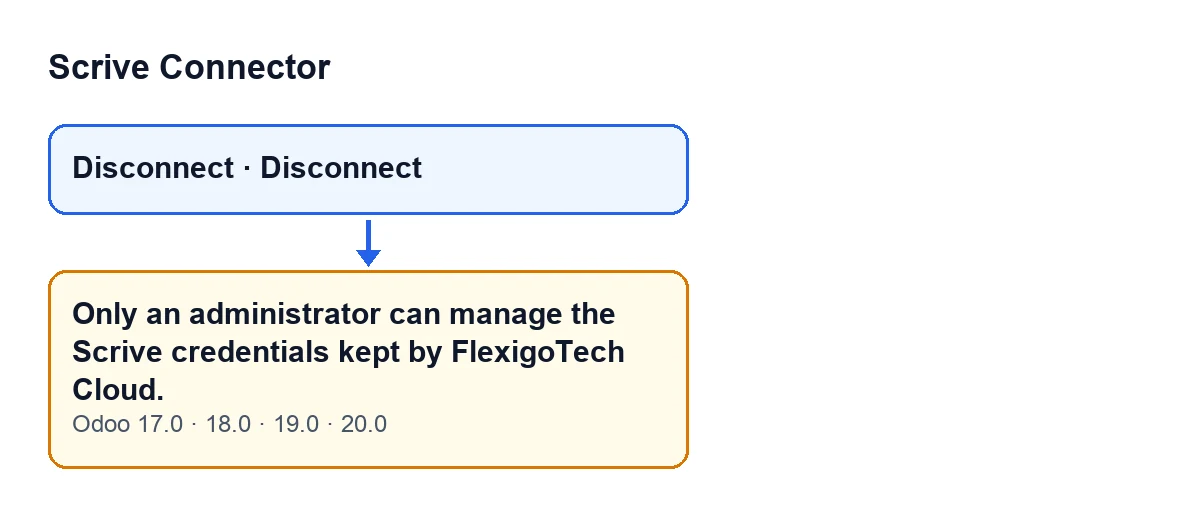
Warunek jest tylko jeden: działający użytkownik nie jest administratorem
Sprawdzenie zadaje jedno pytanie: czy użytkownik, który działa, jest administratorem systemu? Jeśli nie jest, zgłasza komunikat, a akcja zostaje zatrzymana. W tej metodzie nie ma innego warunku: nie patrzy na konkretne konto ani na nic innego poza tym, kto działa.
Dlatego komunikat nie mówi Ci, że coś jest źle skonfigurowane na koncie. Mówi, że ta akcja nie jest dla Twojego użytkownika.
To, że przycisk jest widoczny, nic nie mówi o Twoich uprawnieniach
Widok ukrywa przycisk Disconnect, gdy Authentication Mode konta nie jest OAuth2 albo gdy konto nie jest oznaczone jako OAuth2 Connected. Ten warunek jest taki sam w Odoo 17, 18, 19 i 20.
Warunek widoku dotyczy wyłącznie tych dwóch pól. Sprawdzenie administratora to coś innego i znajduje się w kodzie: widok decyduje, kiedy przycisk się pojawia, a kod decyduje, kto może dokończyć akcję. Dlatego możesz widzieć przycisk i mimo to dostać komunikat po jego kliknięciu.
Sprawdzenie jest w kodzie, a nie tylko w widoku
Komentarz w samym kodzie to wyjaśnia: do przycisków można dotrzeć bezpośrednim wywołaniem (RPC), nawet jeśli widok mówi coś innego. Dlatego wszystko, co dotyka poświadczeń przechowywanych przez FlexigoTech Cloud, jest w kodzie zarezerwowane dla administratorów, a według tego komentarza moduł bazowy sprawdza to jeszcze raz, bez wcześniejszego przechodzenia przez podwyższone uprawnienia.
Krótko mówiąc, reguła nie zależy od tego, czy przycisk jest widoczny: obowiązuje w kodzie.
Potwierdzenie nie jest błędem
Po kliknięciu Disconnect Odoo prosi o potwierdzenie tym tekstem: Delete this account's OAuth2 client and tokens from FlexigoTech Cloud?. To okno potwierdzenia, a nie awaria. Komunikat tylko dla administratora to inny tekst i to on zatrzymuje akcję.
Przeczytaj uważnie potwierdzenie, zanim je zaakceptujesz: mowa w nim o usunięciu z FlexigoTech Cloud klienta OAuth2 i tokenów tego konta.

Co to znaczy i jak to rozwiązać
Co zrobić, gdy się pojawi
- Jeśli nie jesteś administratorem, poproś administratora Twojego Odoo, aby kliknął
Disconnectna tym koncie. - Jeśli uważasz, że powinieneś móc to zrobić, sprawdź, na jakiego użytkownika się zalogowałeś: sprawdzenie przechodzi tylko administrator systemu.
- Gdy zrobi to administrator, niech przeczyta tekst potwierdzenia, zanim go zaakceptuje.
Jeśli przydzielasz uprawnienia przy wdrożeniu Odoo, pamiętaj, że osoba, która ma rozłączać konta Scrive połączone przez OAuth2, musi być administratorem.
W jakich wersjach się pojawia
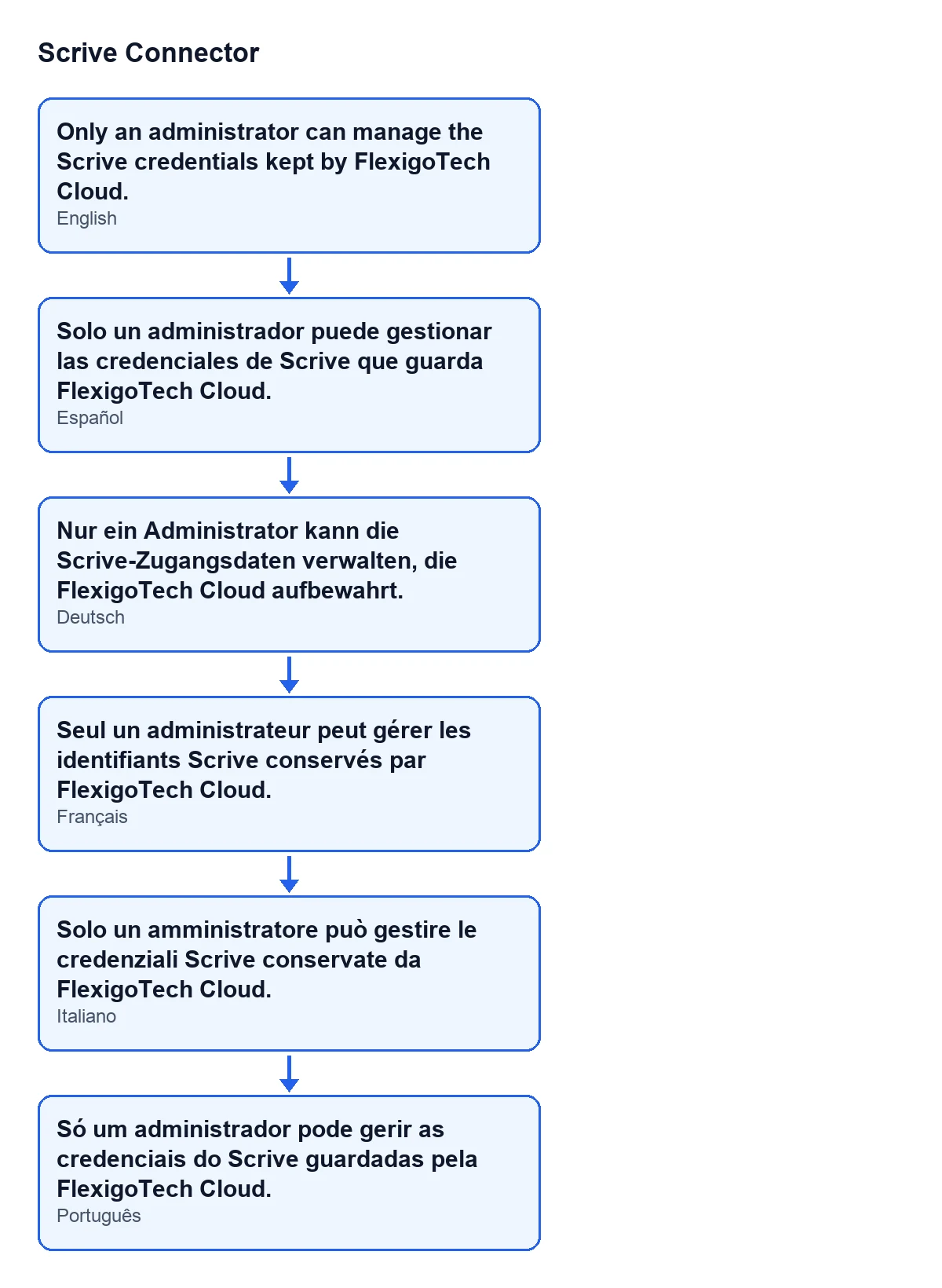
Komunikat znajduje się w opublikowanym kodzie Odoo 17, 18, 19 i 20, a moduł jest publikowany w Odoo Apps dla tych czterech wersji. Przy Odoo po hiszpańsku widzisz tekst z góry; w innych językach przetłumaczony tekst wygląda tak:
| Język Odoo | Tekst |
|---|---|
| Hiszpański | Solo un administrador puede gestionar las credenciales de Scrive que guarda FlexigoTech Cloud. |
| Niemiecki | Nur ein Administrator kann die Scrive-Zugangsdaten verwalten, die FlexigoTech Cloud aufbewahrt. |
| Francuski | Seul un administrateur peut gérer les identifiants Scrive conservés par FlexigoTech Cloud. |
| Włoski | Solo un amministratore può gestire le credenziali Scrive conservate da FlexigoTech Cloud. |
| Portugalski | Só um administrador pode gerir as credenciais do Scrive guardadas pela FlexigoTech Cloud. |
Kontekst: co przechowuje FlexigoTech Cloud
Połączenie Scrive Connector przechodzi przez FlexigoTech Cloud, który przechowuje poświadczenia w postaci zaszyfrowanej, pilnuje synchronizacji i wysyła e-mail, jeśli coś zawiedzie. Moduł kosztuje jednorazowo za wersję i wymaga subskrypcji FlexigoTech Cloud (plan Konektor): 49 €/mies. lub 490 €/rok netto (bez VAT).
Jak pomaga FlexigoTech
Jeśli przydzielasz uprawnienia przy wdrożeniu Odoo i chcesz zdecydować, kto zarządza połączeniami, FlexigoTech wdraża Odoo 17, 18, 19 i 20 oraz tworzy konektory i integracje na zamówienie. Moduł możesz zobaczyć na jego stronie. Jeśli natkniesz się na inne komunikaty konektora, wyjaśniliśmy callbacki tylko dla wysłanych dokumentów oraz zakres dni.
Czytaj dalej
Sprawdzone w kodzie źródłowym konektora (wersja 20.0) i w podlinkowanych źródłach
Źródła
- Kod modułu: flexigobe_scrive_connector 20.0 (21b3b940): models/scrive_account.py
- Kod modułu: flexigobe_scrive_connector 20.0 (21b3b940): views/scrive_account_views.xml
- apps.odoo.com/apps/modules/20.0/flexigobe_scrive_connector
- flexigotech.com/precios.html
- flexigotech.com/en/services.html
- Kod modułu: flexigobe_scrive_connector 20.0 (21b3b940): __manifest__.py
- Kod modułu: flexigobe_scrive_connector 20.0 (21b3b940): wizard/scrive_send_wizard.py