

 English
 Català
 Deutsch
 Français
 Português
 Italiano
 Nederlands
 Polski
Cuándo sale y qué lo provoca
Qué botón puede darlo
El mensaje Solo un administrador puede gestionar las credenciales de Scrive que guarda FlexigoTech Cloud. puede salir al pulsar el botón Desconectar (Disconnect) de una cuenta de Scrive conectada por OAuth2. Es el botón que se muestra cuando el Modo de autenticación (Authentication Mode) de la cuenta es OAuth2 y la cuenta está marcada como Conectado por OAuth2 (OAuth2 Connected).
Al pulsarlo, el botón llama a una acción que pasa por la comprobación de administrador. Esa comprobación es la que lanza el mensaje si se cumple su condición.
Es un error: la acción se detiene en cuanto sale. No es un aviso que puedas dejar pasar.
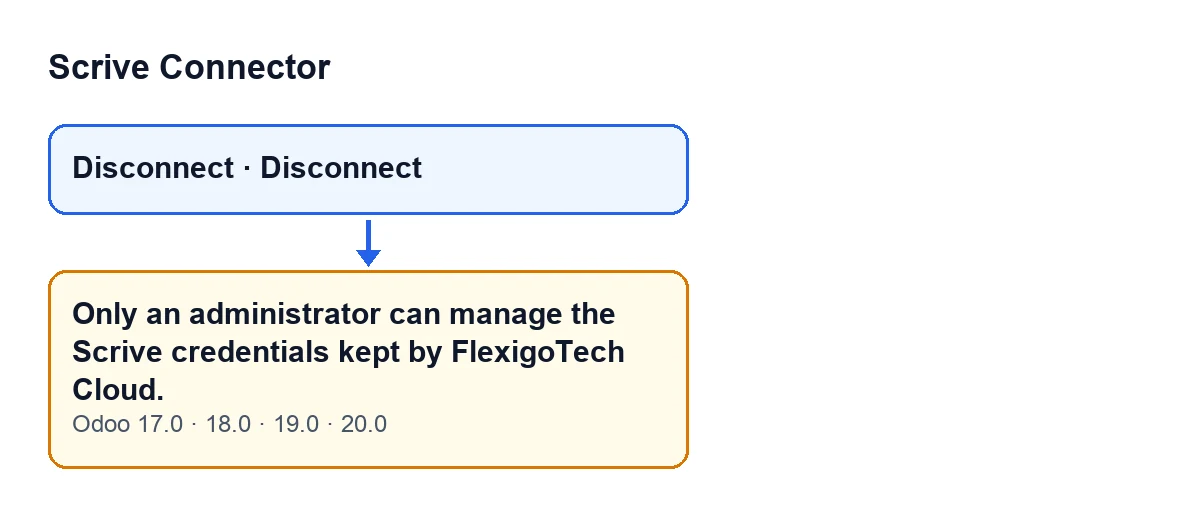
La condición es una sola: quien actúa no es administrador
La comprobación se hace una única pregunta: ¿el usuario que actúa es administrador del sistema? Si no lo es, lanza el mensaje y la acción se detiene. En ese método no hay otra condición: no mira la cuenta concreta ni nada más que quién está actuando.
Por eso el mensaje no te dice que algo esté mal configurado en la cuenta. Te dice que esa acción no es para tu usuario.
Que el botón se vea no dice nada de tus permisos
La vista oculta el botón Desconectar cuando el Modo de autenticación de la cuenta no es OAuth2 o cuando la cuenta no está marcada como Conectado por OAuth2. Esa condición es igual en Odoo 17, 18, 19 y 20.
La condición de la vista solo habla de esos dos campos. La comprobación de administrador es otra cosa y vive en el código: la vista decide cuándo aparece el botón, el código decide quién puede completar la acción. Por eso puedes ver el botón y aun así recibir el mensaje al pulsarlo.
La comprobación está en el código, no solo en la vista
El comentario del propio código lo explica: los botones se pueden alcanzar por llamada directa (RPC) aunque la vista diga otra cosa. Por eso lo que toca las credenciales que guarda FlexigoTech Cloud queda reservado a administradores en el código, y según ese comentario el módulo base lo comprueba de nuevo, sin pasar antes por permisos elevados.
En resumen, la regla no depende de que el botón esté visible o no: se aplica en el código.
La confirmación no es el error
Al pulsar Desconectar, Odoo pide confirmación con este texto: ¿Borrar de FlexigoTech Cloud el cliente OAuth2 y los tokens de esta cuenta? (Delete this account's OAuth2 client and tokens from FlexigoTech Cloud?). Es un cuadro de confirmación, no un fallo. El mensaje de solo administrador es otro texto y es el que detiene la acción.
Lee la confirmación con atención antes de aceptar: habla de borrar de FlexigoTech Cloud el cliente OAuth2 y los tokens de esa cuenta.

Qué significa y cómo se resuelve
Qué hacer cuando te sale
- Si no eres administrador, pide a un administrador de tu Odoo que pulse
Desconectaren esa cuenta. - Si crees que deberías poder hacerlo, comprueba con qué usuario has entrado: la comprobación solo se supera con un administrador del sistema.
- Cuando lo haga el administrador, que lea el texto de confirmación antes de aceptar.
Si estás repartiendo permisos al implantar Odoo, ten en cuenta que quien deba desconectar cuentas de Scrive conectadas por OAuth2 tiene que ser administrador.
En qué versiones sale
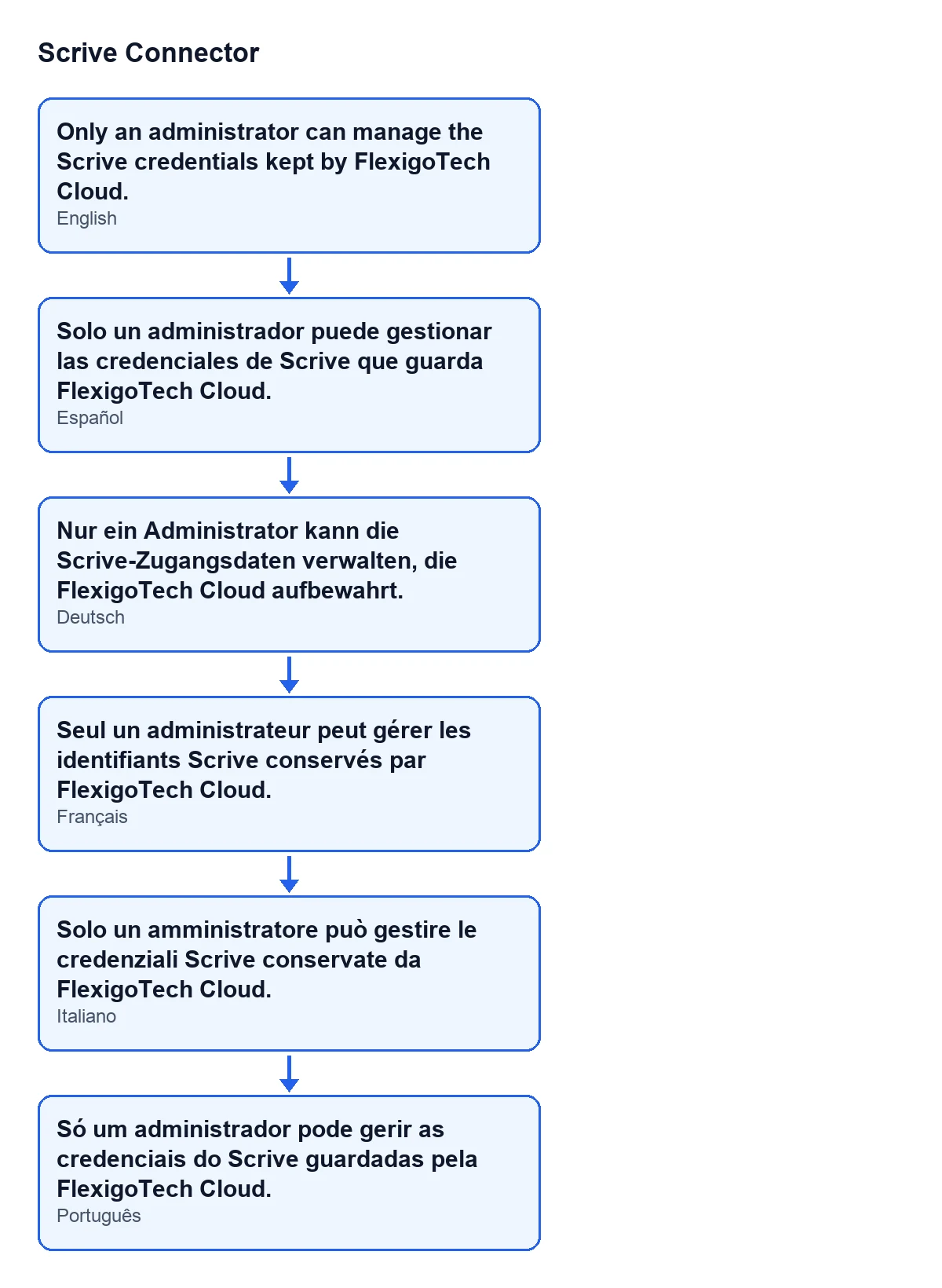
El mensaje está en el código publicado de Odoo 17, 18, 19 y 20, y el módulo se publica en Odoo Apps para esas cuatro versiones. Con Odoo en castellano ves el texto de arriba; con otros idiomas, el texto traducido es este:
| Idioma de Odoo | Texto |
|---|---|
| Castellano | Solo un administrador puede gestionar las credenciales de Scrive que guarda FlexigoTech Cloud. |
| Alemán | Nur ein Administrator kann die Scrive-Zugangsdaten verwalten, die FlexigoTech Cloud aufbewahrt. |
| Francés | Seul un administrateur peut gérer les identifiants Scrive conservés par FlexigoTech Cloud. |
| Italiano | Solo un amministratore può gestire le credenziali Scrive conservate da FlexigoTech Cloud. |
| Portugués | Só um administrador pode gerir as credenciais do Scrive guardadas pela FlexigoTech Cloud. |
Contexto: qué guarda FlexigoTech Cloud
La conexión de Scrive Connector pasa por FlexigoTech Cloud, que guarda cifradas las credenciales, vigila la sincronización y avisa por correo si falla. El módulo es de pago único por versión y necesita la suscripción a FlexigoTech Cloud (plan Conector): 49 €/mes o 490 €/año sin IVA.
Cómo ayuda FlexigoTech
Si estás repartiendo permisos al implantar Odoo y quieres decidir quién gestiona las conexiones, FlexigoTech implanta Odoo 17, 18, 19 y 20 y desarrolla conectores e integraciones a medida. Puedes ver el módulo en su página. Si te topas con otros mensajes del conector, tienes explicados los callbacks solo para documentos enviados y el rango de días.
Sigue leyendo
Comprobado en el código del conector (versión 20.0) y en las fuentes enlazadas
Fuentes
- Código del módulo: flexigobe_scrive_connector 20.0 (21b3b940): models/scrive_account.py
- Código del módulo: flexigobe_scrive_connector 20.0 (21b3b940): views/scrive_account_views.xml
- apps.odoo.com/apps/modules/20.0/flexigobe_scrive_connector
- flexigotech.com/precios.html
- flexigotech.com/en/services.html
- Código del módulo: flexigobe_scrive_connector 20.0 (21b3b940): __manifest__.py
- Código del módulo: flexigobe_scrive_connector 20.0 (21b3b940): wizard/scrive_send_wizard.py