

 Español
 English
 Català
 Deutsch
 Français
 Português
 Nederlands
 Polski
Il caso: una venditrice FBA che vuole controllare i suoi rimborsi
Esempio Caso illustrativo: l'azienda e i suoi dati sono inventati per spiegare il flusso.
Casa Lumbre è un negozio inventato che vende con FBA e gestisce Amazon dentro Odoo con Amazon Connector for Odoo (FBA & FBM Seller SP-API). Marta, la responsabile amministrativa, sta chiudendo un periodo e vuole vedere quali rimborsi ha approvato Amazon in quelle date per il suo account. Non vuole esportare nulla: vuole un elenco dentro Odoo.
Questo è esattamente l'uso del pulsante Vedi rimborsi. Vediamo cosa fa Marta e cosa fa Odoo in ogni momento.

Prima di iniziare: dove si trova e chi lo vede
Le schede del Cruscotto (Dashboard) si aprono dal menu Amazon. Quel tratto di menu richiede il permesso Visualizzatore (Viewer): se il tuo utente non lo ha, non vedi il tratto di menu e quindi non arrivi al cruscotto.
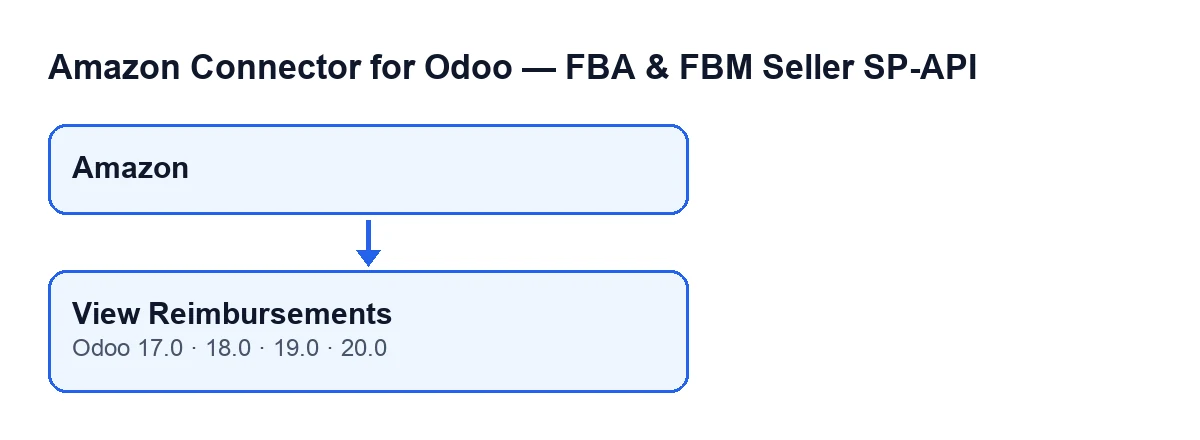
Amazon e il pulsante Vedi rimborsi, presente in Odoo 17, 18, 19 e 20.Nella scheda e nell'elenco del Cruscotto compaiono due campi data che contano per questo pulsante: Data da (Date From) e Data a (Date To). Il valore predefinito di Data a è la data di oggi.
Passo dopo passo: cosa fa Marta
- Apre il menu
Amazoned entra nelCruscottodell'account che vuole controllare. - Guarda
Data daeData ae le adatta al periodo che sta chiudendo. - Cerca il pulsante
Vedi rimborsi. Se non c'è, guarda la sezione più sotto sul pulsante nascosto. - Lo preme. Odoo apre l'elenco delle righe di rimborso FBA.
- Controlla l'elenco. Se le serve un altro periodo, torna al cruscotto, cambia le date e preme di nuovo il pulsante.
Cosa controlla e cosa cambia
Il pulsante agisce sul cruscotto che hai aperto, uno alla volta. Quando lo premi, Odoo carica l'elenco delle righe di rimborso FBA e gli aggiunge un filtro con due condizioni che valgono insieme:
- Le righe appartengono all'account Amazon a cui appartiene quel cruscotto.
- La data di approvazione della riga è compresa tra
Data daeData a, entrambe incluse.
È tutto ciò che fa il codice del pulsante: restituisce l'elenco già filtrato e finisce lì. Cambia ciò che vedi a schermo, non i dati del cruscotto né quelli delle righe. Per questo puoi premerlo quante volte vuoi con date diverse.
Un dettaglio pratico: le date che contano sono quelle del cruscotto nel momento in cui premi il pulsante. Se ti serve un altro periodo, cambia Data da e Data a nel cruscotto e premi di nuovo.
Cosa puoi trovare
Il pulsante non compare
Il pulsante si nasconde quando è disattivata l'impostazione interna Fba Reimbursements Sync Enabled, quella che indica se la sincronizzazione dei rimborsi FBA è attiva. Quel campo non si vede in nessuna vista, quindi non puoi vederlo né spuntarlo dal cruscotto. Se non trovi il pulsante, chiedi a chi ha configurato la connessione Amazon nel tuo Odoo. La condizione della vista è la stessa in Odoo 17, 18, 19 e 20.
L'elenco è vuoto o ha meno righe del previsto
L'elenco contiene solo righe dell'account di quel cruscotto e con data di approvazione dentro l'intervallo. Controlla che Data da e Data a coprano il periodo che cerchi e che tu sia nel cruscotto dell'account giusto.
Non arrivi al cruscotto
Il tratto Amazon del menu richiede il permesso Visualizzatore (Viewer). Se il tuo utente non lo ha, quel tratto non si vede.
Come si vede il pulsante in altre lingue
Il testo del pulsante dipende dalla lingua del tuo Odoo. In questo schema trovi come si legge in tedesco, francese, italiano e portoghese.
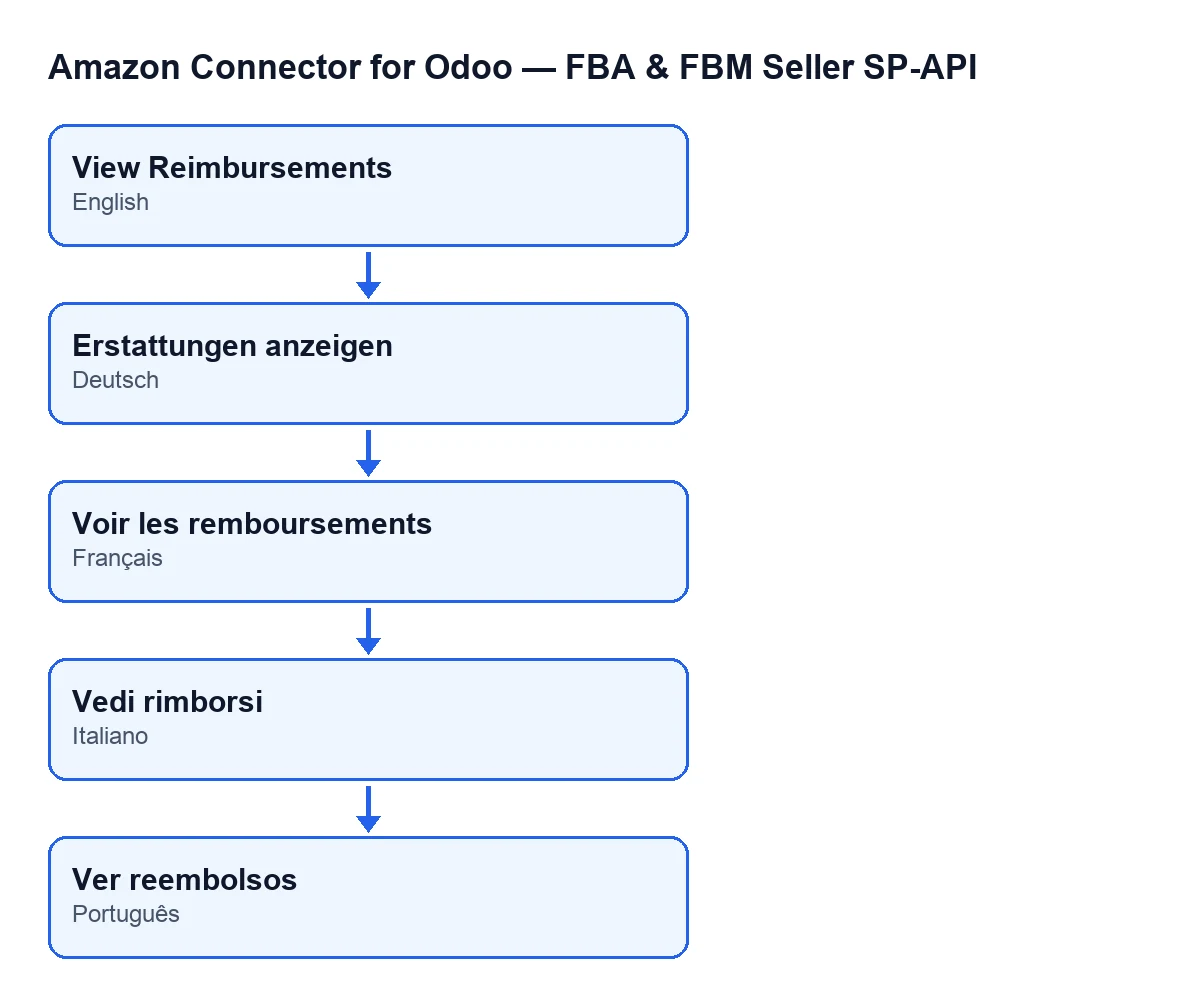
Vedi rimborsi compare come Erstattungen anzeigen (tedesco), Voir les remboursements (francese), Vedi rimborsi (italiano) e Ver reembolsos (portoghese).Cosa imparare dal caso di Casa Lumbre
- Il pulsante è una consulta: apre un elenco filtrato e il codice non modifica nulla di ciò che mostra.
- Il filtro dipende da due cose del cruscotto: il suo account e le sue due date. Cambia il cruscotto o le date e cambia l'elenco.
- Che il pulsante non si veda dipende dalla sincronizzazione dei rimborsi FBA, non dalle date.
- Per arrivarci serve il permesso
Visualizzatorenel menuAmazon.
Cosa serve al modulo e come ti aiutiamo
Amazon Connector for Odoo (FBA & FBM Seller SP-API) è pubblicato su Odoo Apps per 17.0, 18.0, 19.0 e 20.0. È un modulo a pagamento unico per versione (l'importo di ciascuna è nella scheda di Odoo Apps) e richiede l'abbonamento a FlexigoTech Cloud con il piano Connettore: 49 €/mese o 490 €/anno IVA esclusa, fino a tre account della piattaforma. La connessione passa da FlexigoTech Cloud, che conserva cifrate le credenziali, monitora la sincronizzazione e avvisa via e-mail se fallisce. Puoi vedere il modulo e acquistarlo nella pagina di flexigotech.com.
FlexigoTech implementa Odoo 17, 18, 19 e 20 e sviluppa connettori e integrazioni su misura. Se vuoi che controlliamo come lavori con i rimborsi FBA nel tuo Odoo, raccontaci il tuo caso.
Continua a leggere
Verificato nel codice del connettore (versione 20.0) e nelle fonti collegate
Fonti
- Codice del modulo: flexigobe_amazon_seller_connector 20.0 (8576afa5): views/amazon_spapi_kpi_dashboard_views.xml
- Codice del modulo: flexigobe_amazon_seller_connector 20.0 (8576afa5): models/amazon_spapi_kpi_dashboard.py
- apps.odoo.com/apps/modules/20.0/flexigobe_amazon_seller_connector
- flexigotech.com/precios.html
- flexigotech.com/en/services.html