

 Español
 English
 Català
 Deutsch
 Français
 Português
 Italiano
 Nederlands
Przypadek: sprzedawczyni FBA, która chce sprawdzić swoje zwroty
Przykład Przypadek poglądowy: firma i jej dane są zmyślone, żeby pokazać przebieg.
Casa Lumbre to wymyślony sklep, który sprzedaje przez FBA i prowadzi Amazon w Odoo za pomocą Amazon Connector for Odoo (FBA & FBM Seller SP-API). Marta, odpowiedzialna za administrację, zamyka okres i chce zobaczyć, jakie zwroty Amazon zatwierdził dla jej konta w tych datach. Nie chce niczego eksportować: chce mieć listę wewnątrz Odoo.
Dokładnie do tego służy przycisk View Reimbursements. Prześledźmy, co robi Marta i co w każdym momencie robi Odoo.

Zanim zaczniesz: gdzie jest i kto go widzi
Kafelki Dashboard otwierasz z menu Amazon. Ta część menu wymaga uprawnienia Viewer: jeśli Twój użytkownik go nie ma, nie zobaczysz tej części, a więc nie dotrzesz do kafelka konta.
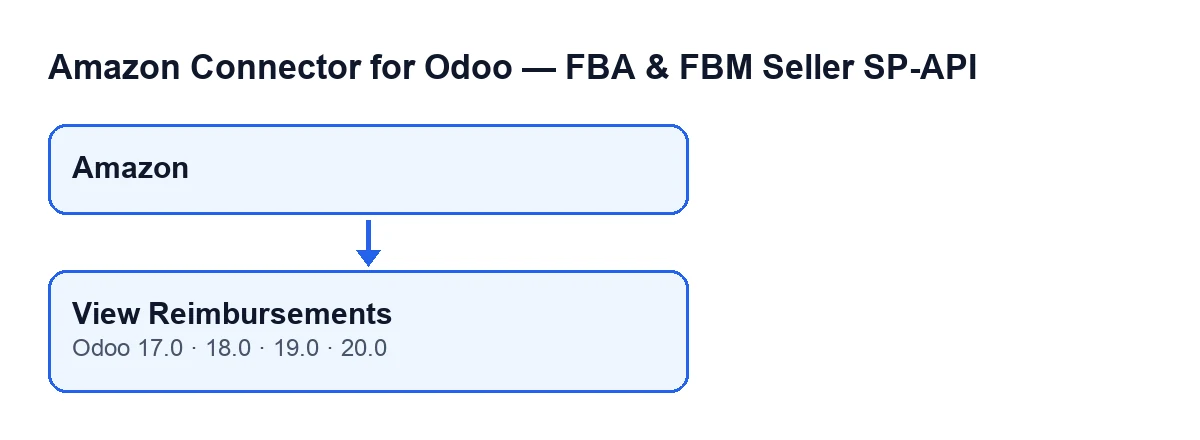
Amazon i przycisk View Reimbursements, obecny w Odoo 17, 18, 19 i 20.W formularzu i na liście Dashboard pojawiają się dwa pola dat, które mają znaczenie dla tego przycisku: Date From i Date To. Domyślną wartością Date To jest dzisiejsza data.
Krok po kroku: co robi Marta
- Otwiera menu
Amazoni wchodzi wDashboardkonta, które chce sprawdzić. - Patrzy na
Date FromiDate Toi dopasowuje je do okresu, który zamyka. - Szuka przycisku
View Reimbursements. Jeśli go nie ma, zagląda do sekcji poniżej o ukrytym przycisku. - Klika go. Odoo otwiera listę pozycji zwrotów FBA.
- Przegląda listę. Jeśli potrzebuje innego okresu, wraca do kafelka konta, zmienia daty i klika przycisk ponownie.
Co sprawdza i co zmienia
Przycisk działa na otwartym kafelku konta, na jednym naraz. Po kliknięciu Odoo ładuje listę pozycji zwrotów FBA i dodaje do niej filtr z dwoma warunkami stosowanymi jednocześnie:
- Pozycje należą do konta Amazon, do którego należy ten kafelek.
- Data zatwierdzenia pozycji mieści się między
Date FromaDate To, włącznie z obiema.
Tyle robi kod przycisku: zwraca już przefiltrowaną listę i na tym kończy. Zmienia się to, co widzisz na ekranie, a nie dane kafelka ani pozycji. Dlatego możesz klikać go tyle razy, ile chcesz, z różnymi datami.
Praktyczna uwaga: liczą się daty z kafelka w chwili kliknięcia przycisku. Jeśli potrzebujesz innego okresu, zmień Date From i Date To w kafelku i kliknij ponownie.
Na co możesz natrafić
Przycisku nie widać
Przycisk jest ukryty, gdy wyłączone jest wewnętrzne ustawienie Fba Reimbursements Sync Enabled, które wskazuje, czy synchronizacja zwrotów FBA jest włączona. To pole nie jest widoczne w żadnym widoku, więc nie zobaczysz go ani nie zaznaczysz z poziomu kafelka. Jeśli brakuje Ci przycisku, zapytaj osobę, która konfigurowała połączenie z Amazon w Twoim Odoo. Warunek w widoku jest taki sam w Odoo 17, 18, 19 i 20.
Lista jest pusta albo ma mniej pozycji, niż oczekiwano
Lista zawiera tylko pozycje konta z tego kafelka i z datą zatwierdzenia w zakresie. Sprawdź, czy Date From i Date To obejmują szukany okres i czy jesteś w kafelku właściwego konta.
Nie możesz wejść do kafelka
Część Amazon w menu wymaga uprawnienia Viewer. Jeśli Twój użytkownik go nie ma, ta część nie jest widoczna.
Jak wygląda przycisk w innych językach
Tekst przycisku zależy od języka Twojego Odoo. Na tym schemacie widać, jak brzmi po niemiecku, francusku, włosku i portugalsku.
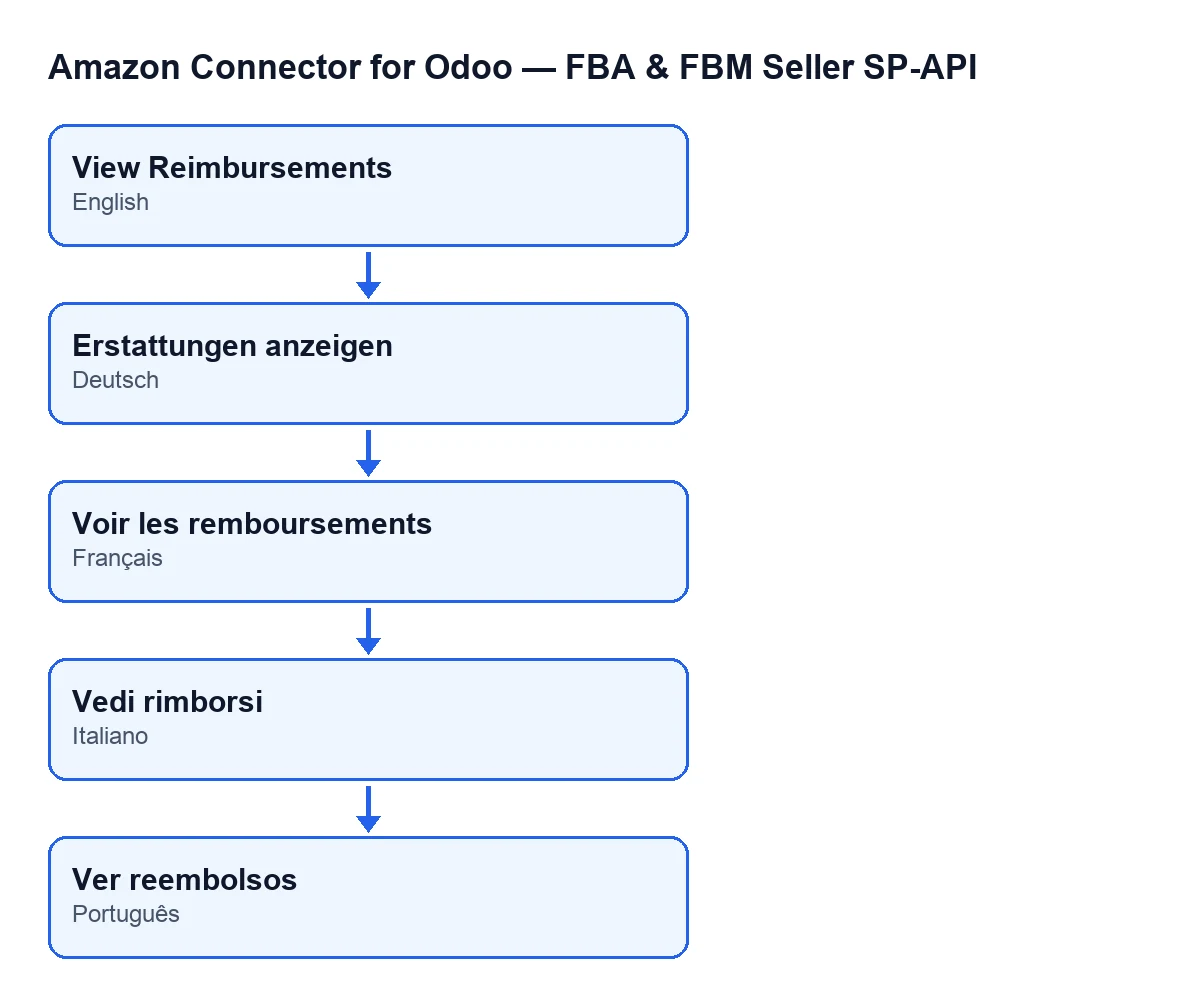
View Reimbursements pojawia się jako Erstattungen anzeigen (niemiecki), Voir les remboursements (francuski), Vedi rimborsi (włoski) i Ver reembolsos (portugalski).Czego uczy przypadek Casa Lumbre
- Przycisk to zapytanie: otwiera przefiltrowaną listę, a kod nie modyfikuje niczego z tego, co pokazuje.
- Filtr zależy od dwóch rzeczy z kafelka: jego konta i jego dwóch dat. Zmień kafelek lub daty, a zmieni się lista.
- To, że przycisku nie widać, zależy od synchronizacji zwrotów FBA, a nie od dat.
- Aby do niego dotrzeć, potrzebne jest uprawnienie
Viewerw menuAmazon.
Czego wymaga moduł i jak Ci pomagamy
Amazon Connector for Odoo (FBA & FBM Seller SP-API) jest opublikowany w Odoo Apps dla wersji 17.0, 18.0, 19.0 i 20.0. To moduł z jednorazową opłatą za wersję (kwota każdej z nich jest w karcie w Odoo Apps) i wymaga subskrypcji FlexigoTech Cloud z planem Konektor: 49 €/mies. lub 490 €/rok netto (bez VAT), do trzech kont platformy. Połączenie przechodzi przez FlexigoTech Cloud, który przechowuje dane uwierzytelniające w postaci zaszyfrowanej, nadzoruje synchronizację i wysyła e-mail, jeśli coś zawiedzie. Moduł możesz zobaczyć i kupić na stronie flexigotech.com.
FlexigoTech wdraża Odoo 17, 18, 19 i 20 oraz tworzy konektory i integracje na zamówienie. Jeśli chcesz, żebyśmy sprawdzili, jak pracujesz ze zwrotami FBA w swoim Odoo, opisz nam swój przypadek.
Czytaj dalej
Sprawdzone w kodzie źródłowym konektora (wersja 20.0) i w podlinkowanych źródłach
Źródła
- Kod modułu: flexigobe_amazon_seller_connector 20.0 (8576afa5): views/amazon_spapi_kpi_dashboard_views.xml
- Kod modułu: flexigobe_amazon_seller_connector 20.0 (8576afa5): models/amazon_spapi_kpi_dashboard.py
- apps.odoo.com/apps/modules/20.0/flexigobe_amazon_seller_connector
- flexigotech.com/precios.html
- flexigotech.com/en/services.html