

 Español
 English
 Deutsch
 Français
 Português
 Italiano
 Nederlands
 Polski
El cas: una venedora FBA que vol revisar els seus reemborsaments
Exemple Cas il·lustratiu: l'empresa i les seves dades són inventades per explicar el flux.
Casa Lumbre és una botiga inventada que ven amb FBA i porta Amazon dins d'Odoo amb Amazon Connector for Odoo (FBA & FBM Seller SP-API). La Marta, la responsable d'administració, està tancant un període i vol veure quins reemborsaments té aprovats Amazon en aquestes dates per al seu compte. No vol exportar res: vol una llista dins d'Odoo.
Aquest és exactament l'ús del botó View Reimbursements. Repassem què fa la Marta i què fa Odoo a cada moment.

Abans de començar: on és i qui el veu
Les fitxes del Dashboard s'obren des del menú Amazon. Aquest tram del menú demana el permís Viewer: si el teu usuari no el té, no veus el tram i, per tant, no arribes al tauler.
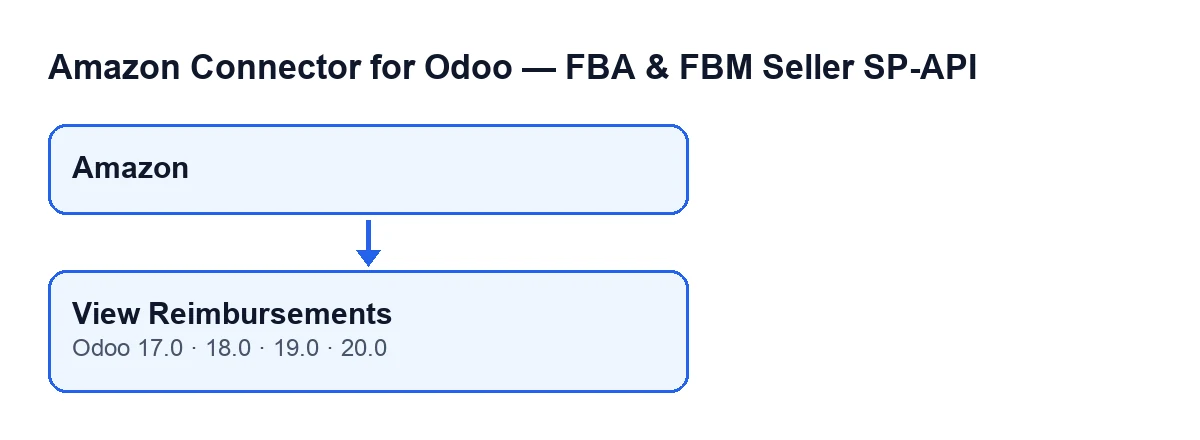
Amazon i el botó View Reimbursements, present a Odoo 17, 18, 19 i 20.A la fitxa i a la llista del Dashboard surten dos camps de data que importen per a aquest botó: Date From i Date To. El valor per defecte de Date To és la data d'avui.
Pas a pas: què fa la Marta
- Obre el menú
Amazoni entra alDashboarddel compte que vol revisar. - Mira
Date FromiDate Toi els ajusta al període que està tancant. - Busca el botó
View Reimbursements. Si no hi és, mira la secció d'aquí sota sobre el botó ocult. - El prem. Odoo obre la llista de línies de reemborsament de FBA.
- Revisa la llista. Si necessita un altre període, torna al tauler, canvia les dates i prem el botó una altra vegada.
Què comprova i què canvia
El botó funciona sobre el tauler que tens obert, un cada vegada. En prémer-lo, Odoo carrega la llista de línies de reemborsament de FBA i hi afegeix un filtre amb dues condicions que s'apliquen alhora:
- Les línies són del compte d'Amazon al qual pertany aquell tauler.
- La data d'aprovació de la línia és entre
Date FromiDate To, totes dues incloses.
Això és tot el que fa el codi del botó: retorna la llista ja filtrada i ahí s'acaba. El que canvia és el que veus en pantalla, no les dades del tauler ni les de les línies. Per això pots prémer-lo tantes vegades com vulguis amb dates diferents.
Un detall pràctic: les dates que compten són les del tauler en el moment de prémer el botó. Si necessites un altre període, canvia Date From i Date To al tauler i torna a prémer.
Què et pots trobar
El botó no apareix
El botó s'amaga quan està apagat l'ajust intern Fba Reimbursements Sync Enabled, que és el que indica si la sincronització de reemborsaments FBA està activada. Aquest camp no es veu en cap vista, així que no el veuràs ni el podràs marcar des del tauler. Si trobes a faltar el botó, consulta-ho amb qui va configurar la connexió d'Amazon al teu Odoo. La condició de la vista és la mateixa a Odoo 17, 18, 19 i 20.
La llista surt buida o amb menys línies de les esperades
La llista només conté línies del compte d'aquell tauler i amb data d'aprovació dins del rang. Comprova que Date From i Date To abasten el període que busques i que ets al tauler del compte correcte.
No arribes al tauler
El tram Amazon del menú demana el permís Viewer. Si el teu usuari no el té, aquest tram no es veu.
Com es veu el botó en altres idiomes
El text del botó depèn de l'idioma del teu Odoo. En aquest esquema tens com es llegeix en alemany, francès, italià i portuguès.
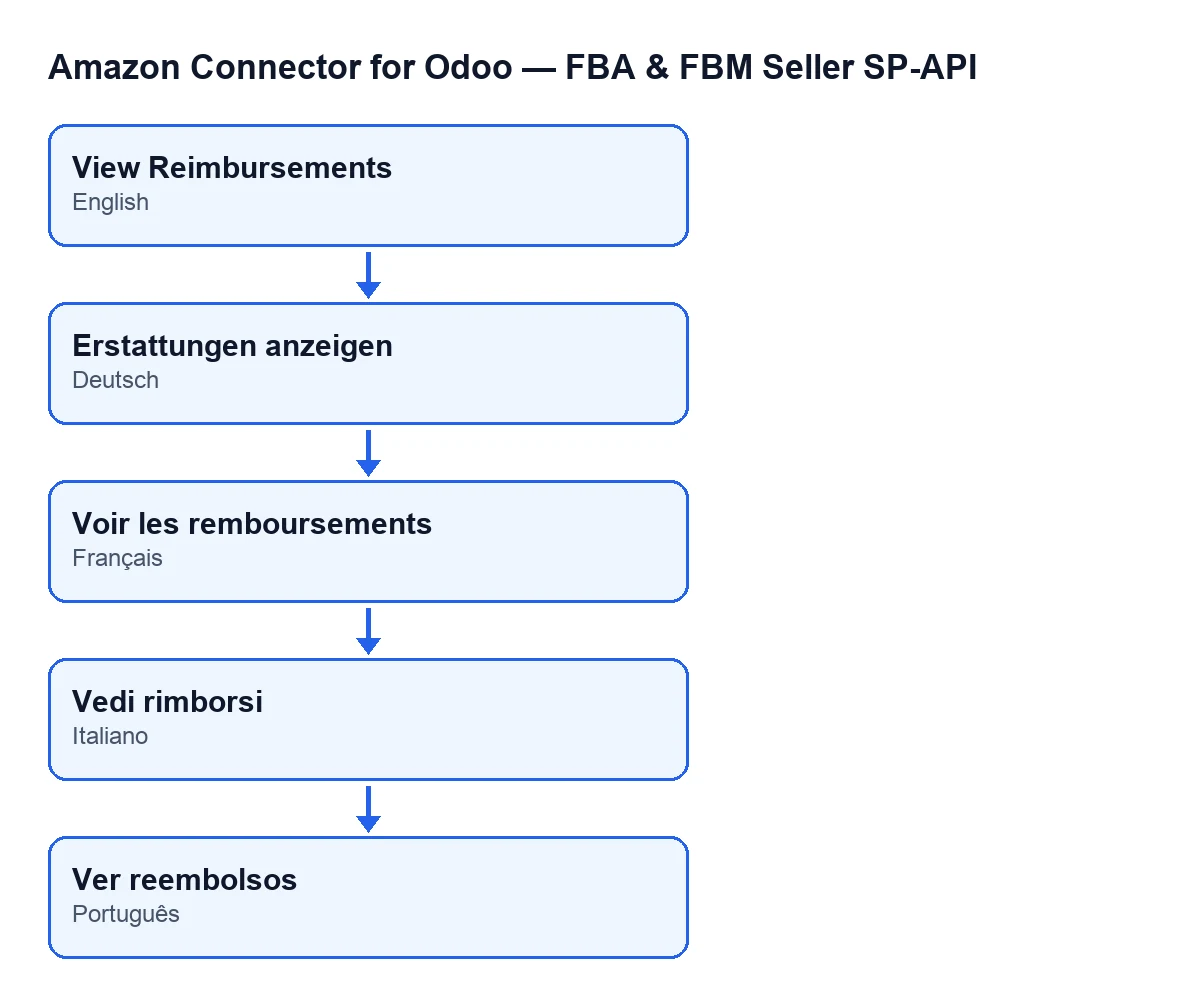
View Reimbursements apareix com Erstattungen anzeigen (alemany), Voir les remboursements (francès), Vedi rimborsi (italià) i Ver reembolsos (portuguès).Què aprendre del cas de Casa Lumbre
- El botó és una consulta: obre una llista filtrada i el codi no modifica res del que mostra.
- El filtre depèn de dues coses del tauler: el seu compte i les seves dues dates. Canvia el tauler o les dates i canvia la llista.
- Que el botó no es vegi depèn de la sincronització de reemborsaments FBA, no de les dates.
- Per arribar-hi cal el permís
Vieweral menúAmazon.
Què necessita el mòdul i com t'ajudem
Amazon Connector for Odoo (FBA & FBM Seller SP-API) està publicat a Odoo Apps per a 17.0, 18.0, 19.0 i 20.0. És un mòdul de pagament únic per versió (l'import de cadascuna és a la fitxa d'Odoo Apps) i necessita la subscripció a FlexigoTech Cloud amb el pla Connector: 49 €/mes o 490 €/any sense IVA, fins a tres comptes de la plataforma. La connexió passa per FlexigoTech Cloud, que desa xifrades les credencials, vigila la sincronització i avisa per correu si falla. Pots veure el mòdul i comprar-lo a la pàgina de flexigotech.com.
FlexigoTech implanta Odoo 17, 18, 19 i 20 i desenvolupa connectors i integracions a mida. Si vols que revisem com treballes amb els reemborsaments de FBA al teu Odoo, explica'ns el teu cas.
Continua llegint
Comprovat al codi del connector (versió 20.0) i a les fonts enllaçades
Fonts
- Codi del mòdul: flexigobe_amazon_seller_connector 20.0 (8576afa5): views/amazon_spapi_kpi_dashboard_views.xml
- Codi del mòdul: flexigobe_amazon_seller_connector 20.0 (8576afa5): models/amazon_spapi_kpi_dashboard.py
- apps.odoo.com/apps/modules/20.0/flexigobe_amazon_seller_connector
- flexigotech.com/precios.html
- flexigotech.com/en/services.html