

 Español
 English
 Català
 Deutsch
 Português
 Italiano
 Nederlands
 Polski
Le cas : une vendeuse FBA qui veut contrôler ses remboursements
Exemple Cas illustratif : l'entreprise et ses chiffres sont inventés pour expliquer le flux.
Casa Lumbre est une boutique fictive qui vend avec FBA et gère Amazon dans Odoo avec Amazon Connector for Odoo (FBA & FBM Seller SP-API). Marta, la responsable administrative, est en train de clôturer une période et veut voir quels remboursements Amazon a approuvés à ces dates pour son compte. Elle ne veut rien exporter : elle veut une liste dans Odoo.
C'est exactement l'usage du bouton Voir les remboursements. Voyons ce que fait Marta et ce que fait Odoo à chaque étape.

Avant de commencer : où il se trouve et qui le voit
Les fiches du Tableau de bord (Dashboard) s'ouvrent depuis le menu Amazon. Cette partie du menu exige l'autorisation Lecteur (Viewer) : si votre utilisateur ne l'a pas, vous ne voyez pas cette partie du menu et vous n'arrivez donc pas au tableau de bord.
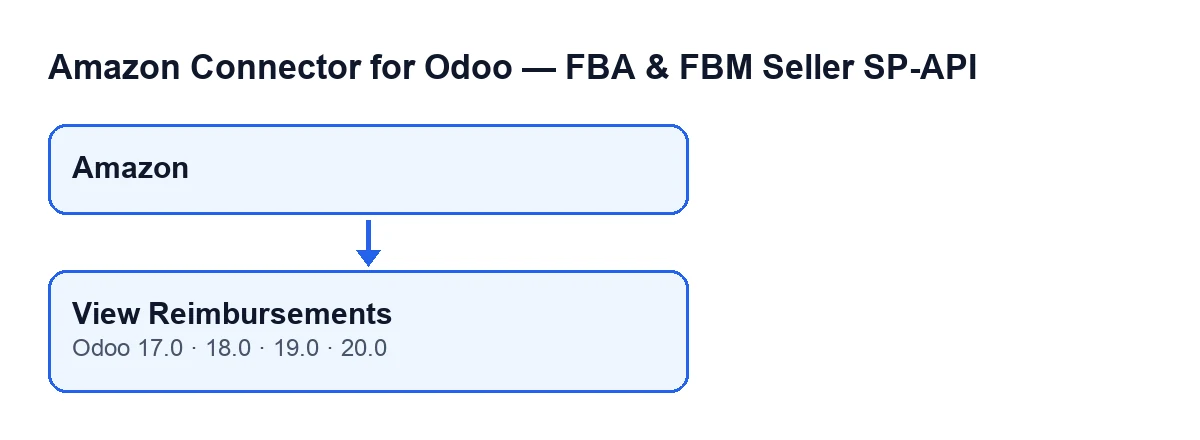
Amazon et le bouton Voir les remboursements, présent dans Odoo 17, 18, 19 et 20.Dans la fiche et dans la liste du Tableau de bord apparaissent deux champs de date qui comptent pour ce bouton : Date de début (Date From) et Date de fin (Date To). La valeur par défaut de Date de fin est la date du jour.
Pas à pas : ce que fait Marta
- Elle ouvre le menu
Amazonet entre dans leTableau de borddu compte qu'elle veut contrôler. - Elle regarde
Date de débutetDate de finet les ajuste à la période qu'elle clôture. - Elle cherche le bouton
Voir les remboursements. S'il n'y est pas, elle consulte plus bas la section sur le bouton masqué. - Elle clique dessus. Odoo ouvre la liste des lignes de remboursement FBA.
- Elle examine la liste. Si elle a besoin d'une autre période, elle retourne au tableau de bord, change les dates et clique de nouveau sur le bouton.
Ce qu'il vérifie et ce qui change
Le bouton agit sur le tableau de bord que vous avez ouvert, un à la fois. Quand vous cliquez, Odoo charge la liste des lignes de remboursement FBA et lui ajoute un filtre avec deux conditions appliquées en même temps :
- Les lignes appartiennent au compte Amazon auquel est rattaché ce tableau de bord.
- La date d'approbation de la ligne se situe entre
Date de débutetDate de fin, toutes deux incluses.
C'est tout ce que fait le code du bouton : il renvoie la liste déjà filtrée et s'arrête là. Ce qui change, c'est ce que vous voyez à l'écran, pas les données du tableau de bord ni celles des lignes. Vous pouvez donc cliquer autant de fois que vous voulez avec des dates différentes.
Un détail pratique : les dates prises en compte sont celles du tableau de bord au moment où vous cliquez sur le bouton. Si vous avez besoin d'une autre période, changez Date de début et Date de fin dans le tableau de bord et cliquez de nouveau.
Ce que vous pouvez rencontrer
Le bouton n'apparaît pas
Le bouton est masqué lorsque le paramètre interne Fba Reimbursements Sync Enabled est désactivé : c'est lui qui indique si la synchronisation des remboursements FBA est activée. Ce champ n'apparaît dans aucune vue, vous ne pouvez donc ni le voir ni le cocher depuis le tableau de bord. Si le bouton vous manque, voyez-le avec la personne qui a configuré la connexion Amazon dans votre Odoo. La condition de la vue est la même dans Odoo 17, 18, 19 et 20.
La liste est vide ou contient moins de lignes que prévu
La liste ne contient que des lignes du compte de ce tableau de bord, dont la date d'approbation est dans la plage. Vérifiez que Date de début et Date de fin couvrent la période recherchée et que vous êtes bien dans le tableau de bord du bon compte.
Vous n'arrivez pas au tableau de bord
La partie Amazon du menu exige l'autorisation Lecteur (Viewer). Si votre utilisateur ne l'a pas, cette partie n'est pas visible.
Comment le bouton s'affiche dans d'autres langues
Le texte du bouton dépend de la langue de votre Odoo. Ce schéma montre comment il se lit en allemand, en français, en italien et en portugais.
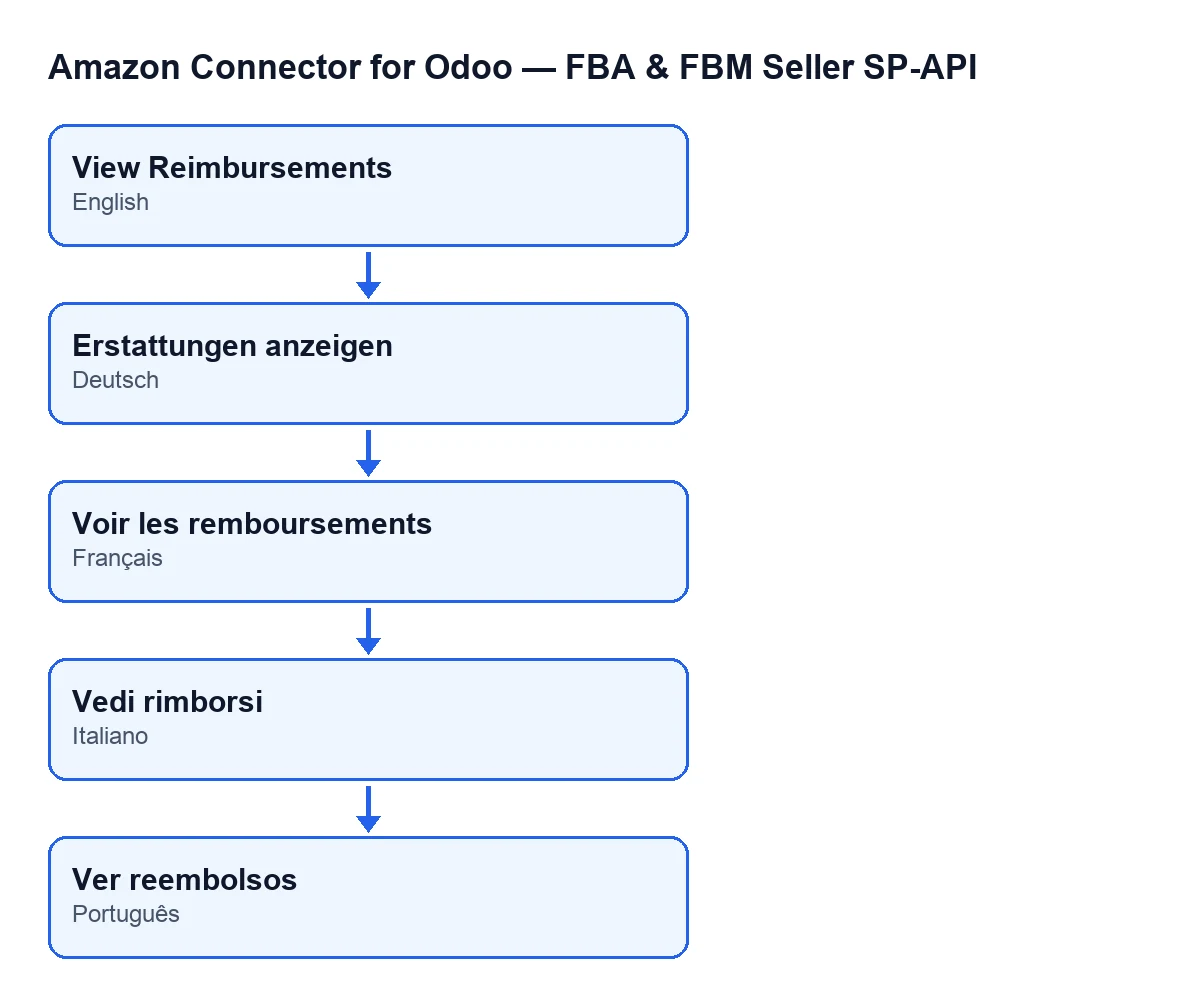
Voir les remboursements apparaît sous la forme Erstattungen anzeigen (allemand), Voir les remboursements (français), Vedi rimborsi (italien) et Ver reembolsos (portugais).Ce qu'il faut retenir du cas de Casa Lumbre
- Le bouton est une consultation : il ouvre une liste filtrée et le code ne modifie rien de ce qu'il affiche.
- Le filtre dépend de deux éléments du tableau de bord : son compte et ses deux dates. Changez le tableau de bord ou les dates et la liste change.
- Que le bouton ne s'affiche pas dépend de la synchronisation des remboursements FBA, pas des dates.
- Pour y accéder, il faut l'autorisation
Lecteurdans le menuAmazon.
Ce dont le module a besoin et comment nous vous aidons
Amazon Connector for Odoo (FBA & FBM Seller SP-API) est publié sur Odoo Apps pour 17.0, 18.0, 19.0 et 20.0. C'est un module à paiement unique par version (le montant de chacune figure sur la fiche Odoo Apps) et il nécessite l'abonnement à FlexigoTech Cloud avec le plan Connecteur : 49 €/mois ou 490 €/an HT, jusqu'à trois comptes de la plateforme. La connexion passe par FlexigoTech Cloud, qui conserve les identifiants chiffrés, surveille la synchronisation et prévient par e-mail en cas d'échec. Vous pouvez voir le module et l'acheter sur la page de flexigotech.com.
FlexigoTech met en place Odoo 17, 18, 19 et 20 et développe des connecteurs et des intégrations sur mesure. Si vous voulez que nous examinions comment vous travaillez avec les remboursements FBA dans votre Odoo, parlez-nous de votre cas.
À lire aussi
Vérifié dans le code du connecteur (version 20.0) et dans les sources citées
Sources
- Code du module : flexigobe_amazon_seller_connector 20.0 (8576afa5): views/amazon_spapi_kpi_dashboard_views.xml
- Code du module : flexigobe_amazon_seller_connector 20.0 (8576afa5): models/amazon_spapi_kpi_dashboard.py
- apps.odoo.com/apps/modules/20.0/flexigobe_amazon_seller_connector
- flexigotech.com/precios.html
- flexigotech.com/en/services.html