

 English
 Català
 Deutsch
 Français
 Português
 Italiano
 Nederlands
 Polski
El caso: una vendedora FBA que quiere revisar sus reembolsos
Ejemplo Caso ilustrativo: la empresa y sus datos son inventados para explicar el flujo.
Casa Lumbre es una tienda inventada que vende con FBA y lleva Amazon dentro de Odoo con Amazon Connector for Odoo (FBA & FBM Seller SP-API). Marta, la responsable de administración, está cerrando un periodo y quiere ver qué reembolsos tiene aprobados Amazon en esas fechas para su cuenta. No quiere exportar nada: quiere una lista dentro de Odoo.
Ese es exactamente el uso del botón View Reimbursements. Vamos a recorrer lo que hace Marta y lo que hace Odoo en cada momento.

Antes de empezar: dónde está y quién lo ve
Las fichas del Panel de control (Dashboard) se abren desde el menú Amazon. Ese tramo del menú pide el permiso Lector (Viewer): si tu usuario no lo tiene, no ves el tramo y, por tanto, no llegas al panel.
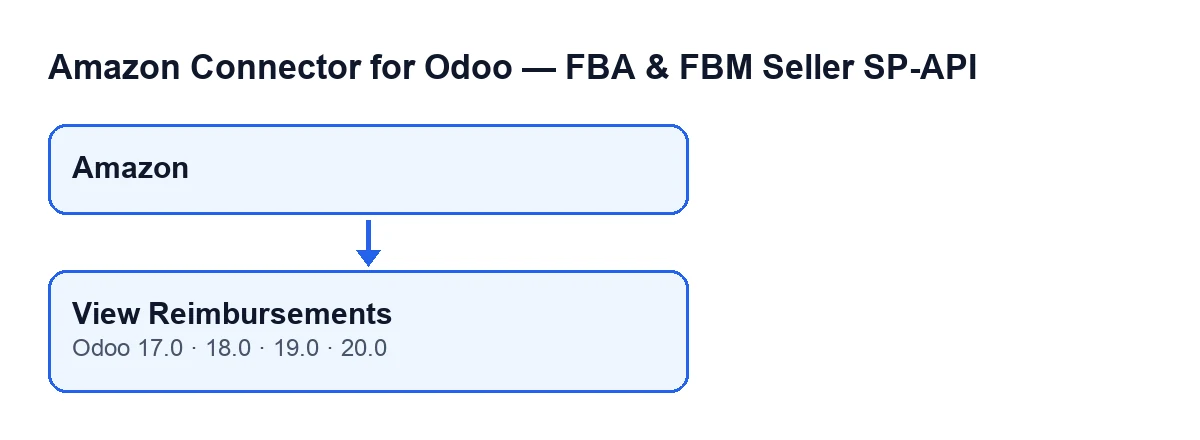
Amazon y el botón View Reimbursements, presente en Odoo 17, 18, 19 y 20.En la ficha y en la lista del Panel de control salen dos campos de fecha que importan para este botón: Fecha desde (Date From) y Fecha hasta (Date To). El valor por defecto de Fecha hasta es la fecha de hoy.
Paso a paso: lo que hace Marta
- Abre el menú
Amazony entra en elPanel de controlde la cuenta que quiere revisar. - Mira
Fecha desdeyFecha hastay las ajusta al periodo que está cerrando. - Busca el botón
View Reimbursements. Si no está, mira la sección de más abajo sobre el botón oculto. - Lo pulsa. Odoo abre la lista de líneas de reembolso de FBA.
- Revisa la lista. Si necesita otro periodo, vuelve al panel, cambia las fechas y pulsa otra vez el botón.
Qué comprueba y qué cambia
El botón funciona sobre el panel que tienes abierto, uno cada vez. Al pulsarlo, Odoo carga la lista de líneas de reembolso de FBA y le añade un filtro con dos condiciones que se aplican a la vez:
- Las líneas son de la cuenta de Amazon a la que pertenece ese panel.
- La fecha de aprobación de la línea está entre
Fecha desdeyFecha hasta, ambas incluidas.
Eso es todo lo que hace el código del botón: devuelve la lista ya filtrada y ahí termina. Lo que cambia es lo que ves en pantalla, no los datos del panel ni los de las líneas. Por eso puedes pulsarlo tantas veces como quieras con fechas distintas.
Un detalle práctico: las fechas que cuentan son las del panel en el momento de pulsar el botón. Si necesitas otro periodo, cambia Fecha desde y Fecha hasta en el panel y vuelve a pulsar.
Lo que te puedes encontrar
El botón no aparece
El botón se oculta cuando está apagado el ajuste interno Fba Reimbursements Sync Enabled, que es el que indica si la sincronización de reembolsos FBA está activada. Ese campo no se ve en ninguna vista, así que no lo vas a ver ni a marcar desde el panel. Si echas en falta el botón, consúltalo con quien configuró la conexión de Amazon en tu Odoo. La condición de la vista es la misma en Odoo 17, 18, 19 y 20.
La lista sale vacía o con menos líneas de las esperadas
La lista solo contiene líneas de la cuenta de ese panel y con fecha de aprobación dentro del rango. Comprueba que Fecha desde y Fecha hasta abarcan el periodo que buscas y que estás en el panel de la cuenta correcta.
No llegas al panel
El tramo Amazon del menú pide el permiso Lector (Viewer). Si tu usuario no lo tiene, ese tramo no se ve.
Cómo se ve el botón en otros idiomas
El texto del botón depende del idioma de tu Odoo. En este esquema tienes cómo se lee en alemán, francés, italiano y portugués.
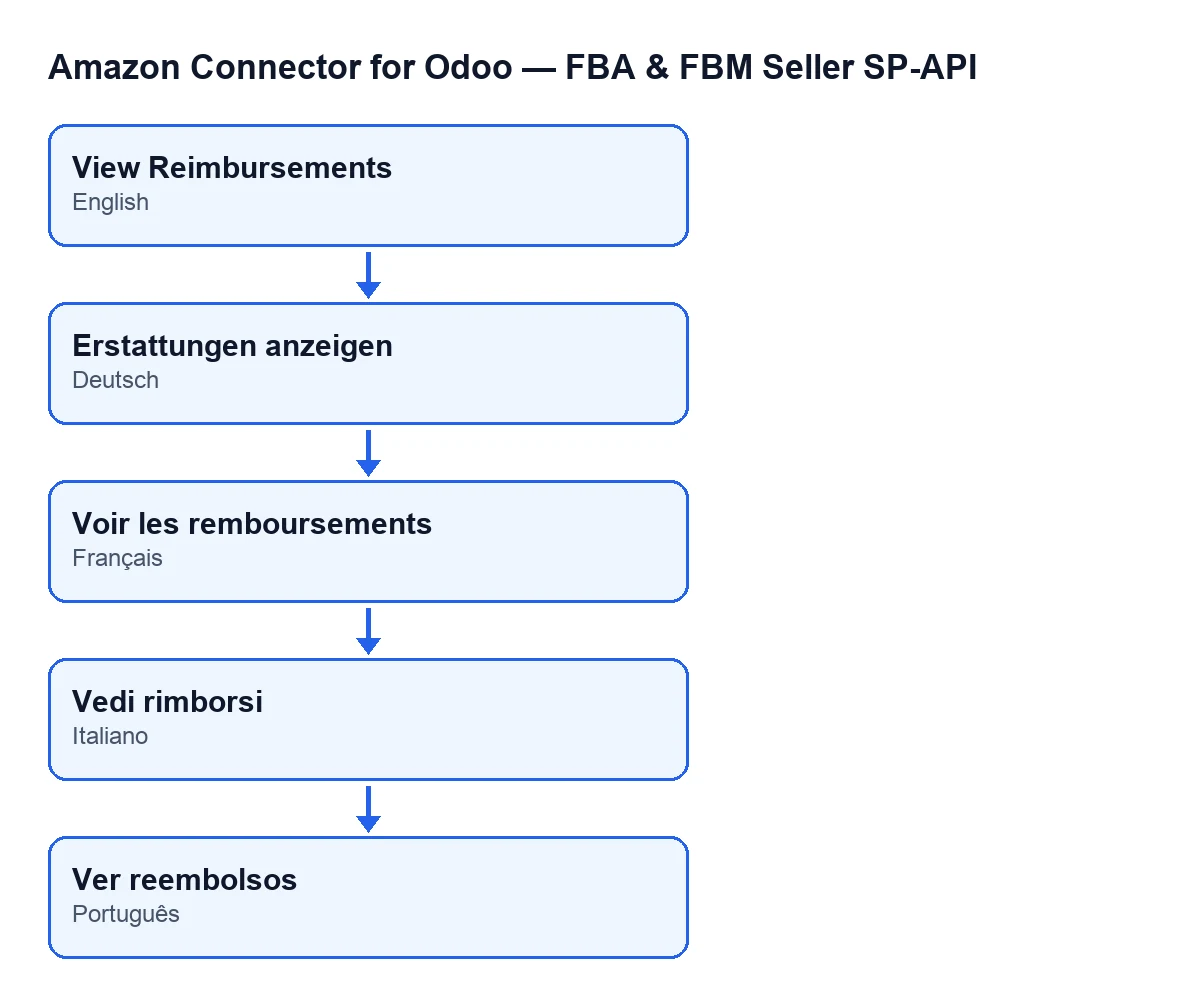
View Reimbursements aparece como Erstattungen anzeigen (alemán), Voir les remboursements (francés), Vedi rimborsi (italiano) y Ver reembolsos (portugués).Qué aprender del caso de Casa Lumbre
- El botón es una consulta: abre una lista filtrada y el código no modifica nada de lo que muestra.
- El filtro depende de dos cosas del panel: su cuenta y sus dos fechas. Cambia el panel o las fechas y cambia la lista.
- Que el botón no se vea depende de la sincronización de reembolsos FBA, no de las fechas.
- Para llegar hasta él hace falta el permiso
Lectoren el menúAmazon.
Qué necesita el módulo y cómo te ayudamos
Amazon Connector for Odoo (FBA & FBM Seller SP-API) está publicado en Odoo Apps para 17.0, 18.0, 19.0 y 20.0. Es un módulo de pago único por versión (el importe de cada una está en la ficha de Odoo Apps) y necesita la suscripción a FlexigoTech Cloud con el plan Conector: 49 €/mes o 490 €/año sin IVA, hasta tres cuentas de la plataforma. La conexión pasa por FlexigoTech Cloud, que guarda cifradas las credenciales, vigila la sincronización y avisa por correo si falla. Puedes ver el módulo y comprarlo en la página de flexigotech.com.
FlexigoTech implanta Odoo 17, 18, 19 y 20 y desarrolla conectores e integraciones a medida. Si quieres que revisemos cómo trabajas con los reembolsos de FBA en tu Odoo, cuéntanos tu caso.
Sigue leyendo
Comprobado en el código del conector (versión 20.0) y en las fuentes enlazadas
Fuentes
- Código del módulo: flexigobe_amazon_seller_connector 20.0 (8576afa5): views/amazon_spapi_kpi_dashboard_views.xml
- Código del módulo: flexigobe_amazon_seller_connector 20.0 (8576afa5): models/amazon_spapi_kpi_dashboard.py
- apps.odoo.com/apps/modules/20.0/flexigobe_amazon_seller_connector
- flexigotech.com/precios.html
- flexigotech.com/en/services.html