

 Español
 English
 Català
 Deutsch
 Français
 Português
 Nederlands
 Polski
Quando compare il pulsante e chi può premerlo
Il pulsante Sincronizza ora si trova nella schermata Configura la fatturazione automatica di Amazon, e solo in Odoo 19 e 20. In Odoo 17 e 18 il pulsante non è in quella schermata, anche se il modulo è pubblicato su Odoo Apps per tutte e quattro le versioni. In 19 e 20 non dipende da nessuna condizione della vista: si vede sempre quando apri la schermata.
Vederlo non significa poterlo usare. La prima cosa che fa quando lo premi è controllare i permessi, come vedrai più sotto.

Passo dopo passo: prima l'automatico, poi il pulsante
- Quello che Odoo fa da solo. L'azione pianificata
Amazon SP-API - Riconcilia le fatture emesse da Amazon (VCS, opzionale)viene eseguita una volta al giorno ed è attiva all'installazione del modulo. Richiama lo stesso processo di revisione del pulsante. Inoltre salva nell'account la data e il risultato dell'ultima esecuzione e pubblica un messaggio con righe comeAccount: …eOrigine: …. Quel messaggio conta anche le fatture saltate perché la fattura del venditore è ancora in bozza, le righe tardive segnate per la revisione e le righe tardive ricollegate. - Apri la schermata. Entra in
Configura la fatturazione automatica di Amazonin Odoo 19 o 20 con un utente che abbia accesso Manager del connettore Amazon o accesso alle Impostazioni. - Premi
Sincronizza orasolo se vuoi avviare la revisione a mano. Il pulsante non passa dall'azione pianificata: richiama direttamente il processo di revisione dell'account. - Controllo dei permessi. Prima di toccare qualsiasi cosa, il pulsante richiede che tu sia Manager del connettore o del gruppo Impostazioni. Non basta il gruppo: controlla anche che tu abbia il permesso di scrittura sull'account. Se fallisce, l'azione si ferma e non viene salvato nulla di ciò che stava per cambiare.
- Salva la configurazione della schermata nell'account. Il pulsante scrive nell'account ciò che c'è a schermo: se la sincronizzazione delle fatture emesse è attiva, il registro, il conto di compensazione e se si contabilizza automaticamente. In altre parole, premerlo salva anche questi valori.
- Rivede il registro IVA dell'account. Prende le righe con numero di fattura e raggruppa per numero. Il primo passaggio considera solo i numeri che non hanno ancora una riga di sincronizzazione; per questo ripetere il pulsante non duplica nulla. Ogni numero viene elaborato separatamente: uno difettoso non blocca gli altri e, se fallisce, resta salvata una riga in stato di errore in modo che il gruppo sia visibile.
- Decide cos'è ogni numero. Se la fattura l'ha emessa Amazon, vengono contabilizzate nuove registrazioni. Se l'ha emessa il venditore, viene collegata alla fattura già esistente. Se quella fattura del venditore è in bozza, il numero non viene registrato in nessun modo: viene raccolto nell'esecuzione successiva, quando il tuo contabile la pubblica (passa a emessa dal venditore) o la annulla (passa a emessa da Amazon).
- Secondo passaggio su ciò che è già contabilizzato. Se nel registro IVA ci sono più righe di quante ne avesse una voce già contabilizzata al momento della sincronizzazione (Amazon ha pubblicato una riga tardiva), quella voce non viene ignorata: viene trattata di nuovo in questo secondo passaggio.
- Riepilogo e cifre di controllo. Viene scritto un riepilogo con i numeri di fattura rivisti, quanti sono emessi da Amazon, quanti dal venditore e quanti errori. Poi vengono ricalcolate le cifre di controllo del registro rispetto a quanto sincronizzato e la differenza. La stessa finestra si riapre con tutto questo.
L'errore che può dare quando lo premi
Premendo Sincronizza ora, il controllo dei permessi può fermare l'azione con questo messaggio:
You need Amazon Seller Connector Manager (or Settings) access for this action. Ask a manager to grant Manager access.
Significa che il tuo utente non è Manager del connettore né del gruppo Impostazioni. La soluzione è quella indicata dal testo stesso: che un manager ti dia l'accesso Manager. Se ce l'hai già e continua a non funzionare, ricorda che il controllo richiede anche il permesso di scrittura sull'account.
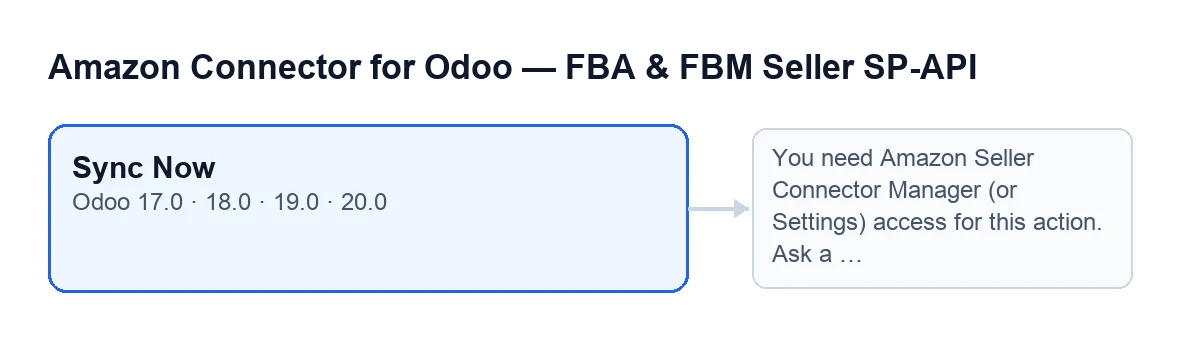
Sincronizza ora e, accanto, il messaggio di mancato accesso Manager (o Impostazioni).Come si chiama il pulsante in altre lingue
L'etichetta del pulsante dipende dalla lingua del tuo Odoo. Secondo le traduzioni pubblicate del modulo, in tedesco si legge Jetzt synchronisieren, in francese Synchroniser maintenant, in italiano Sincronizza ora e in portoghese Sincronizar agora. Se il tuo team lavora con Odoo in un'altra lingua, cerca il pulsante dalla sua posizione nella schermata Configura la fatturazione automatica di Amazon.
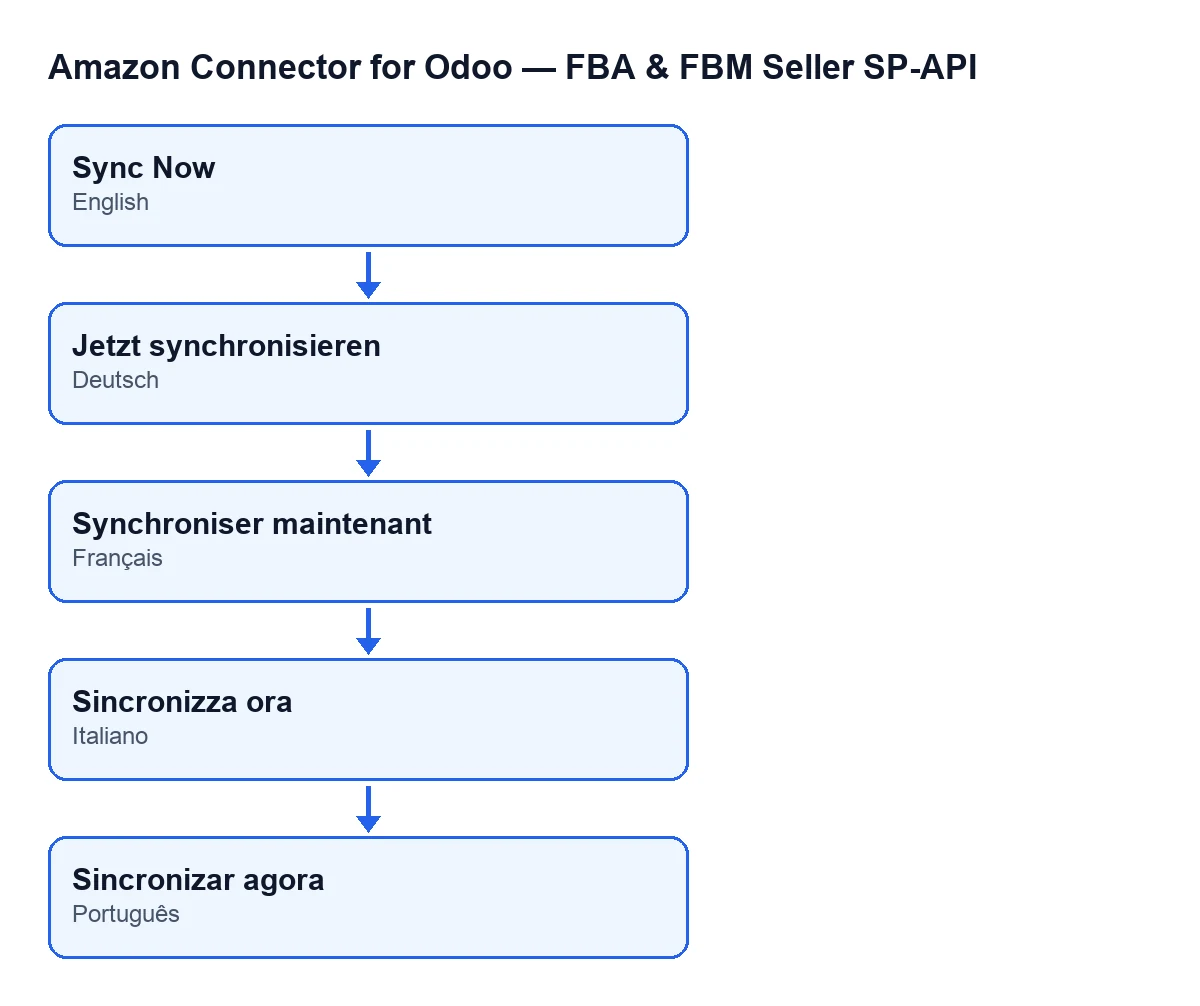
Sincronizza ora a seconda della lingua.Cosa guardare dopo aver premuto
- Il riepilogo. Se ci sono errori, quei numeri hanno la loro riga in stato di errore.
- Le cifre di controllo. Sono quelle del registro, quelle sincronizzate e la differenza, ricalcolate subito dopo la revisione.
- Le fatture del venditore in bozza. Non compaiono come risultato: aspetta che vengano pubblicate o annullate e rivedi di nuovo.
Costo e assistenza
Il modulo è a pagamento unico per versione di Odoo e richiede l'abbonamento a FlexigoTech Cloud, piano Connettore: 49 €/mese o 490 €/anno IVA esclusa. La connessione passa da FlexigoTech Cloud, che conserva cifrate le credenziali, sorveglia la sincronizzazione e avvisa via e-mail se fallisce. Maggiori dettagli nella pagina del modulo.
FlexigoTech implementa Odoo 17, 18, 19 e 20 e sviluppa connettori e integrazioni su misura.
Continua a leggere
Verificato nel codice del connettore (versione 20.0) e nelle fonti collegate
Fonti
- Codice del modulo: flexigobe_amazon_seller_connector 20.0 (8576afa5): views/amazon_spapi_vat_invoice_sync_views.xml
- Codice del modulo: flexigobe_amazon_seller_connector 20.0 (8576afa5): wizard/amazon_spapi_issued_invoice_wizard.py
- Codice del modulo: flexigobe_amazon_seller_connector 20.0 (8576afa5): models/amazon_spapi_account.py
- apps.odoo.com/apps/modules/20.0/flexigobe_amazon_seller_connector
- flexigotech.com/en/services.html
- flexigotech.com/precios.html