

 English
 Català
 Deutsch
 Français
 Português
 Italiano
 Nederlands
 Polski
Cuándo aparece el botón y quién puede pulsarlo
El botón Sync Now está en la pantalla Configure Automatic Amazon Invoicing, y solo en Odoo 19 y 20. En Odoo 17 y 18 el botón no está en esa pantalla, aunque el módulo está publicado en Odoo Apps para las cuatro versiones. En 19 y 20 no depende de ninguna condición de la vista: se ve siempre que abres la pantalla.
Verlo no es poder usarlo. Lo primero que hace al pulsarlo es comprobar permisos, como verás abajo.

Paso a paso: primero lo automático, después el botón
- Lo que Odoo hace solo. La tarea programada
Amazon SP-API - Reconcile Amazon-issued invoices (VCS, opt-in)se ejecuta una vez al día y está activa al instalar el módulo. Llama al mismo proceso de revisión que el botón. Además guarda en la cuenta la fecha y el resultado de la última ejecución y publica un mensaje con líneas comoCuenta: …(Account: …) yOrigen: …(Source: …). Ese mensaje cuenta también las facturas omitidas porque la factura del vendedor sigue en borrador, las líneas tardías marcadas para revisión y las líneas tardías reenlazadas. - Abre la pantalla. Entra en
Configure Automatic Amazon Invoicingen Odoo 19 o 20 con un usuario que tenga acceso Manager del conector Amazon o acceso a Ajustes. - Pulsa
Sync Nowsolo si quieres lanzar la revisión a mano. El botón no pasa por la tarea programada: llama directamente al proceso de revisión de la cuenta. - Comprobación de permisos. Antes de tocar nada, el botón exige que seas Manager del conector o del grupo de Ajustes. No basta con el grupo: además comprueba que tengas permiso de escritura sobre la cuenta. Si falla, la acción se detiene y no se guarda nada de lo que iba a cambiar.
- Guarda la configuración de la pantalla en la cuenta. El botón escribe en la cuenta lo que haya en pantalla: si la sincronización de facturas emitidas está activada, el diario, la cuenta de compensación y si se contabiliza automáticamente. Es decir, pulsarlo también guarda esos valores.
- Revisa el libro de IVA de la cuenta. Toma las líneas con número de factura y agrupa por número. La primera pasada solo coge los números que aún no tienen fila de sincronización; por eso repetir el botón no duplica nada. Cada número se procesa por separado: uno defectuoso no bloquea a los demás, y si falla queda guardada una fila en estado de error para que el grupo se vea.
- Decide qué es cada número. Si la factura la emitió Amazon, se contabilizan asientos nuevos. Si la emitió el vendedor, se enlaza con la factura que ya existe. Si esa factura del vendedor está en borrador, el número no se registra de ninguna manera: se recoge en la siguiente ejecución, cuando tu contable la publique (pasa a emitida por el vendedor) o la cancele (pasa a emitida por Amazon).
- Segunda pasada sobre lo ya contabilizado. Si en el libro de IVA hay más líneas de las que tenía una entrada ya contabilizada cuando se sincronizó (Amazon publicó una línea tardía), esa entrada no se ignora: se vuelve a tratar en esta segunda pasada.
- Resumen y cifras de comprobación. Se escribe un resumen con los números de factura revisados, cuántos son emitidos por Amazon, cuántos del vendedor y cuántos errores. Después se recalculan las cifras de comprobación del libro frente a lo sincronizado y la diferencia. La misma ventana se vuelve a abrir con todo ello.
El error que puede dar al pulsarlo
Al pulsar Sync Now, la comprobación de permisos puede parar la acción con este mensaje:
You need Amazon Seller Connector Manager (or Settings) access for this action. Ask a manager to grant Manager access.
Significa que tu usuario no es Manager del conector ni del grupo de Ajustes. La solución es la que dice el propio texto: que un manager te dé acceso Manager. Si ya lo tienes y sigue sin funcionar, recuerda que la comprobación también pide permiso de escritura sobre la cuenta.
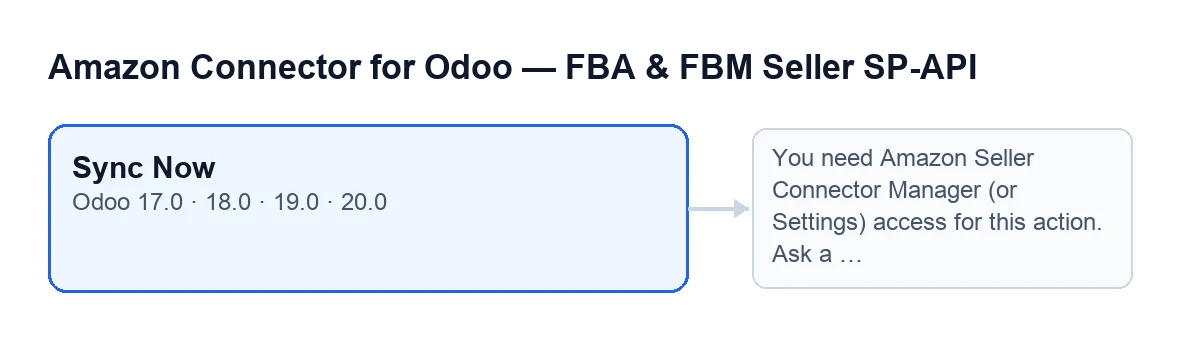
Sync Now y, junto a él, el mensaje de falta de acceso Manager (o de Ajustes).Cómo se llama el botón en otros idiomas
El rótulo del botón depende del idioma de tu Odoo. Según las traducciones publicadas del módulo, en alemán se lee Jetzt synchronisieren, en francés Synchroniser maintenant, en italiano Sincronizza ora y en portugués Sincronizar agora. Si tu equipo trabaja con Odoo en otro idioma, busca el botón por su posición en la pantalla Configure Automatic Amazon Invoicing.
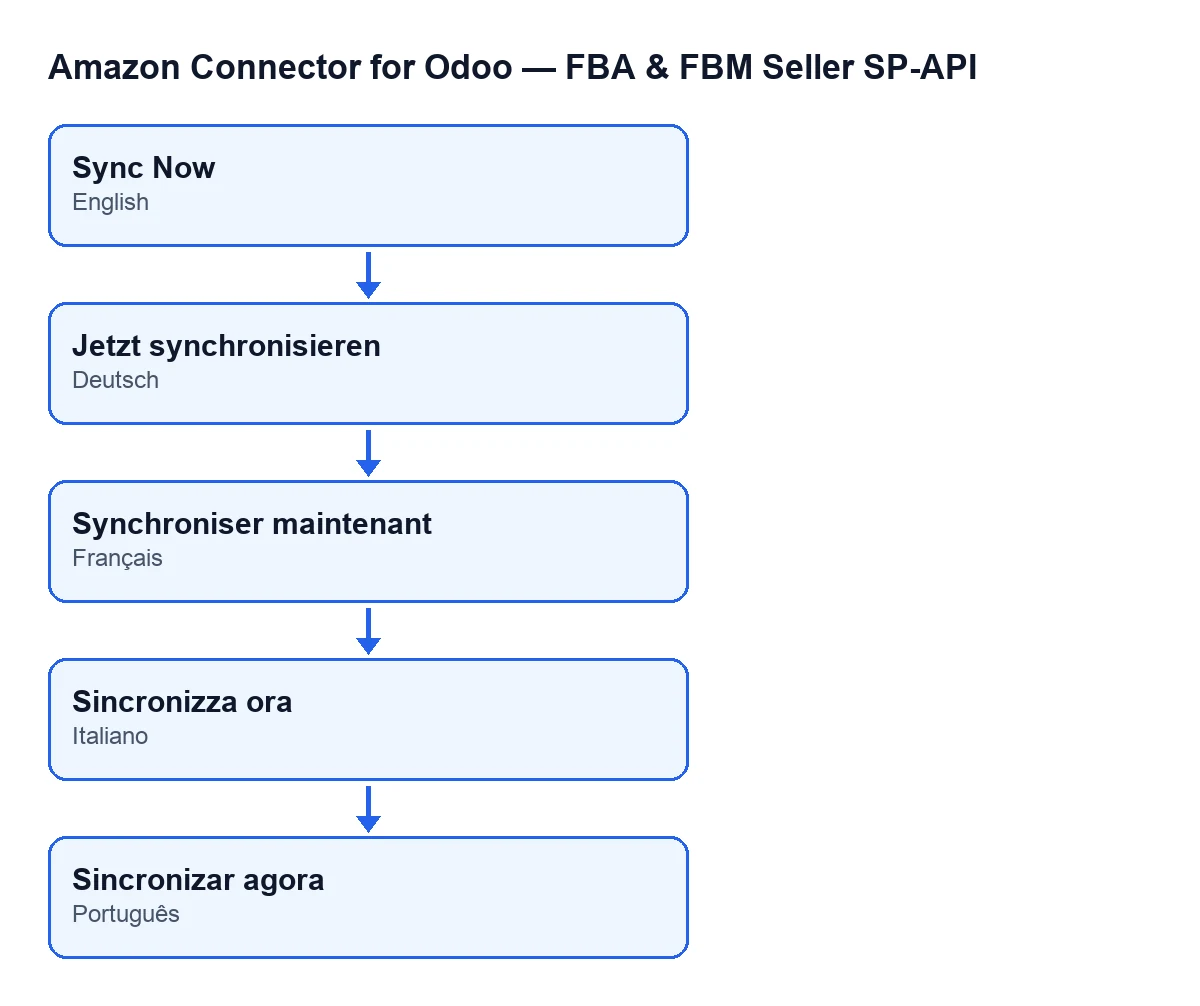
Sync Now según el idioma.Qué mirar después de pulsar
- El resumen. Si hay errores, esos números tienen su fila en estado de error.
- Las cifras de comprobación. Son las del libro, las sincronizadas y la diferencia, recalculadas justo después de la revisión.
- Las facturas del vendedor en borrador. No aparecen como resultado: espera a que se publiquen o se cancelen y vuelve a revisar.
Coste y ayuda
El módulo es de pago único por versión de Odoo y necesita la suscripción a FlexigoTech Cloud, plan Conector: 49 €/mes o 490 €/año sin IVA. La conexión pasa por FlexigoTech Cloud, que guarda cifradas las credenciales, vigila la sincronización y avisa por correo si falla. Más detalle en la página del módulo.
FlexigoTech implanta Odoo 17, 18, 19 y 20 y desarrolla conectores e integraciones a medida.
Sigue leyendo
Comprobado en el código del conector (versión 20.0) y en las fuentes enlazadas
Fuentes
- Código del módulo: flexigobe_amazon_seller_connector 20.0 (8576afa5): views/amazon_spapi_vat_invoice_sync_views.xml
- Código del módulo: flexigobe_amazon_seller_connector 20.0 (8576afa5): wizard/amazon_spapi_issued_invoice_wizard.py
- Código del módulo: flexigobe_amazon_seller_connector 20.0 (8576afa5): models/amazon_spapi_account.py
- apps.odoo.com/apps/modules/20.0/flexigobe_amazon_seller_connector
- flexigotech.com/en/services.html
- flexigotech.com/precios.html