

 Español
 English
 Català
 Deutsch
 Français
 Português
 Nederlands
 Polski
Dove si trova il pulsante e cosa fa dall'inizio alla fine
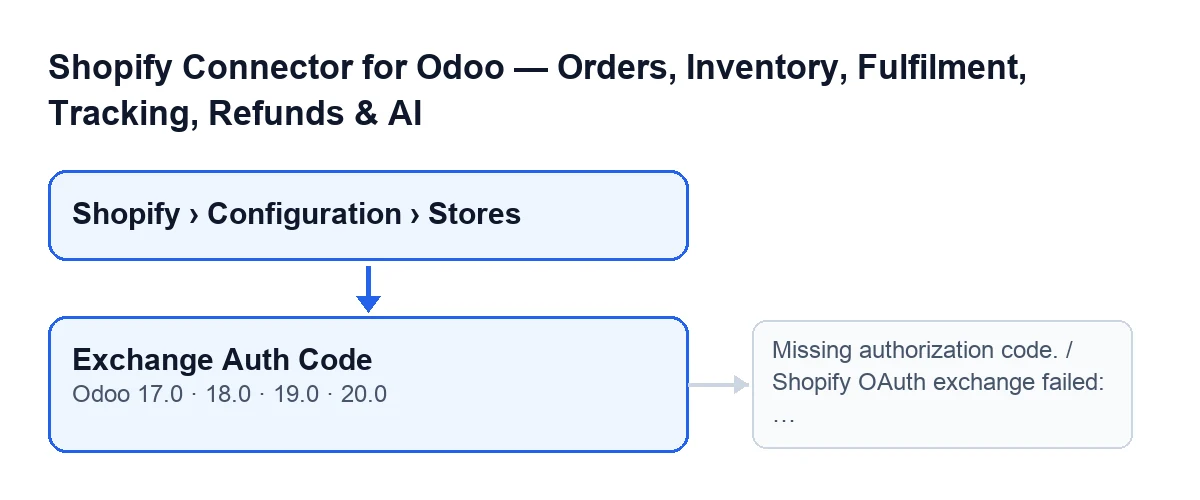
Il pulsante Scambia codice autorizzazione (Exchange Auth Code) si trova nella schermata Istanze Shopify (Shopify Instances), nei rami 17, 18, 19 e 20 di Odoo. Le schede dei negozi si aprono dal menu Shopify › Configurazione › Negozi (Shopify › Configuration › Stores). Per vedere la parte Configurazione (Configuration) serve il permesso Operatore (Operator); per la parte Shopify, quello di Visualizzatore (Viewer).
In Odoo 20.0, quando lo premi, il modulo scorre i negozi selezionati e fa lo scambio in ciascuno. Controlla se il negozio ha un codice di autorizzazione salvato; invia a Shopify quel codice insieme alla chiave e al segreto API dell'applicazione; verifica che la risposta contenga un token di accesso; e solo allora salva le modifiche.
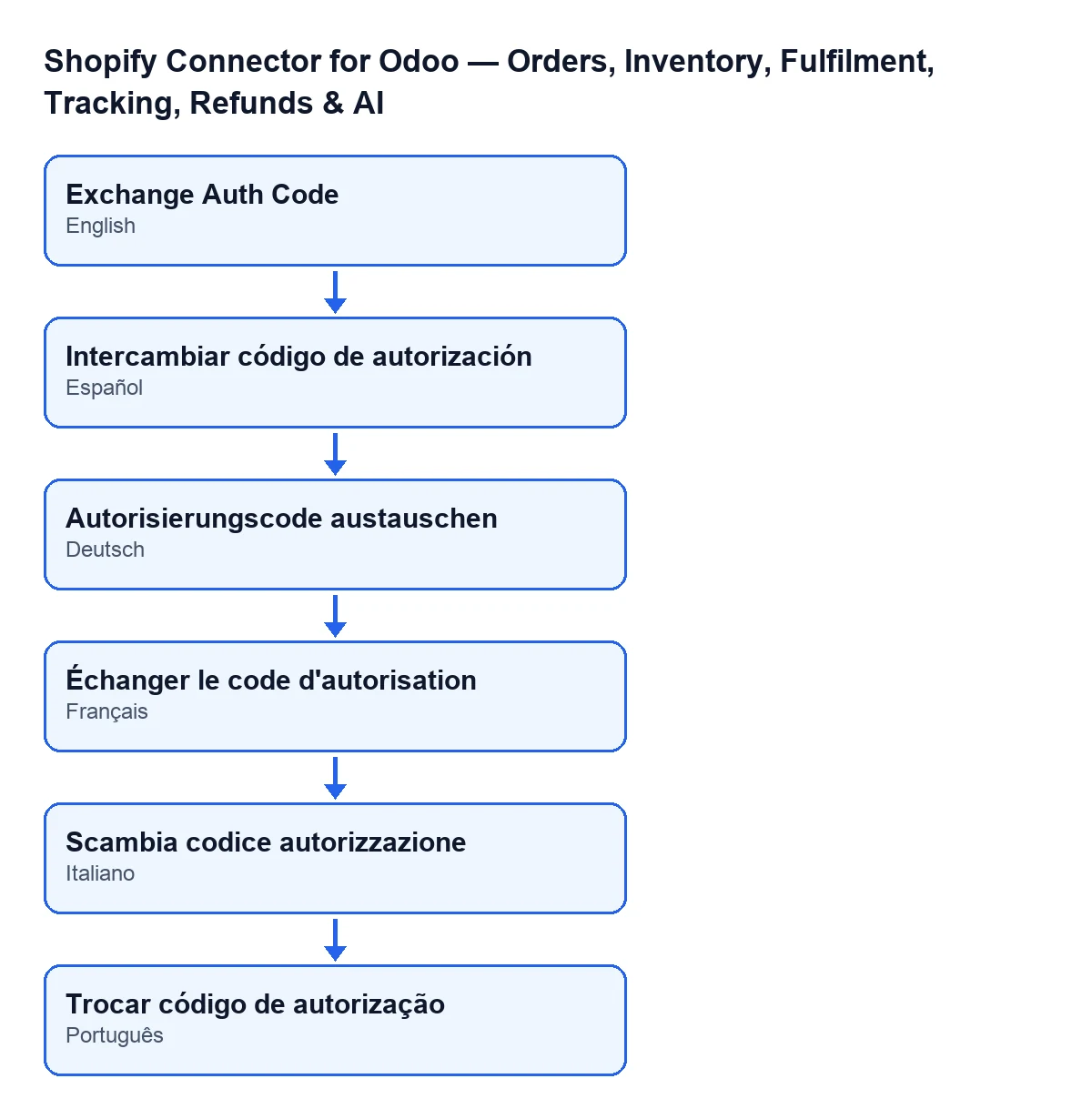
Con Odoo in italiano il pulsante si chiama Scambia codice autorizzazione. Lo schema seguente riporta il suo nome in altre lingue.

Idee sbagliate sul pulsante di scambio
«Il pulsante compare nella scheda di qualsiasi negozio»
La vista nasconde il pulsante quando il campo Shopify connection ha il valore di default, quindi con i valori predefiniti non si vede. Quel campo non è visibile in nessuna vista. Il pulsante si vede quando quel campo ha un valore diverso da quello predefinito. La condizione è la stessa in Odoo 17, 18, 19 e 20.
«Premerlo apre l'autorizzazione in Shopify»
Quando lo premi, il modulo lavora con il codice di autorizzazione già salvato nel negozio. Se quel codice è vuoto, in Odoo 20.0 il pulsante si ferma con Codice di autorizzazione mancante. (Missing authorization code.) e non cambia nulla.
«Se Shopify rifiuta lo scambio, il negozio resta a metà»
Quando il pulsante si ferma con un messaggio, l'azione si interrompe e non viene salvato nulla di ciò che stava per cambiare. Oltre al messaggio precedente, il pulsante può fermarsi con questi:
Scambio OAuth Shopify fallito: …(Shopify OAuth exchange failed: …). Compare quando Shopify risponde con un codice di stato di errore. Al posto dei puntini c'è l'inizio del testo con cui ha risposto Shopify: leggilo per capire cosa ha detto.La risposta dello scambio OAuth Shopify non includeva un token di accesso.(Shopify OAuth exchange response did not include an access token.). Compare quando la risposta di Shopify non contiene un token di accesso.
«Il token che salva è permanente»
In Odoo 20.0, il modulo chiede a Shopify la coppia di token di accesso a breve durata e token di rinnovo; il commento nel codice parla di un token di rinnovo di 90 giorni. Il token di rinnovo viene salvato solo se Shopify lo restituisce, e la data di scadenza del token di accesso solo se Shopify indica quanti secondi dura. Vengono salvati anche l'ora dello scambio come ultimo rinnovo e i permessi concessi: quelli del token stesso o, se mancano, quelli dell'utente associato; se non ce ne sono, resta vuoto.
«Dopo lo scambio, il codice si può riutilizzare»
Al momento del salvataggio, il modulo svuota il codice di autorizzazione e il valore di stato in sospeso di OAuth. Secondo il commento nel codice, quel valore è monouso: viene consumato lì perché una richiamata ripetuta non possa completarsi una seconda volta. Allo stesso tempo, il negozio passa allo stato connesso e l'ultimo errore di connessione viene cancellato. Se premi di nuovo il pulsante con il codice ormai svuotato, si ferma con Codice di autorizzazione mancante..
«Basta acquistare il modulo»
Il pulsante fa parte di un modulo a pagamento unico per versione che richiede l'abbonamento a FlexigoTech Cloud (piano Connettore): 49 €/mese o 490 €/anno, IVA esclusa. La connessione passa da FlexigoTech Cloud, che conserva cifrate le credenziali, sorveglia la sincronizzazione e avvisa via e-mail se qualcosa non funziona. Senza abbonamento, o con il servizio sospeso, si ferma ciò che l'abbonamento fornisce; i dati restano nel tuo Odoo.
Il modulo è pubblicato su Odoo Apps per 17.0, 18.0, 19.0 e 20.0. Con l'abbonamento, il modulo per le nuove versioni di Odoo è incluso se lo hai acquistato su flexigotech.com; nell'Odoo App Store, ogni versione di Odoo si acquista lì. Trovi la scheda su Odoo Apps e la pagina del modulo.
Cosa controllare quando il pulsante si ferma con un messaggio
- Con
Codice di autorizzazione mancante., il negozio non aveva un codice di autorizzazione salvato in quel momento (oppure era già stato svuotato in uno scambio precedente). - Con
Scambio OAuth Shopify fallito: …, leggi il testo che segue i due punti: è la risposta di Shopify. - Con
La risposta dello scambio OAuth Shopify non includeva un token di accesso., Shopify ha risposto senza restituire il token.
In ognuno di questi casi l'azione si interrompe e non viene salvato nulla di ciò che il pulsante stava per cambiare.
Se cerchi un altro pulsante del modulo
Il connettore ha altri pulsanti, ciascuno con la sua storia. Se ti interessa la giacenza, c'è un altro articolo sul pulsante di giacenza del connettore.
Come aiuta FlexigoTech
FlexigoTech implementa Odoo 17, 18, 19 e 20 e sviluppa connettori e integrazioni su misura. Se collegando il tuo negozio incontri uno di questi messaggi e non sai come procedere, raccontaci quale testo compare dopo i due punti e lo guardiamo insieme a te.
Continua a leggere
Verificato nel codice del connettore (versione 20.0) e nelle fonti collegate
Fonti
- Codice del modulo: flexigobe_shopify_seller_connector 20.0 (d7e627b4): views/shopify_instance_views.xml
- Codice del modulo: flexigobe_shopify_seller_connector 20.0 (d7e627b4): models/shopify_instance.py
- Codice del modulo: flexigobe_shopify_seller_connector 20.0 (d7e627b4): models/fgt_cloud.py
- apps.odoo.com/apps/modules/20.0/flexigobe_shopify_seller_connector
- flexigotech.com/en/services.html
- flexigotech.com/precios.html