

 English
 Català
 Deutsch
 Français
 Português
 Italiano
 Nederlands
 Polski
Dónde está el botón y qué hace de principio a fin
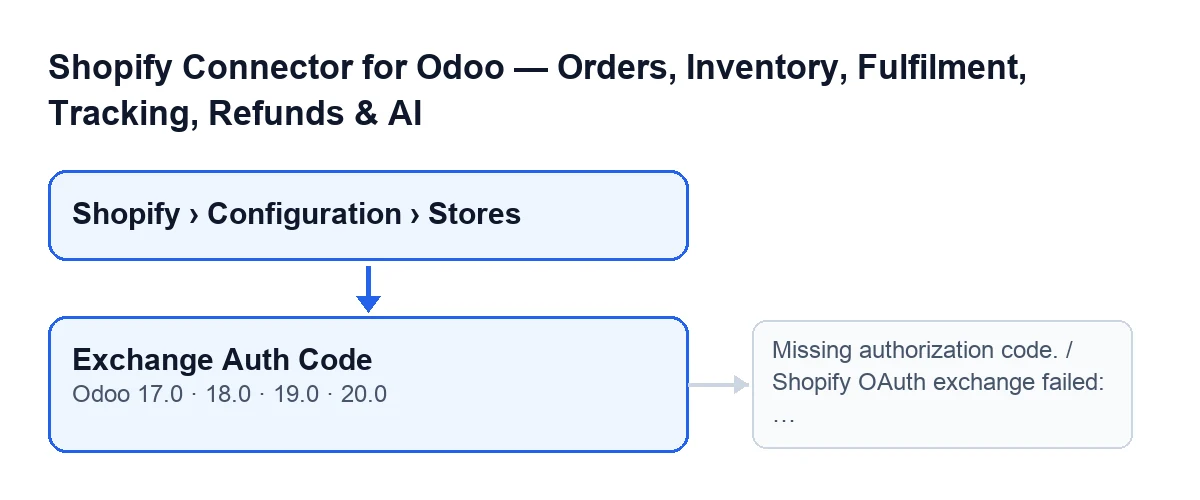
El botón Intercambiar código de autorización (Exchange Auth Code) está en la pantalla Instancias de Shopify (Shopify Instances), en las ramas 17, 18, 19 y 20 de Odoo. Las fichas de tienda se abren desde el menú Shopify › Configuración › Tiendas (Shopify › Configuration › Stores). Para ver el tramo Configuración (Configuration) hace falta el permiso Operador (Operator); para el tramo Shopify, el de Visor (Viewer).
En Odoo 20.0, al pulsarlo, el módulo recorre las tiendas seleccionadas y hace el intercambio en cada una. Mira si la tienda tiene un código de autorización guardado; envía a Shopify ese código junto con la clave y el secreto de API de la aplicación; comprueba que la respuesta traiga un token de acceso; y solo entonces guarda los cambios.
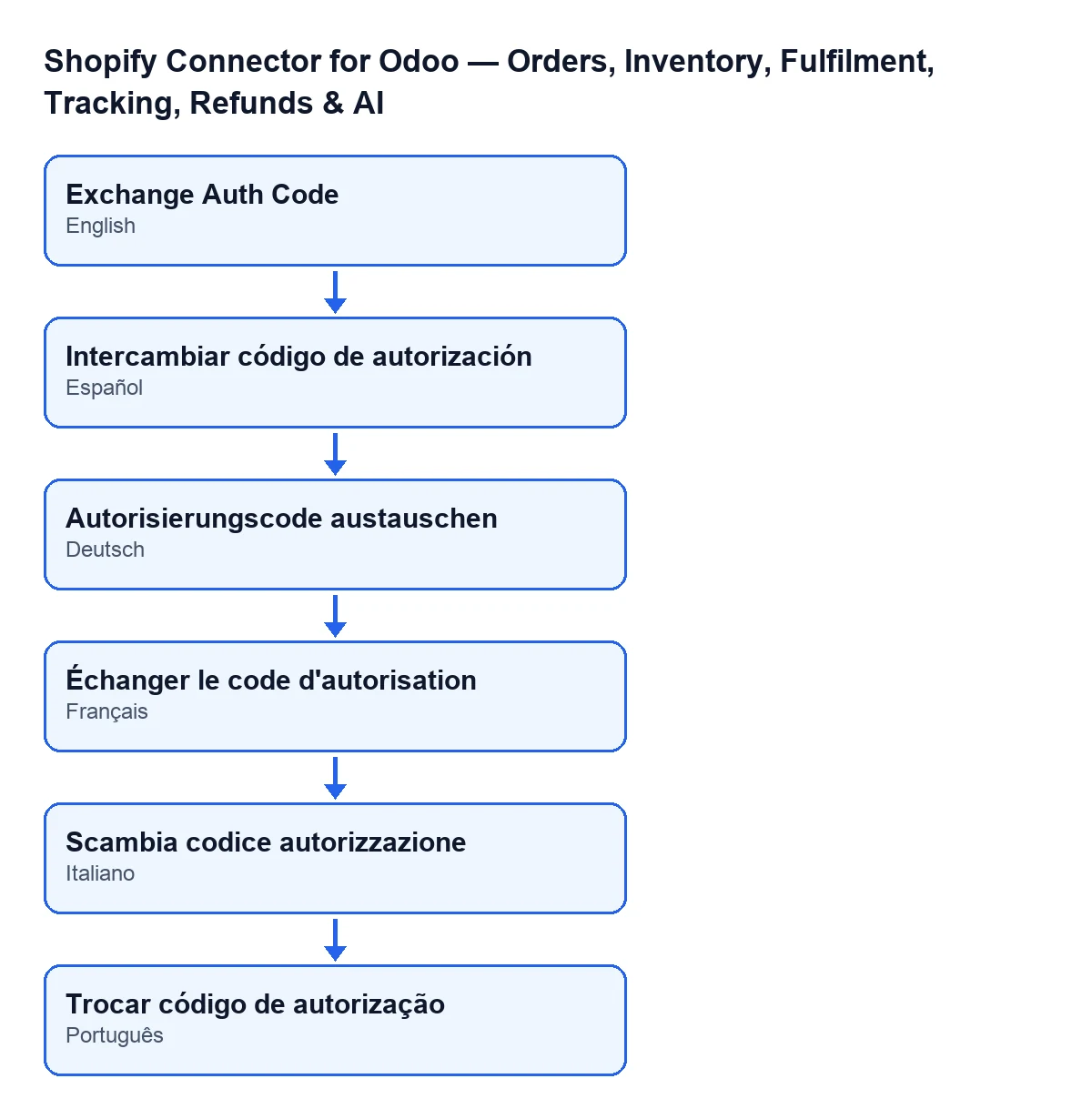
Con Odoo en castellano, el botón se llama Intercambiar código de autorización. El siguiente esquema recoge su nombre en otros idiomas.

Ideas equivocadas sobre el botón de intercambio
«El botón aparece en la ficha de cualquier tienda»
La vista oculta el botón cuando el campo Shopify connection tiene el valor que trae de serie, así que con los valores por defecto no se ve. Ese campo no se ve en ninguna vista. El botón se ve cuando ese campo tiene un valor distinto al de serie. La condición es la misma en Odoo 17, 18, 19 y 20.
«Pulsarlo abre la autorización en Shopify»
Al pulsarlo, el módulo trabaja con el código de autorización que ya está guardado en la tienda. Si ese código está vacío, en Odoo 20.0 el botón se detiene con Código de autorización no encontrado. (Missing authorization code.) y no cambia nada.
«Si Shopify rechaza el intercambio, la tienda queda a medias»
Cuando el botón para con un mensaje, la acción se detiene y no se guarda nada de lo que iba a cambiar. Además del mensaje anterior, el botón puede parar con estos:
El intercambio OAuth de Shopify falló: …(Shopify OAuth exchange failed: …). Sale cuando Shopify contesta con un código de estado de error. En lugar de los puntos suspensivos va el comienzo del texto con el que respondió Shopify: léelo para saber qué ha dicho.La respuesta del intercambio OAuth de Shopify no incluía un token de acceso.(Shopify OAuth exchange response did not include an access token.). Sale cuando la respuesta de Shopify no trae token de acceso.
«El token que guarda es permanente»
En Odoo 20.0, el módulo pide a Shopify el par de token de acceso de corta duración y token de renovación; el comentario del código habla de un token de renovación de 90 días. El token de renovación se guarda solo si Shopify lo devuelve, y la fecha de caducidad del token de acceso solo si Shopify indica cuántos segundos dura. También se guardan la hora del intercambio como última renovación y los permisos concedidos: los del propio token o, si no vienen, los del usuario asociado; si no hay ninguno, queda vacío.
«Después de intercambiar, el código se puede volver a usar»
Al guardar, el módulo vacía el código de autorización y el valor de estado pendiente de OAuth. Según el comentario del código, ese valor es de un solo uso: se consume ahí para que una devolución de llamada repetida no pueda completarse una segunda vez. A la vez, la tienda pasa al estado conectada y se borra el último error de conexión. Si vuelves a pulsar el botón con el código ya vaciado, para con Código de autorización no encontrado..
«Con comprar el módulo ya está»
El botón forma parte de un módulo de pago único por versión que necesita la suscripción a FlexigoTech Cloud (plan Conector): 49 € al mes o 490 € al año, sin IVA. La conexión pasa por FlexigoTech Cloud, que guarda cifradas las credenciales, vigila la sincronización y avisa por correo si falla. Sin suscripción, o con el servicio suspendido, se para lo que da la suscripción; los datos se quedan en tu Odoo.
El módulo está publicado en Odoo Apps para 17.0, 18.0, 19.0 y 20.0. Con la suscripción, el módulo para las versiones nuevas de Odoo va incluido si lo compraste en flexigotech.com; en el Odoo App Store, cada versión de Odoo se compra allí. Tienes la ficha en Odoo Apps y la página del módulo.
Qué mirar cuando el botón para con un mensaje
- Con
Código de autorización no encontrado., la tienda no tenía código de autorización guardado en ese momento (o ya se había vaciado en un intercambio anterior). - Con
El intercambio OAuth de Shopify falló: …, lee el texto que sigue a los dos puntos: es la respuesta de Shopify. - Con
La respuesta del intercambio OAuth de Shopify no incluía un token de acceso., Shopify respondió sin devolver el token.
En cada uno de estos casos la acción se detiene y no se guarda nada de lo que el botón iba a cambiar.
Si lo que buscas es otro botón del módulo
El conector tiene más botones con su propia historia. Si te interesa el stock, tienes otro artículo sobre el botón de stock del conector.
Cómo ayuda FlexigoTech
FlexigoTech implanta Odoo 17, 18, 19 y 20 y desarrolla conectores e integraciones a medida. Si al conectar tu tienda te topas con alguno de estos mensajes y no sabes por dónde seguir, cuéntanos qué texto aparece tras los dos puntos y lo miramos contigo.
Sigue leyendo
Comprobado en el código del conector (versión 20.0) y en las fuentes enlazadas
Fuentes
- Código del módulo: flexigobe_shopify_seller_connector 20.0 (d7e627b4): views/shopify_instance_views.xml
- Código del módulo: flexigobe_shopify_seller_connector 20.0 (d7e627b4): models/shopify_instance.py
- Código del módulo: flexigobe_shopify_seller_connector 20.0 (d7e627b4): models/fgt_cloud.py
- apps.odoo.com/apps/modules/20.0/flexigobe_shopify_seller_connector
- flexigotech.com/en/services.html
- flexigotech.com/precios.html