

 Español
 English
 Català
 Deutsch
 Français
 Português
 Italiano
 Nederlands
Gdzie jest przycisk i co robi od początku do końca
Przycisk Exchange Auth Code znajduje się na ekranie Shopify Instances w wersjach 17, 18, 19 i 20 Odoo. Karty sklepów otwierasz z menu Shopify › Configuration › Stores. Aby zobaczyć część Configuration, potrzebujesz uprawnienia Operator; do części Shopify wystarczy uprawnienie Viewer.
W Odoo 20.0 po kliknięciu moduł przechodzi po zaznaczonych sklepach i w każdym wykonuje wymianę. Sprawdza, czy sklep ma zapisany kod autoryzacji; wysyła do Shopify ten kod razem z kluczem i sekretem API aplikacji; upewnia się, że odpowiedź zawiera token dostępu; i dopiero wtedy zapisuje zmiany.
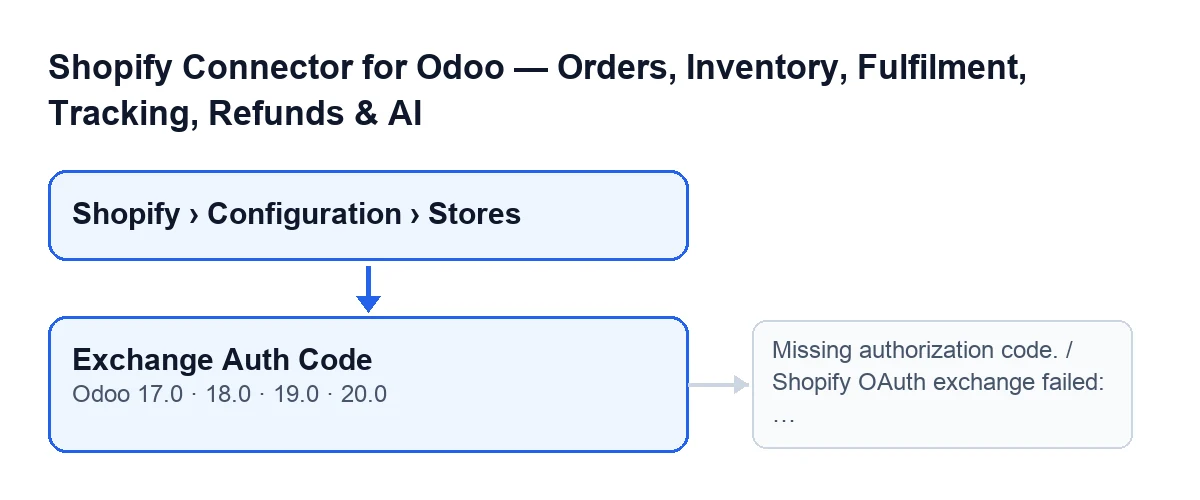
W Odoo po polsku przycisk nazywa się Exchange Auth Code, bo moduł nie ma dla niego tłumaczenia. Poniższy schemat pokazuje jego nazwę w innych językach.
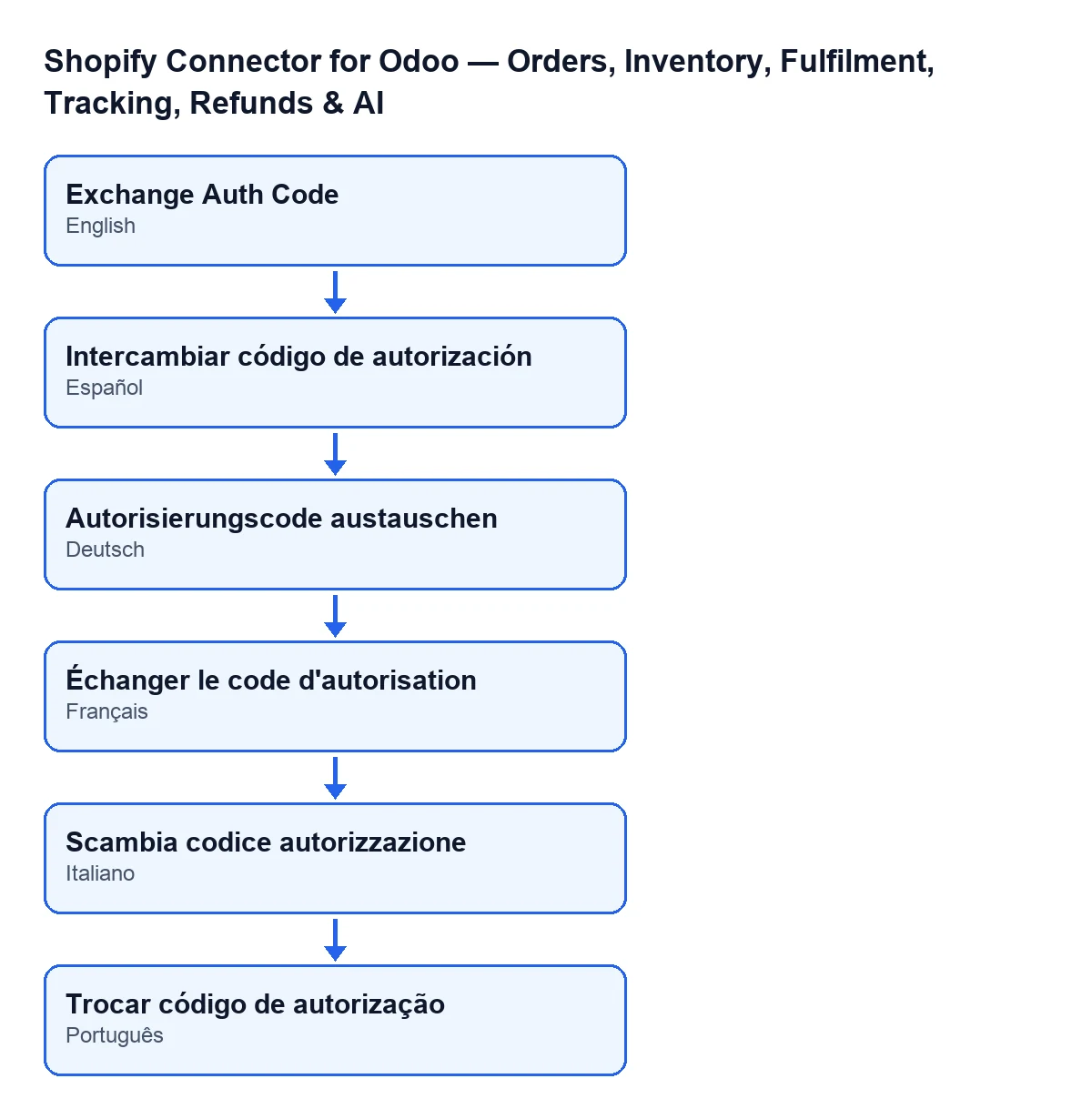

Błędne wyobrażenia o przycisku wymiany
„Przycisk jest na karcie każdego sklepu”
Widok ukrywa przycisk, gdy pole Shopify connection ma wartość fabryczną, więc przy wartościach domyślnych go nie zobaczysz. To pole nie jest widoczne w żadnym widoku. Przycisk pojawia się, gdy pole ma wartość inną niż fabryczna. Warunek jest taki sam w Odoo 17, 18, 19 i 20.
„Kliknięcie otwiera autoryzację w Shopify”
Po kliknięciu moduł pracuje z kodem autoryzacji, który jest już zapisany w sklepie. Jeśli kod jest pusty, w Odoo 20.0 przycisk zatrzymuje się z komunikatem Missing authorization code. i niczego nie zmienia.
„Jeśli Shopify odrzuci wymianę, sklep zostaje w połowie skonfigurowany”
Gdy przycisk zatrzymuje się z komunikatem, akcja zostaje przerwana i nic z tego, co miało się zmienić, nie zostaje zapisane. Oprócz powyższego komunikatu przycisk może zatrzymać się z takimi:
Shopify OAuth exchange failed: …. Pojawia się, gdy Shopify odpowiada kodem statusu błędu. W miejscu wielokropka jest początek tekstu, którym odpowiedziało Shopify: przeczytaj go, żeby wiedzieć, co zostało powiedziane.Shopify OAuth exchange response did not include an access token.. Pojawia się, gdy odpowiedź Shopify nie zawiera tokenu dostępu.
„Zapisany token jest stały”
W Odoo 20.0 moduł prosi Shopify o parę: krótkotrwały token dostępu i token odświeżania; komentarz w kodzie mówi o tokenie odświeżania ważnym 90 dni. Token odświeżania jest zapisywany tylko wtedy, gdy Shopify go zwróci, a data wygaśnięcia tokenu dostępu tylko wtedy, gdy Shopify poda, ile sekund on trwa. Zapisywane są też godzina wymiany jako ostatnie odświeżenie oraz przyznane uprawnienia: te z samego tokenu albo, jeśli ich brak, te przypisanego użytkownika; jeśli nie ma żadnych, pole pozostaje puste.
„Po wymianie kod można użyć ponownie”
Przy zapisie moduł opróżnia kod autoryzacji oraz wartość oczekującego stanu OAuth. Według komentarza w kodzie ta wartość jest jednorazowa: zużywa się tutaj, aby powtórzone wywołanie zwrotne nie mogło zakończyć się po raz drugi. Jednocześnie sklep przechodzi w stan połączony i ostatni błąd połączenia zostaje usunięty. Jeśli klikniesz przycisk ponownie przy opróżnionym kodzie, zatrzyma się z komunikatem Missing authorization code..
„Wystarczy kupić moduł”
Przycisk jest częścią modułu płatnego jednorazowo za wersję, który wymaga subskrypcji FlexigoTech Cloud (plan Conector): 49 €/mies. lub 490 €/rok, netto (bez VAT). Połączenie przechodzi przez FlexigoTech Cloud, który przechowuje poświadczenia w postaci zaszyfrowanej, pilnuje synchronizacji i wysyła e-mail, gdy coś zawiedzie. Bez subskrypcji lub przy zawieszonej usłudze zatrzymuje się to, co daje subskrypcja; dane zostają w Twoim Odoo.
Moduł jest opublikowany w Odoo Apps dla wersji 17.0, 18.0, 19.0 i 20.0. Z subskrypcją moduł dla nowszych wersji Odoo jest w cenie, jeśli kupiłeś go na flexigotech.com; w Odoo App Store każdą wersję Odoo kupuje się tam osobno. Masz kartę w Odoo Apps i stronę modułu.
Na co patrzeć, gdy przycisk zatrzymuje się z komunikatem
- Przy
Missing authorization code.sklep nie miał w tym momencie zapisanego kodu autoryzacji (albo został już opróżniony przy wcześniejszej wymianie). - Przy
Shopify OAuth exchange failed: …przeczytaj tekst po dwukropku: to odpowiedź Shopify. - Przy
Shopify OAuth exchange response did not include an access token.Shopify odpowiedziało bez zwrócenia tokenu.
W każdym z tych przypadków akcja zostaje przerwana i nic z tego, co przycisk miał zmienić, nie zostaje zapisane.
Jeśli szukasz innego przycisku modułu
Konektor ma więcej przycisków, każdy z własną historią. Jeśli interesują Cię zapasy, mamy inny artykuł o przycisku zapasów w konektorze.
Jak pomaga FlexigoTech
FlexigoTech wdraża Odoo 17, 18, 19 i 20 oraz tworzy konektory i integracje na zamówienie. Jeśli podczas łączenia sklepu trafisz na któryś z tych komunikatów i nie wiesz, co dalej, napisz nam, jaki tekst pojawia się po dwukropku, a przejrzymy to razem z Tobą.
Czytaj dalej
Sprawdzone w kodzie źródłowym konektora (wersja 20.0) i w podlinkowanych źródłach
Źródła
- Kod modułu: flexigobe_shopify_seller_connector 20.0 (d7e627b4): views/shopify_instance_views.xml
- Kod modułu: flexigobe_shopify_seller_connector 20.0 (d7e627b4): models/shopify_instance.py
- Kod modułu: flexigobe_shopify_seller_connector 20.0 (d7e627b4): models/fgt_cloud.py
- apps.odoo.com/apps/modules/20.0/flexigobe_shopify_seller_connector
- flexigotech.com/en/services.html
- flexigotech.com/precios.html