

 Español
 English
 Català
 Français
 Português
 Italiano
 Nederlands
 Polski
Wo der Button sitzt und was er von Anfang bis Ende tut
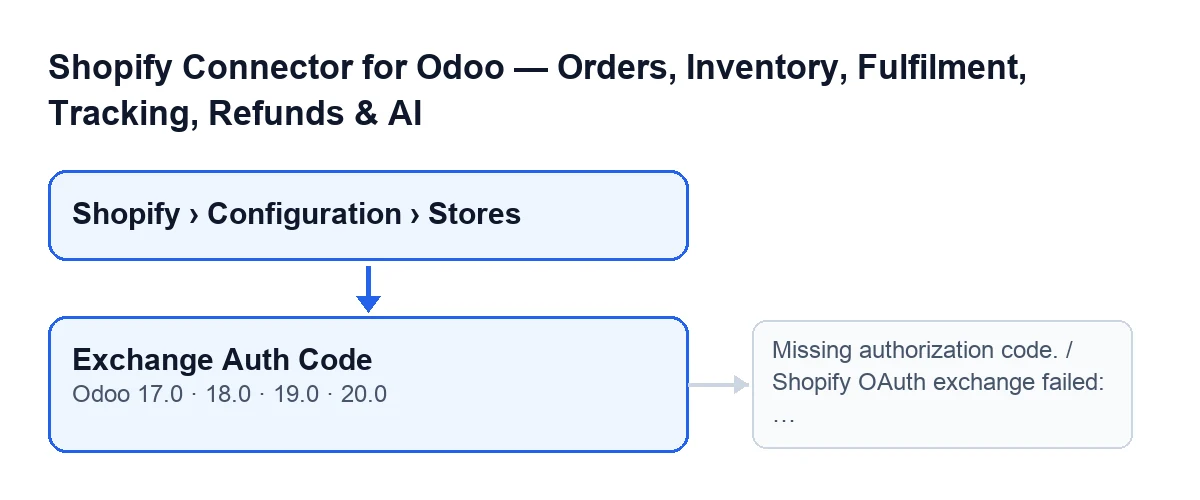
Der Button Autorisierungscode austauschen (Exchange Auth Code) befindet sich im Bildschirm Shopify-Instanzen (Shopify Instances), in den Odoo-Versionen 17, 18, 19 und 20. Die Shop-Karteikarten öffnen Sie über das Menü Shopify › Konfiguration › Shops (Shopify › Configuration › Stores). Um den Abschnitt Konfiguration (Configuration) zu sehen, ist die Berechtigung Operator nötig; für den Abschnitt Shopify die Berechtigung Betrachter (Viewer).
In Odoo 20.0 durchläuft das Modul beim Klick die ausgewählten Shops und führt in jedem den Austausch durch. Es prüft, ob der Shop einen gespeicherten Autorisierungscode hat; es sendet diesen Code zusammen mit dem API-Schlüssel und dem API-Geheimnis der Anwendung an Shopify; es prüft, ob die Antwort einen Zugriffstoken enthält; und erst dann speichert es die Änderungen.
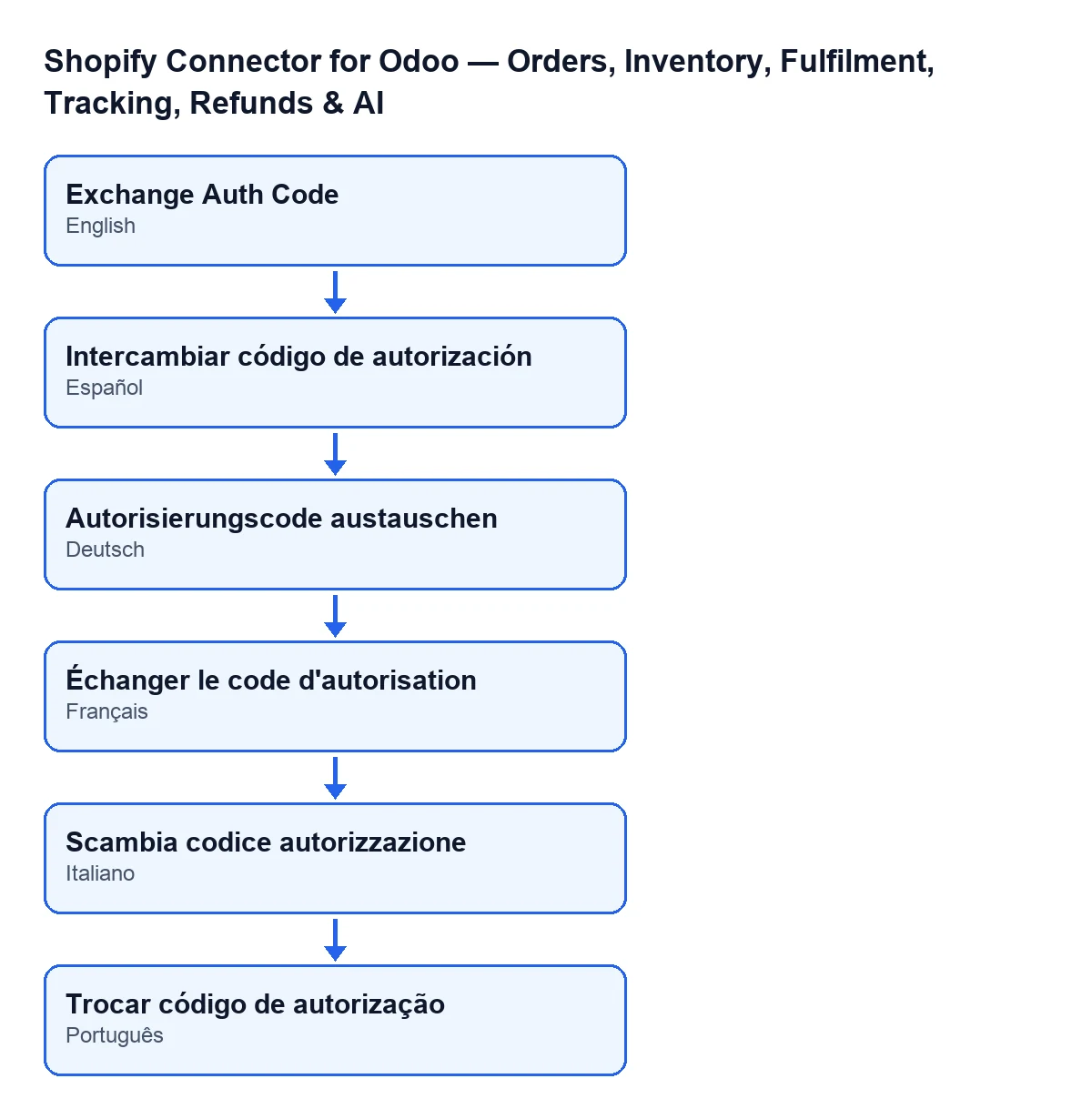
Mit Odoo auf Deutsch heißt der Button Autorisierungscode austauschen. Das folgende Schema zeigt seinen Namen in anderen Sprachen.

Falsche Vorstellungen über den Austausch-Button
«Der Button erscheint in der Karteikarte jedes Shops»
Die Ansicht blendet den Button aus, wenn das Feld Shopify connection den Standardwert hat, daher ist er mit den Standardwerten nicht sichtbar. Dieses Feld ist in keiner Ansicht zu sehen. Der Button wird sichtbar, wenn das Feld einen vom Standard abweichenden Wert hat. Die Bedingung ist in Odoo 17, 18, 19 und 20 dieselbe.
«Ein Klick öffnet die Autorisierung in Shopify»
Beim Klick arbeitet das Modul mit dem Autorisierungscode, der bereits im Shop gespeichert ist. Ist dieser Code leer, stoppt der Button in Odoo 20.0 mit Autorisierungscode fehlt. (Missing authorization code.) und ändert nichts.
«Wenn Shopify den Austausch ablehnt, bleibt der Shop halb konfiguriert zurück»
Wenn der Button mit einer Meldung stoppt, wird die Aktion abgebrochen und nichts von dem gespeichert, was geändert werden sollte. Neben der obigen Meldung kann der Button mit diesen stoppen:
Shopify-OAuth-Austausch fehlgeschlagen: …(Shopify OAuth exchange failed: …). Erscheint, wenn Shopify mit einem Fehlerstatuscode antwortet. Anstelle der Auslassungspunkte steht der Anfang des Textes, mit dem Shopify geantwortet hat: Lesen Sie ihn, um zu erfahren, was Shopify gesagt hat.Die Shopify-OAuth-Austauschantwort enthielt keinen Zugriffstoken.(Shopify OAuth exchange response did not include an access token.). Erscheint, wenn die Antwort von Shopify keinen Zugriffstoken enthält.
«Der gespeicherte Token ist dauerhaft»
In Odoo 20.0 fordert das Modul bei Shopify das Paar aus kurzlebigem Zugriffstoken und Erneuerungstoken an; der Kommentar im Code spricht von einem Erneuerungstoken mit 90 Tagen Laufzeit. Der Erneuerungstoken wird nur gespeichert, wenn Shopify ihn zurückgibt, und das Ablaufdatum des Zugriffstokens nur, wenn Shopify angibt, wie viele Sekunden er gültig ist. Außerdem werden der Zeitpunkt des Austauschs als letzte Erneuerung und die gewährten Berechtigungen gespeichert: die des Tokens selbst oder, falls keine mitkommen, die des zugehörigen Benutzers; gibt es keine, bleibt das Feld leer.
«Nach dem Austausch lässt sich der Code erneut verwenden»
Beim Speichern leert das Modul den Autorisierungscode und den Wert für den ausstehenden OAuth-Status. Laut Kommentar im Code ist dieser Wert nur einmal verwendbar: Er wird dort verbraucht, damit ein wiederholter Rückruf nicht ein zweites Mal abgeschlossen werden kann. Gleichzeitig wechselt der Shop in den Status verbunden, und der letzte Verbindungsfehler wird gelöscht. Wenn Sie den Button bei bereits geleertem Code erneut drücken, stoppt er mit Autorisierungscode fehlt..
«Mit dem Kauf des Moduls ist alles erledigt»
Der Button gehört zu einem Modul mit einmaliger Zahlung pro Version, das das Abonnement von FlexigoTech Cloud (Tarif Konnektor) benötigt: 49 € pro Monat oder 490 € pro Jahr, zzgl. MwSt. Die Verbindung läuft über FlexigoTech Cloud, das die Zugangsdaten verschlüsselt speichert, die Synchronisierung überwacht und per E-Mail benachrichtigt, wenn sie fehlschlägt. Ohne Abonnement oder bei ausgesetztem Dienst stoppt das, was das Abonnement liefert; die Daten bleiben in Ihrem Odoo.
Das Modul ist in Odoo Apps für 17.0, 18.0, 19.0 und 20.0 veröffentlicht. Mit dem Abonnement ist das Modul für neue Odoo-Versionen enthalten, wenn Sie es auf flexigotech.com gekauft haben; im Odoo App Store wird jede Odoo-Version dort gekauft. Hier finden Sie den Eintrag in Odoo Apps und die Modulseite.
Worauf Sie achten sollten, wenn der Button mit einer Meldung stoppt
- Bei
Autorisierungscode fehlt.hatte der Shop in diesem Moment keinen gespeicherten Autorisierungscode (oder er war bei einem früheren Austausch bereits geleert worden). - Bei
Shopify-OAuth-Austausch fehlgeschlagen: …lesen Sie den Text nach dem Doppelpunkt: Es ist die Antwort von Shopify. - Bei
Die Shopify-OAuth-Austauschantwort enthielt keinen Zugriffstoken.hat Shopify geantwortet, ohne den Token zurückzugeben.
In jedem dieser Fälle wird die Aktion abgebrochen, und nichts von dem, was der Button ändern sollte, wird gespeichert.
Wenn Sie einen anderen Button des Moduls suchen
Der Konnektor hat weitere Buttons mit ihrer eigenen Geschichte. Wenn Sie sich für den Bestand interessieren, gibt es einen weiteren Artikel zum Bestands-Button des Konnektors.
Wie FlexigoTech hilft
FlexigoTech führt Odoo 17, 18, 19 und 20 ein und entwickelt individuelle Konnektoren und Integrationen. Wenn Sie beim Verbinden Ihres Shops auf eine dieser Meldungen stoßen und nicht wissen, wie es weitergeht, teilen Sie uns mit, welcher Text nach dem Doppelpunkt erscheint, und wir schauen gemeinsam mit Ihnen darauf.
Weiterlesen
Geprüft im Quellcode des Connectors (Version 20.0) und in den verlinkten Quellen
Quellen
- Quellcode des Moduls: flexigobe_shopify_seller_connector 20.0 (d7e627b4): views/shopify_instance_views.xml
- Quellcode des Moduls: flexigobe_shopify_seller_connector 20.0 (d7e627b4): models/shopify_instance.py
- Quellcode des Moduls: flexigobe_shopify_seller_connector 20.0 (d7e627b4): models/fgt_cloud.py
- apps.odoo.com/apps/modules/20.0/flexigobe_shopify_seller_connector
- flexigotech.com/en/services.html
- flexigotech.com/precios.html