

 Español
 English
 Català
 Deutsch
 Français
 Português
 Nederlands
 Polski
Un caso per seguire il pulsante passo per passo
Esempio Caso illustrativo: l'azienda e i suoi dati sono inventati per spiegare il flusso.
Librería Faro è un negozio inventato che vende su Shopify e gestisce gli ordini in Odoo con questo modulo. Un cliente chiede che gli venga restituito l'importo di un intero ordine e Ana, dell'amministrazione, apre quell'ordine di vendita in Odoo. Quello che segue è ciò che il modulo fa in ogni punto, secondo il suo codice di Odoo 20.
Primo: il pulsante compare?
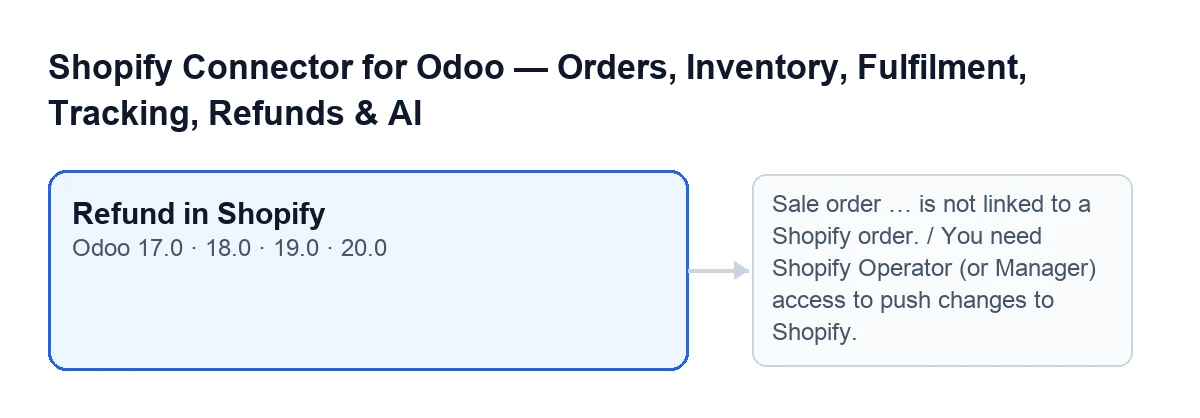
Il pulsante Rimborsa in Shopify si trova nella vista dell'ordine di vendita e viene nascosto quando il campo Rif. ordine Shopify è vuoto. Con i valori predefiniti quel campo è vuoto, quindi in un ordine senza collegamento con Shopify non vedrai il pulsante. Quel campo e Istanza Shopify si trovano nella scheda dell'ordine, nel gruppo Shopify; sono di sola lettura e restano nascosti finché il riferimento è vuoto. La stessa condizione di vista vale per Odoo 17, 18, 19 e 20.
Secondo: la conferma
Quando premi il pulsante, Odoo chiede Creare un rimborso completo di questo ordine in Shopify?. Se accetti, Odoo esegue l'azione del pulsante.
Terzo: cosa controlla, in quest'ordine
- Permessi. La prima cosa che fa l'azione è verificare che il tuo utente abbia accesso di Shopify Operator o Manager. Se non lo ha, si ferma con
You need Shopify Operator (or Manager) access to push changes to Shopify.Il commento del codice ne spiega il motivo: un utente con accesso normale a Vendite, senza alcun ruolo Shopify, potrebbe altrimenti lanciare una chiamata reale a Shopify con le credenziali del negozio. Per questo il controllo vive nell'azione stessa e non dipende dal fatto che il pulsante si veda. - Collegamento con Shopify. Per ogni ordine, l'azione richiede che il riferimento Shopify e l'istanza siano compilati. Se ne manca uno, si ferma con
L'ordine di vendita … non è collegato a un ordine Shopify., con il nome dell'ordine al posto dei puntini di sospensione. Poiché il pulsante si vede solo con il riferimento compilato, se lo premi dalla scheda e compare questo avviso, controlla nel gruppoShopifyseIstanza Shopifyha un valore.
Quando un avviso ferma l'azione, il processo termina lì e non arriva a chiedere il rimborso di quell'ordine.
Quarto: cosa chiede a Shopify
Se l'ordine supera questi controlli, la sua istanza Shopify riceve l'ordine di creare il rimborso. Secondo il codice:
- Righe. Vengono rimborsate tutte le righe importate: quelle che non sono di sezione né di nota, non sono di spedizione e hanno l'identificativo di riga di Shopify. La quantità è quella della riga, arrotondata a numero intero.
- Spedizione. Le righe di spedizione restano escluse e la richiesta non chiede il rimborso delle spese di spedizione.
- Nota. Salvo diversa indicazione, la nota che viaggia verso Shopify è
Refunded from Odoo. - Avviso al cliente e saldo del negozio. Si prendono dalle opzioni dell'istanza: avvisare il cliente del rimborso e rimborsare come saldo del negozio invece che sul metodo di pagamento originale.
- Valuta. Il modulo chiede a Shopify il rimborso suggerito e, se Shopify restituisce una valuta, la include nella richiesta.
- Nuovi tentativi. La richiesta porta una chiave che descrive esattamente quel rimborso (ordine, righe, quantità, spedizione e metodo). Se si ripete, per una risposta persa o per un secondo clic impaziente, porta la stessa chiave e Shopify rimborsa una sola volta, secondo il commento del codice.
Se Ana non ha il ruolo
Se Ana vede l'avviso dei permessi, il rimborso non è stato richiesto. Ha bisogno che chi amministra Odoo le dia accesso di Shopify Operator (o Manager), come dice il messaggio stesso, e di premere di nuovo il pulsante.

Cosa imparare dal caso
- Il pulsante non è per qualsiasi ordine: dipende da
Rif. ordine Shopify, e quel riferimento non si compila a mano perché il campo è di sola lettura. - I tuoi permessi e il collegamento dell'ordine (riferimento e istanza) vengono controllati prima di parlare con Shopify, e se uno fallisce l'azione si ferma.
- Il rimborso che chiede è completo rispetto alle righe importate, senza le righe di spedizione né le spese di spedizione.
- L'avviso al cliente e il rimborso come saldo del negozio non si scelgono al momento del clic: provengono dalle opzioni dell'istanza.
- Un nuovo tentativo identico non duplica il rimborso in Shopify, grazie alla chiave che porta la richiesta.
Prima di provarlo nel tuo Odoo
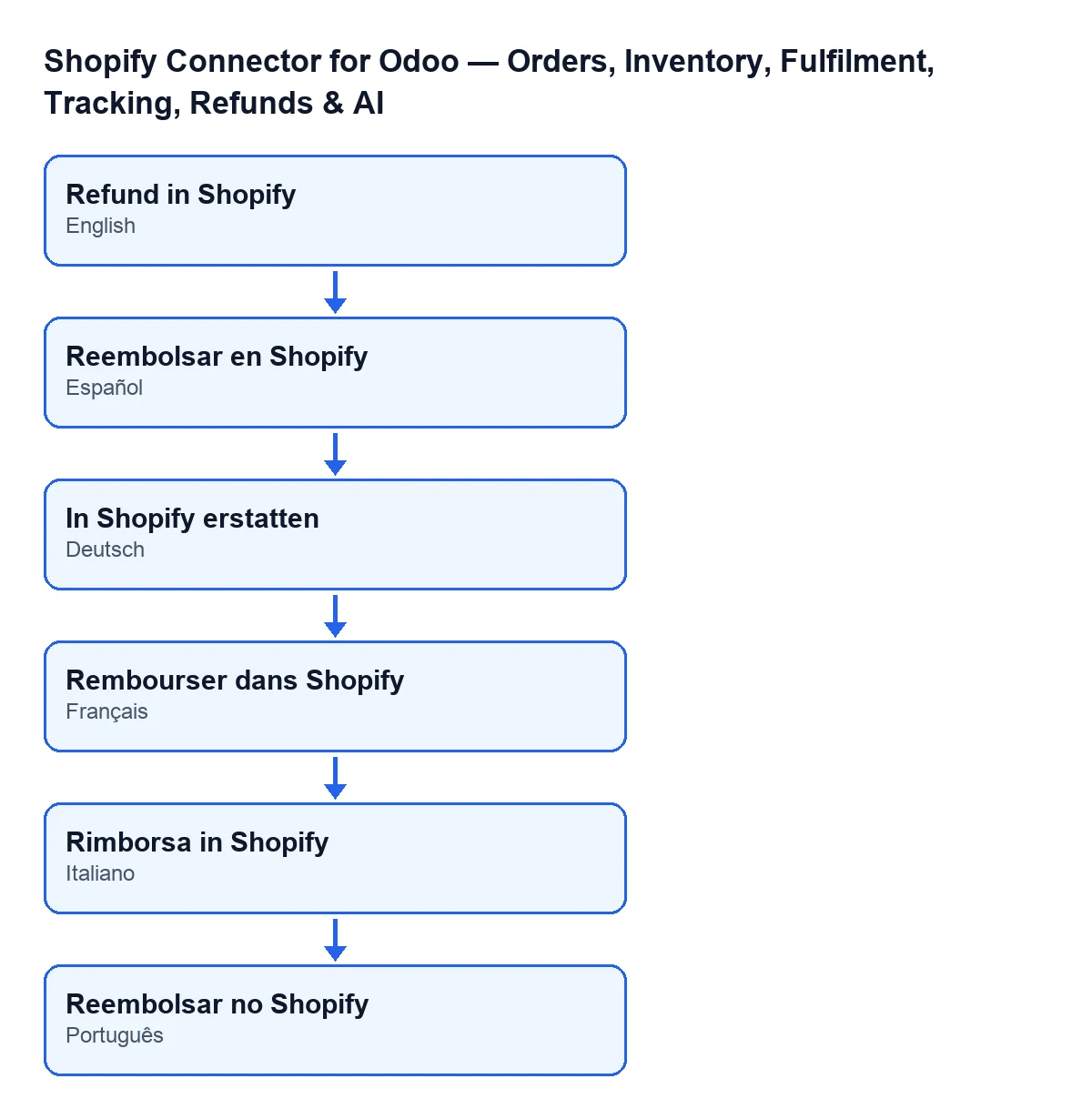
Il pulsante è presente nei rami di Odoo 17, 18, 19 e 20, che sono le versioni pubblicate del modulo su Odoo Apps; il codice che ho descritto è quello di Odoo 20. Con Odoo in italiano si chiama Rimborsa in Shopify; in altre lingue l'etichetta cambia, come mostra lo schema.
Il modulo si paga una sola volta per versione di Odoo e richiede l'abbonamento a FlexigoTech Cloud, piano Connettore: 49 €/mese o 490 €/anno, IVA esclusa. La connessione passa per FlexigoTech Cloud, che conserva cifrate le credenziali, sorveglia la sincronizzazione e avvisa via e-mail se fallisce. Tutto è nella scheda di Odoo Apps e nella pagina del modulo.
Se il tuo dubbio riguarda un altro aspetto degli ordini, guarda il messaggio sui dati Shopify per creare l'ordine di vendita. E se stai implementando Odoo con Shopify e vuoi rivedere permessi, istanze o un flusso di resi su misura, FlexigoTech implementa Odoo 17, 18, 19 e 20 e sviluppa connettori e integrazioni su misura.
Domande rapide
Perché non vedo il pulsante in un ordine?
Perché il pulsante viene nascosto quando Rif. ordine Shopify è vuoto, e con i valori predefiniti lo è.
Chiede conferma?
Sì: Creare un rimborso completo di questo ordine in Shopify?.
Continua a leggere
Verificato nel codice del connettore (versione 20.0) e nelle fonti collegate
Fonti
- Codice del modulo: flexigobe_shopify_seller_connector 20.0 (d7e627b4): views/sale_order_views.xml
- Codice del modulo: flexigobe_shopify_seller_connector 20.0 (d7e627b4): models/sale_order.py
- apps.odoo.com/apps/modules/20.0/flexigobe_shopify_seller_connector
- flexigotech.com/precios.html
- flexigotech.com/en/services.html