

 Español
 English
 Català
 Deutsch
 Français
 Português
 Nederlands
 Polski
Dove si trova il pulsante e quando lo vedi
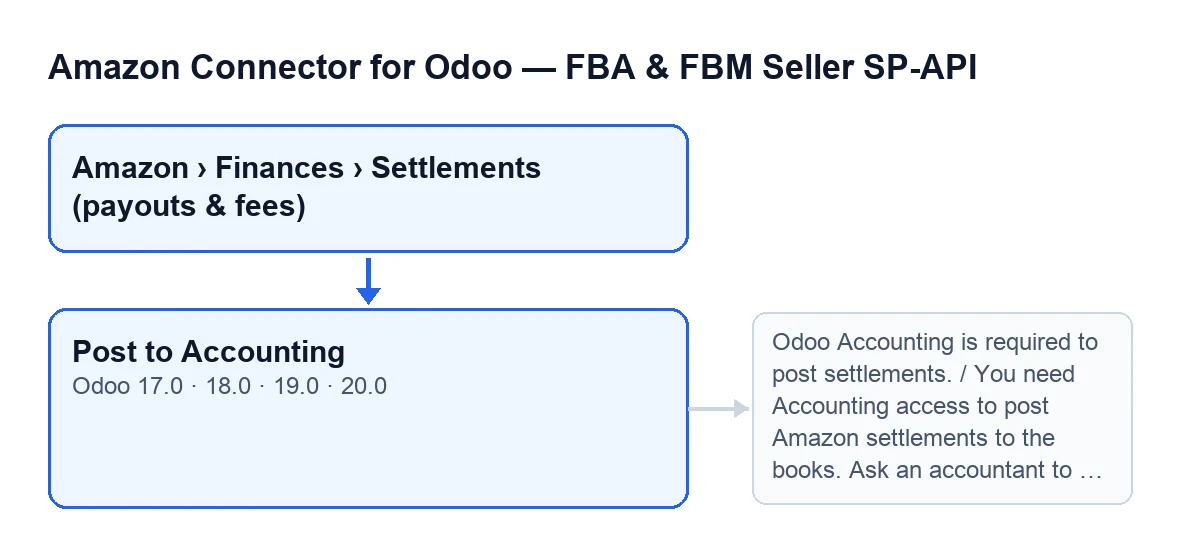
Con Odoo in italiano, il pulsante si chiama Registra in contabilità e si trova nella schermata Liquidazioni (Settlements).
- Entra da
Amazon › Finanze › Settlement (pagamenti e commissioni). Ogni tratto del menu richiede il permessoVisualizzatore(Viewer); se te ne manca uno, non vedi quel tratto. - Apri una liquidazione e guarda il suo
Stato(State). Il pulsante si nasconde quando loStatodella liquidazione è quello di registrata; con i valori predefiniti si vede. - Controlla la tua versione: il pulsante esiste in Odoo 17, 18, 19 e 20, con la stessa condizione di visibilità. I controlli e i messaggi che seguono provengono dal codice di Odoo 20.

Prima di premere: cosa richiede il modulo
Quando premi, il modulo esegue questi controlli, uno dopo l'altro e in quest'ordine; si ferma al primo che fallisce e non modifica nulla di ciò che l'azione stava per fare. Più avanti trovi altri due avvisi che possono fermarla.
- Odoo Contabilità installato. Senza l'applicazione Contabilità il modulo non prosegue.
- Accesso Contabilità nel tuo utente. Il modulo lo richiede, tranne nel contesto di superutente. Se il tuo utente non lo ha, il modulo si ferma con un messaggio che chiede di farlo fare a un contabile.
- Registrazione abilitata nell'account Amazon. Secondo il messaggio del modulo, è disattivata di default, per sicurezza. Abilitala nella configurazione dell'account Amazon prima di premere.
- Che la liquidazione non abbia già una registrazione. Se ce l'ha, il modulo si ferma e ti dice quale.
- Registro e conti indicati nell'account Amazon. Sono
Registro liquidazioni(Settlement journal),Conto transitorio Amazon(Amazon clearing account),Conto commissioni Amazon(Amazon fees account) eConto di deposito/bancario della liquidazione(Settlement deposit/bank account). Se ne manca qualcuno, il messaggio elenca quelli mancanti. - Conto transitorio con riconciliazione consentita. Il modulo lo controlla affinché le fatture e le liquidazioni possano compensarsi tra loro.
Cosa prepara il modulo con le righe
- Leggi l'avviso di conferma:
Registrare questa liquidazione come un'unica registrazione contabile (transitorio + commissioni + deposito netto)?(Post this settlement as one journal entry (clearing + fees + net deposit)?). Parla di un'unica registrazione per tutta la liquidazione. - Il modulo raggruppa le righe della liquidazione per conto contabile, in base alla categoria di ogni riga, e somma gli importi di ciascun conto.
- Se la liquidazione è in una valuta diversa da quella dell'azienda, converte gli importi nella valuta dell'azienda con la data di deposito della liquidazione (o con quella di oggi se non ce l'ha). Le righe di contropartita che prepara riportano anche l'importo nella valuta originale.
- Per ogni conto con un importo diverso da zero, prepara una riga con l'importo opposto, come contropartita del deposito, con l'etichetta
Liquidazione Amazon …seguita dall'identificativo esterno della liquidazione. - La registrazione può fermarsi anche con l'avviso che la liquidazione non quadra o con quello che non c'è nulla da registrare (entrambi si trovano nella sezione degli errori).
Quando il pulsante scompare
- Il pulsante
Registra in contabilitàsi nasconde quando loStatodella liquidazione è quello di registrata. - Se premi con una liquidazione che ha già una registrazione, il modulo non ne crea un'altra: si ferma con il messaggio che nomina la registrazione esistente.
Se fallisce: ogni messaggio e la soluzione
Compaiono quando premi Registra in contabilità.
Odoo Contabilità è necessario per registrare le liquidazioni.: l'applicazione Contabilità non è installata. Installala e premi di nuovo.Serve l'accesso Contabilità per contabilizzare le liquidazioni Amazon. Chiedi a un contabile di contabilizzare questa liquidazione.: il tuo utente non ha l'accesso Contabilità. Fai ciò che dice il messaggio.La registrazione delle liquidazioni Amazon in contabilità è disabilitata. Abilitala prima nella configurazione dell'account Amazon (è disattivata di default per sicurezza).: abilita la registrazione nella configurazione dell'account Amazon e ripeti.Questa liquidazione è già registrata (registrazione …).: la liquidazione ha già una registrazione e il messaggio ne riporta il nome. Non serve premere di nuovo.Configura questi sull'account Amazon prima di registrare: …: dopo i due punti compaiono gli elementi mancanti, tra i quattro della sezione precedente. Indicali nell'account Amazon.Il conto di compensazione Amazon "…" deve consentire la riconciliazione. Attiva "Consenti riconciliazione" su quel conto affinché fatture e liquidazioni si compensino tra loro.: apri il conto indicato dal messaggio, attivaPermitir conciliacióne ripeti.Il settlement … non quadra: restano … … dopo aver abbinato ogni riga (vendite, commissioni, imposte, rimborsi) al versamento. Probabilmente una riga non è stata importata o è categorizzata male. Verificala, oppure usa "Registra comunque (forza)" per assorbire la differenza nel conto transitorio.: controlla prima le righe della liquidazione, perché il messaggio stesso indica una riga non importata o categorizzata male. L'opzione di forzare, secondo il messaggio, assorbe la differenza nel conto transitorio.Niente da registrare per la liquidazione ….: il messaggio nomina la liquidazione interessata; aprila e controllala.
Come si vede in altre lingue
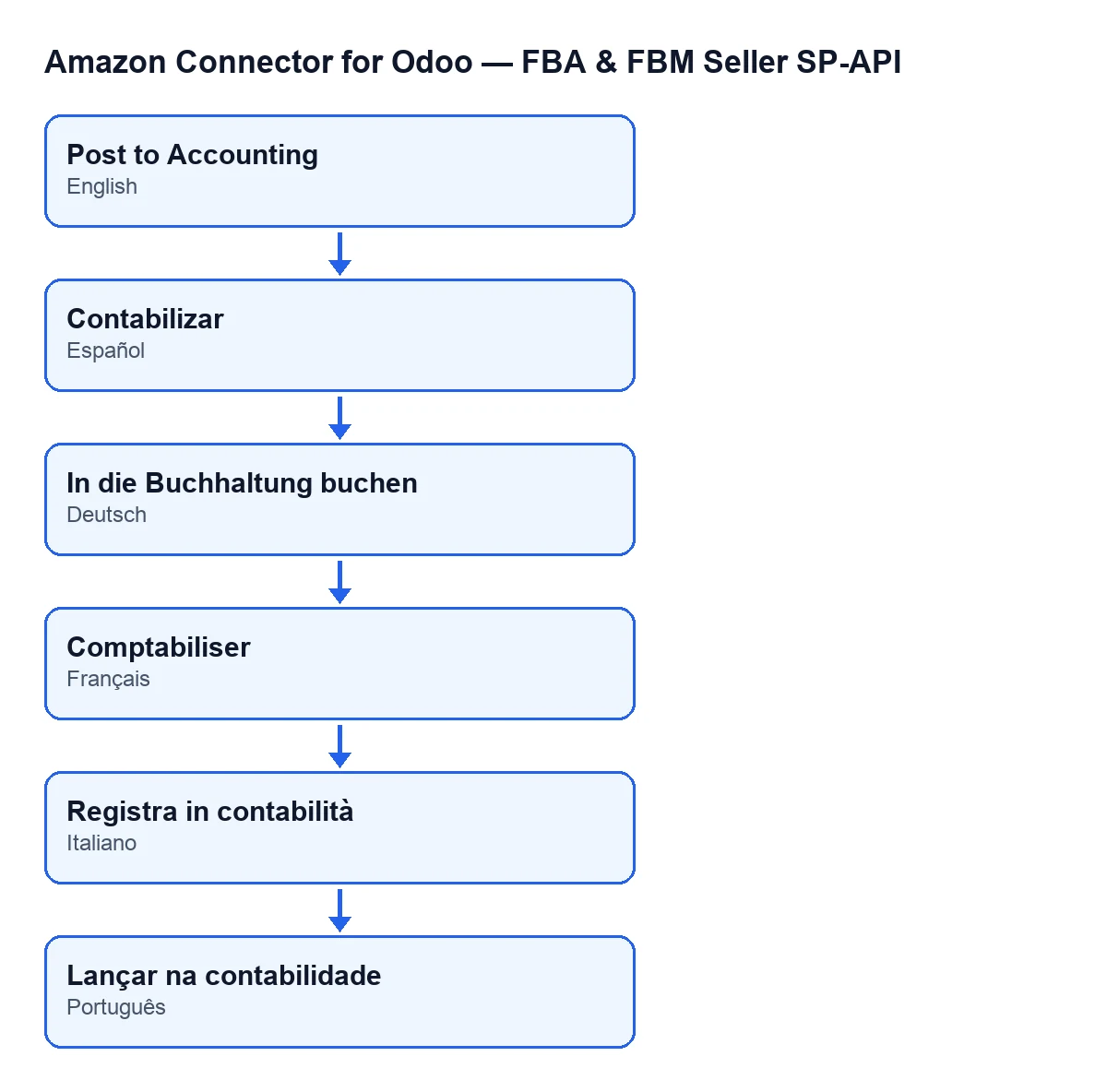
L'etichetta cambia con la lingua del tuo Odoo: in italiano è Registra in contabilità, e lo schema seguente riporta come si chiama in altre lingue.
Cosa ti serve per usarlo e come ti aiuta FlexigoTech
Il modulo è pubblicato per Odoo 17, 18, 19 e 20. Oltre al pagamento unico per versione, richiede l'abbonamento a FlexigoTech Cloud, piano Connettore: 49 €/mese o 490 €/anno, IVA esclusa, per un massimo di 3 account della piattaforma. La connessione passa da FlexigoTech Cloud, che conserva cifrate le credenziali e avvisa via e-mail se la sincronizzazione fallisce. Trovi più dettagli nella pagina del modulo.
Se stai implementando Odoo e vuoi lasciare pronti il registro, i conti e gli accessi Contabilità prima della prima liquidazione, FlexigoTech implementa Odoo 17, 18, 19 e 20 e sviluppa connettori e integrazioni su misura.
Continua a leggere
Verificato nel codice del connettore (versione 20.0) e nelle fonti collegate
Fonti
- Codice del modulo: flexigobe_amazon_seller_connector 20.0 (8576afa5): views/amazon_spapi_settlement_views.xml
- Codice del modulo: flexigobe_amazon_seller_connector 20.0 (8576afa5): models/amazon_spapi_settlement.py
- apps.odoo.com/apps/modules/20.0/flexigobe_amazon_seller_connector
- flexigotech.com/precios.html
- flexigotech.com/en/services.html