

 Español
 English
 Català
 Français
 Português
 Italiano
 Nederlands
 Polski
Wo die Schaltfläche ist und wann Sie sie sehen
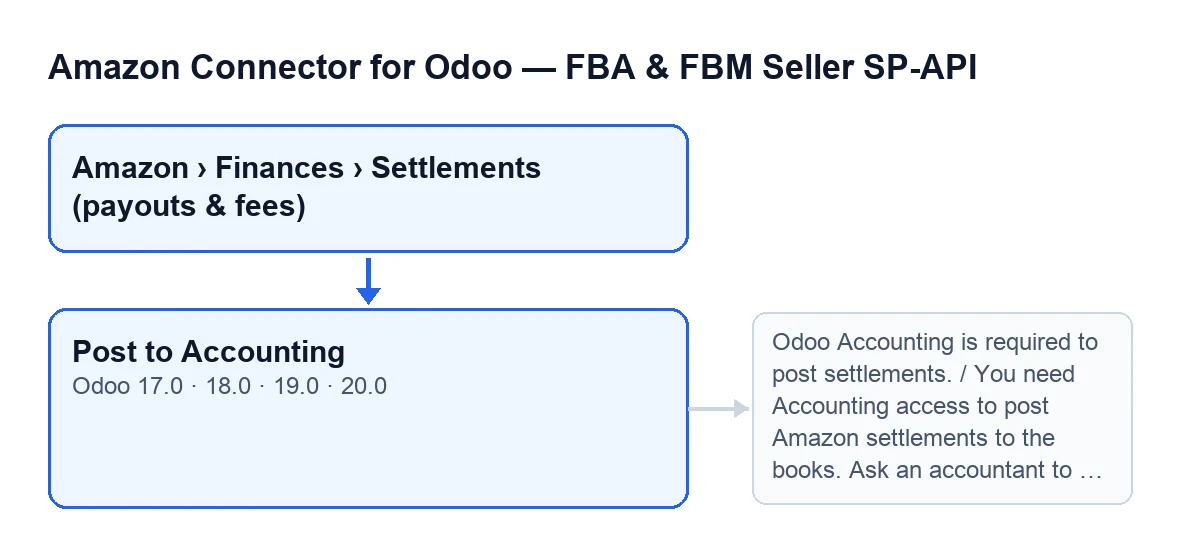
Mit Odoo auf Deutsch heißt die Schaltfläche In die Buchhaltung buchen und befindet sich im Bildschirm Abrechnungen (Settlements).
- Gehen Sie über
Amazon › Finanzen › Abrechnungen (Auszahlungen & Gebühren). Jeder Abschnitt des Menüs verlangt die BerechtigungBetrachter(Viewer); fehlt sie in einem Abschnitt, sehen Sie ihn nicht. - Öffnen Sie eine Abrechnung und sehen Sie sich ihren
Bundesland(State) an. Die Schaltfläche wird ausgeblendet, wenn derBundeslandder Abrechnung dem Zustand „gebucht“ entspricht; mit den Standardwerten ist sie sichtbar. - Prüfen Sie Ihre Version: Die Schaltfläche gibt es in Odoo 17, 18, 19 und 20, mit derselben Sichtbarkeitsbedingung. Die folgenden Prüfungen und Meldungen stammen aus dem Code von Odoo 20.

Vor dem Klick: was das Modul verlangt
Beim Klick führt das Modul diese Prüfungen nacheinander und in dieser Reihenfolge aus; es hält bei der ersten an, die fehlschlägt, und ändert nichts von dem, was die Aktion tun wollte. Weiter unten folgen zwei weitere Hinweise, die sie ebenfalls stoppen können.
- Odoo-Buchhaltung installiert. Ohne die Buchhaltungs-App macht das Modul nicht weiter.
- Buchhaltungszugriff für Ihren Benutzer. Das Modul verlangt ihn, außer im Superuser-Kontext. Hat Ihr Benutzer ihn nicht, hält das Modul mit einer Meldung an, die Sie bittet, einen Buchhalter damit zu beauftragen.
- Buchen im Amazon-Konto aktiviert. Laut Meldung des Moduls ist es aus Sicherheitsgründen standardmäßig deaktiviert. Aktivieren Sie es in der Konfiguration des Amazon-Kontos, bevor Sie klicken.
- Die Abrechnung hat noch keine Buchung. Hat sie eine, hält das Modul an und nennt Ihnen, welche.
- Journal und Konten im Amazon-Konto angegeben. Das sind
Abrechnungsjournal(Settlement journal),Amazon-Verrechnungskonto(Amazon clearing account),Amazon-Gebührenkonto(Amazon fees account) undAbrechnungseinzahlungs-/Bankkonto(Settlement deposit/bank account). Fehlt eines, listet die Meldung die fehlenden auf. - Verrechnungskonto mit zugelassener Abstimmung. Das Modul prüft dies, damit Rechnungen und Abrechnungen gegeneinander verrechnet werden können.
Was das Modul mit den Zeilen vorbereitet
- Lesen Sie den Bestätigungshinweis:
Diese Abrechnung als einen Buchungssatz buchen (Verrechnung + Gebühren + Nettoeinzahlung)?(Post this settlement as one journal entry (clearing + fees + net deposit)?). Er spricht von einem einzigen Buchungssatz für die gesamte Abrechnung. - Das Modul gruppiert die Zeilen der Abrechnung nach Sachkonto, entsprechend der Kategorie jeder Zeile, und summiert die Beträge jedes Kontos.
- Ist die Abrechnung in einer anderen Währung als der des Unternehmens, rechnet es die Beträge mit dem Einzahlungsdatum der Abrechnung (oder mit dem heutigen, falls sie keines hat) in die Unternehmenswährung um. Die vorbereiteten Gegenbuchungszeilen tragen außerdem den Betrag in der Originalwährung.
- Für jedes Konto mit einem Betrag ungleich null bereitet es eine Zeile mit dem Gegenbetrag vor, als Gegenbuchung zur Einzahlung, mit der Bezeichnung
Amazon-Abrechnung …, gefolgt von der externen Kennung der Abrechnung. - Das Buchen kann außerdem mit dem Hinweis stoppen, dass die Abrechnung nicht ausgeglichen ist, oder mit dem, dass nichts zu buchen ist (beide stehen im Abschnitt zu den Fehlern).
Wann die Schaltfläche verschwindet
- Die Schaltfläche
In die Buchhaltung buchenwird ausgeblendet, wenn derBundeslandder Abrechnung dem Zustand „gebucht“ entspricht. - Klicken Sie bei einer Abrechnung, die bereits eine Buchung hat, legt das Modul keine weitere an: Es hält mit der Meldung an, die die vorhandene Buchung nennt.
Wenn es fehlschlägt: jede Meldung und ihre Lösung
Sie erscheinen beim Klick auf In die Buchhaltung buchen.
Odoo-Buchhaltung ist erforderlich, um Abrechnungen zu buchen.: Die Buchhaltungs-App ist nicht installiert. Installieren Sie sie und klicken Sie erneut.Sie benötigen Buchhaltungszugriff, um Amazon-Abrechnungen zu verbuchen. Bitten Sie einen Buchhalter, diese Abrechnung zu buchen.: Ihr Benutzer hat keinen Buchhaltungszugriff. Tun Sie, was die Meldung sagt.Das Buchen von Amazon-Abrechnungen in die Buchhaltung ist deaktiviert. Aktivieren Sie es zunächst in der Amazon-Kontokonfiguration (aus Sicherheitsgründen standardmäßig AUS).: Aktivieren Sie das Buchen in der Konfiguration des Amazon-Kontos und wiederholen Sie den Vorgang.Diese Abrechnung ist bereits gebucht (Buchung …).: Die Abrechnung hat bereits eine Buchung und die Meldung nennt deren Namen. Ein erneuter Klick ist nicht nötig.Konfigurieren Sie diese im Amazon-Konto vor dem Buchen: …: Nach dem Doppelpunkt stehen die fehlenden Elemente, aus den vier des vorherigen Abschnitts. Tragen Sie sie im Amazon-Konto ein.Das Amazon-Verrechnungskonto "…" muss Abstimmung zulassen. Aktivieren Sie "Abstimmung zulassen" auf diesem Konto, damit Rechnungen und Abrechnungen gegeneinander verrechnet werden.: Öffnen Sie das Konto, das die Meldung nennt, aktivieren SiePermitir conciliaciónund wiederholen Sie den Vorgang.Abrechnung … ist nicht ausgeglichen: … … bleiben übrig, nachdem jede Zeile (Verkäufe, Gebühren, Steuern, Erstattungen) der Einzahlung zugeordnet wurde. Wahrscheinlich wurde eine Zeile nicht importiert oder ist falsch kategorisiert. Prüfen Sie sie oder verwenden Sie „Trotzdem buchen (erzwingen)“, um die Differenz auf das Verrechnungskonto zu übernehmen.: Prüfen Sie zuerst die Zeilen der Abrechnung, denn die Meldung selbst weist auf eine nicht importierte oder falsch kategorisierte Zeile hin. Die Option zum Erzwingen übernimmt laut Meldung die Differenz auf das Verrechnungskonto.Nichts zu buchen für Abrechnung ….: Die Meldung nennt die betroffene Abrechnung; öffnen Sie sie und prüfen Sie sie.
So sieht es in anderen Sprachen aus
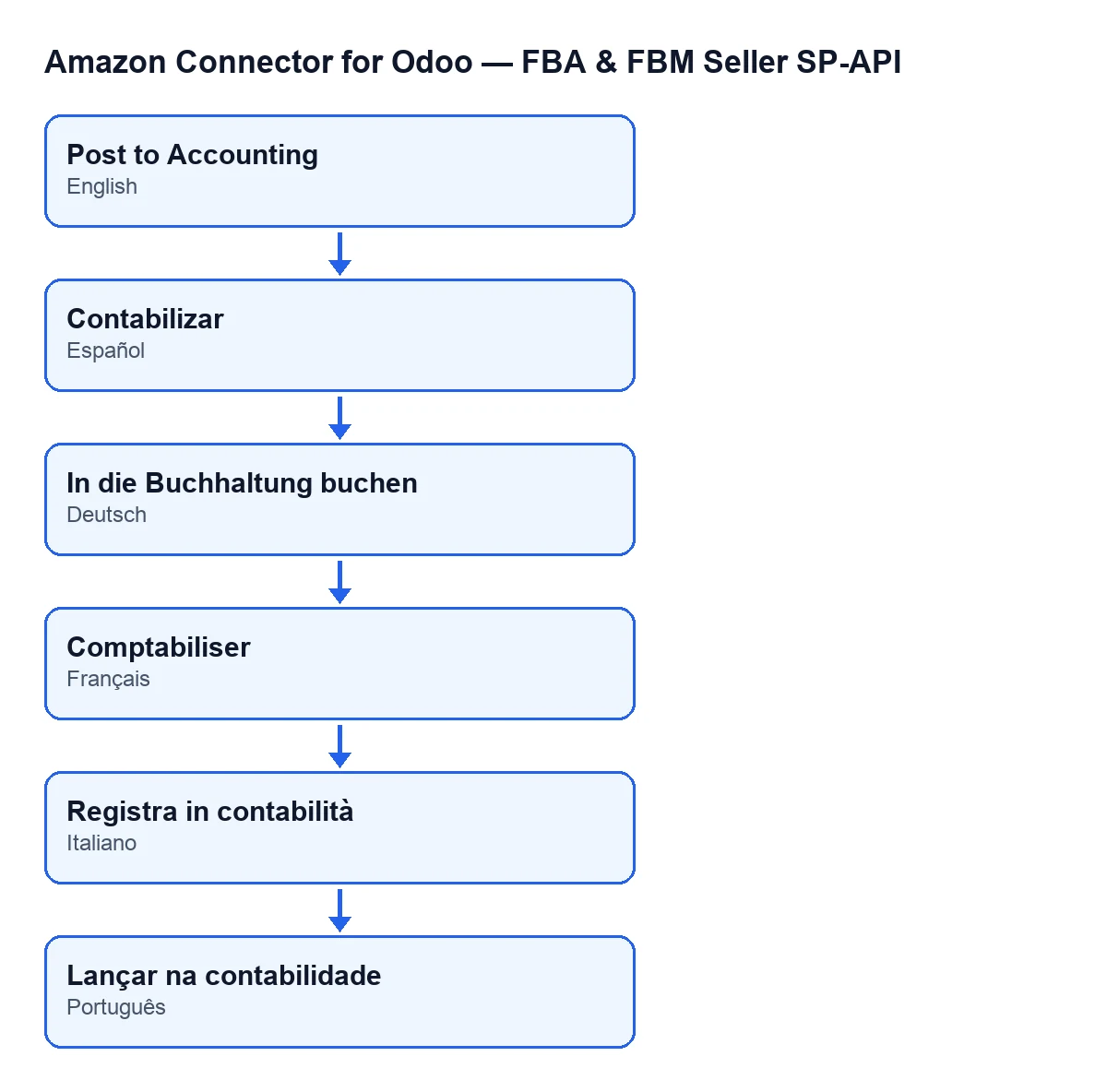
Die Beschriftung ändert sich mit der Sprache Ihres Odoo: auf Deutsch lautet sie In die Buchhaltung buchen, und das folgende Schema zeigt, wie sie in anderen Sprachen heißt.
Was Sie brauchen und wie FlexigoTech Ihnen hilft
Das Modul ist für Odoo 17, 18, 19 und 20 veröffentlicht. Zusätzlich zur Einmalzahlung pro Version benötigt es das Abonnement für FlexigoTech Cloud, Plan Conector: 49 €/Monat oder 490 €/Jahr, zzgl. MwSt., für bis zu 3 Konten der Plattform. Die Verbindung läuft über FlexigoTech Cloud, das die Zugangsdaten verschlüsselt speichert und per E-Mail warnt, wenn die Synchronisierung fehlschlägt. Mehr Angaben finden Sie auf der Seite des Moduls.
Wenn Sie Odoo einführen und Journal, Konten und Buchhaltungszugriffe vor der ersten Abrechnung vorbereiten möchten: FlexigoTech führt Odoo 17, 18, 19 und 20 ein und entwickelt Konnektoren und individuelle Integrationen.
Weiterlesen
Geprüft im Quellcode des Connectors (Version 20.0) und in den verlinkten Quellen
Quellen
- Quellcode des Moduls: flexigobe_amazon_seller_connector 20.0 (8576afa5): views/amazon_spapi_settlement_views.xml
- Quellcode des Moduls: flexigobe_amazon_seller_connector 20.0 (8576afa5): models/amazon_spapi_settlement.py
- apps.odoo.com/apps/modules/20.0/flexigobe_amazon_seller_connector
- flexigotech.com/precios.html
- flexigotech.com/en/services.html