

 English
 Català
 Deutsch
 Français
 Português
 Italiano
 Nederlands
 Polski
Dónde está el botón y cuándo lo ves
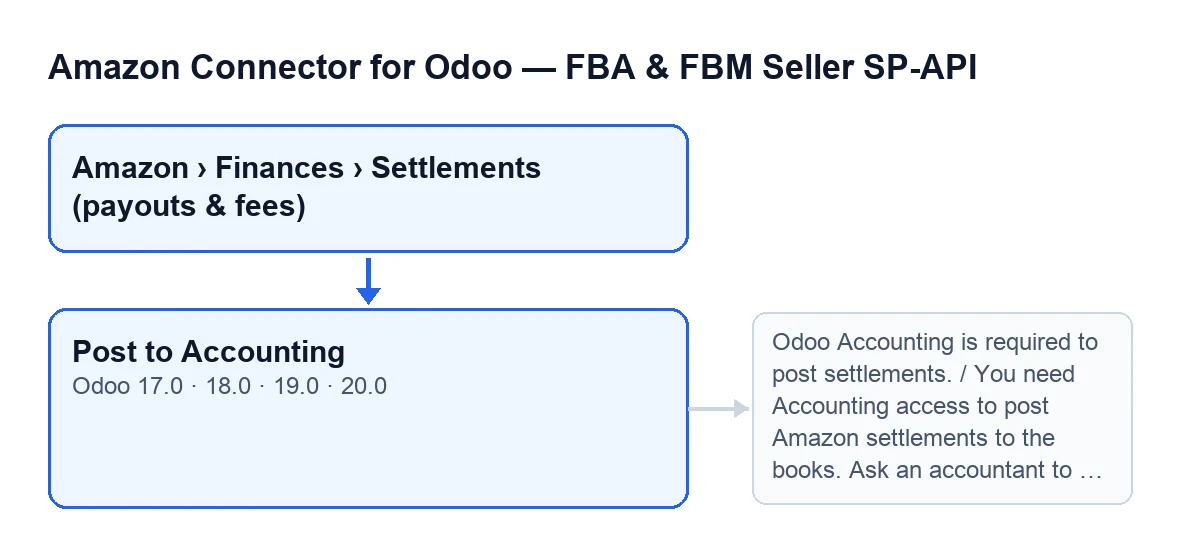
Con Odoo en castellano, el botón se llama Contabilizar y está en la pantalla Liquidaciones (Settlements).
- Entra por
Amazon › Finanzas › Liquidaciones (pagos y comisiones)(Amazon › Finances › Settlements (payouts & fees)). Cada tramo del menú pide el permisoLector(Viewer); si te falta en uno, no ves ese tramo. - Abre una liquidación y mira su
Estado(State). El botón se oculta cuando elEstadode la liquidación es el de contabilizada; con los valores por defecto se ve. - Comprueba tu versión: el botón existe en Odoo 17, 18, 19 y 20, con la misma condición de visibilidad. Las comprobaciones y los mensajes que siguen salen del código de Odoo 20.

Antes de pulsar: lo que el módulo exige
Al pulsar, el módulo hace estas comprobaciones, una tras otra y en este orden; se detiene en la primera que falla y no cambia nada de lo que la acción iba a hacer. Más abajo van otros dos avisos que también pueden pararla.
- Odoo Contabilidad instalado. Sin la aplicación de Contabilidad el módulo no sigue.
- Acceso de Contabilidad en tu usuario. El módulo lo exige, salvo en contexto de superusuario. Si tu usuario no lo tiene, el módulo se detiene con un mensaje que te pide que lo haga un contable.
- Contabilización habilitada en la cuenta de Amazon. Según el mensaje del módulo, está desactivada por defecto, por seguridad. Habilítala en la configuración de la cuenta de Amazon antes de pulsar.
- Que la liquidación no tenga ya un asiento. Si lo tiene, el módulo se detiene y te dice cuál es.
- Diario y cuentas indicados en la cuenta de Amazon. Son
Diario de liquidación(Settlement journal),Cuenta transitoria de Amazon(Amazon clearing account),Cuenta de comisiones de Amazon(Amazon fees account) yCuenta de depósito/bancaria de la liquidación(Settlement deposit/bank account). Si falta alguno, el mensaje enumera los que faltan. - Cuenta transitoria con conciliación permitida. El módulo lo comprueba para que las facturas y las liquidaciones puedan compensarse entre sí.
Qué prepara el módulo con las líneas
- Lee el aviso de confirmación:
¿Contabilizar esta liquidación como un único asiento contable (transitoria + comisiones + depósito neto)?(Post this settlement as one journal entry (clearing + fees + net deposit)?). Habla de un único asiento para toda la liquidación. - El módulo agrupa las líneas de la liquidación por cuenta contable, según la categoría de cada línea, y suma los importes de cada cuenta.
- Si la liquidación está en una moneda distinta de la de la empresa, convierte los importes a la moneda de la empresa con la fecha de depósito de la liquidación (o con la de hoy si no tiene). Las líneas de contrapartida que prepara llevan también el importe en la moneda original.
- Por cada cuenta con un importe distinto de cero, prepara una línea con el importe contrario, como contrapartida del depósito, con la etiqueta
Liquidación de Amazon …seguida del identificador externo de la liquidación. - La contabilización también puede detenerse con el aviso de que la liquidación no cuadra o con el de que no hay nada que contabilizar (los dos están en la sección de errores).
Cuándo desaparece el botón
- El botón
Contabilizarse oculta cuando elEstadode la liquidación es el de contabilizada. - Si pulsas con una liquidación que ya tiene asiento, el módulo no crea otro: se detiene con el mensaje que nombra el asiento existente.
Si falla: cada mensaje y su arreglo
Salen al pulsar Contabilizar.
Se requiere Odoo Contabilidad para contabilizar liquidaciones.: la aplicación de Contabilidad no está instalada. Instálala y vuelve a pulsar.Necesitas acceso de Contabilidad para publicar las liquidaciones de Amazon en los libros. Pide a un contable que publique esta liquidación.: tu usuario no tiene acceso de Contabilidad. Haz lo que dice el mensaje.La contabilización de liquidaciones de Amazon en contabilidad está deshabilitada. Habilítala primero en la configuración de la cuenta de Amazon (está desactivada por defecto por seguridad).: habilita la contabilización en la configuración de la cuenta de Amazon y repite.Esta liquidación ya está contabilizada (asiento …).: la liquidación ya tiene asiento y el mensaje trae su nombre. No hace falta volver a pulsar.Configura estos elementos en la cuenta de Amazon antes de contabilizar: …: tras los dos puntos van los elementos que faltan, entre los cuatro de la sección anterior. Indícalos en la cuenta de Amazon.La cuenta puente de Amazon "…" debe permitir la conciliación. Marca "Permitir conciliación" en esa cuenta para que las facturas y las liquidaciones se compensen entre sí.: abre la cuenta que nombra el mensaje, marcaPermitir conciliacióny repite.La liquidación … no cuadra: sobran … … tras casar todas las líneas (ventas, comisiones, impuestos, reembolsos) con el depósito. Probablemente una línea no se importó o está mal categorizada. Revísala, o usa "Publicar de todos modos (forzar)" para absorber la diferencia en la cuenta puente.: revisa primero las líneas de la liquidación, porque el propio mensaje apunta a una línea sin importar o mal categorizada. La opción de forzar, según el mensaje, absorbe la diferencia en la cuenta puente.No hay nada que contabilizar para la liquidación ….: el mensaje nombra la liquidación afectada; ábrela y revísala.
Cómo se ve en otros idiomas
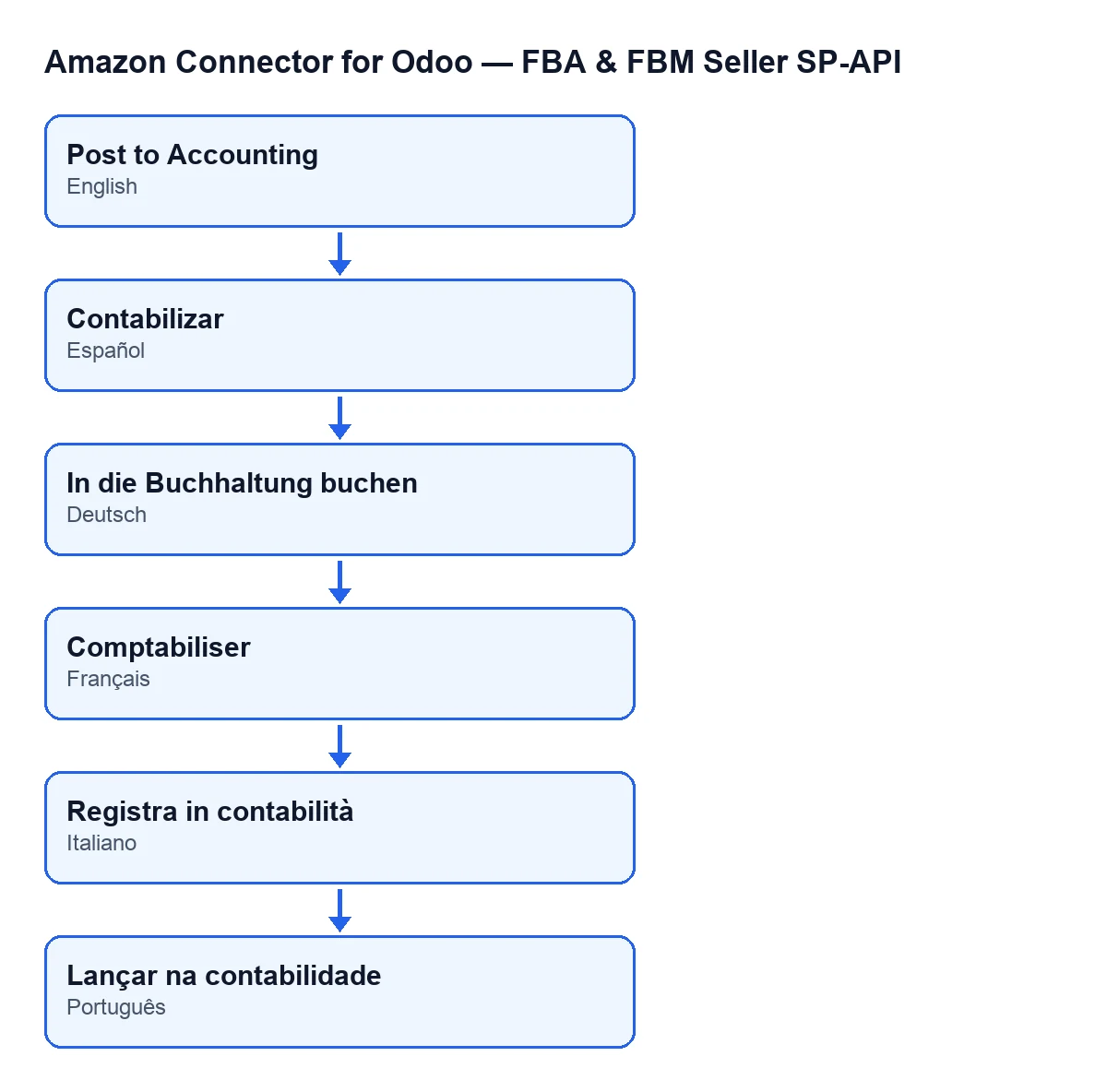
El rótulo cambia con el idioma de tu Odoo: en castellano es Contabilizar, y el esquema siguiente recoge cómo se llama en otros idiomas.
Qué necesitas para usarlo y cómo te ayuda FlexigoTech
El módulo está publicado para Odoo 17, 18, 19 y 20. Además del pago único por versión, necesita la suscripción a FlexigoTech Cloud, plan Conector: 49 € al mes o 490 € al año, sin IVA, para hasta 3 cuentas de la plataforma. La conexión pasa por FlexigoTech Cloud, que guarda cifradas las credenciales y avisa por correo si la sincronización falla. Tienes más datos en la página del módulo.
Si estás implantando Odoo y quieres dejar listos el diario, las cuentas y los accesos de Contabilidad antes de la primera liquidación, FlexigoTech implanta Odoo 17, 18, 19 y 20 y desarrolla conectores e integraciones a medida.
Sigue leyendo
Comprobado en el código del conector (versión 20.0) y en las fuentes enlazadas
Fuentes
- Código del módulo: flexigobe_amazon_seller_connector 20.0 (8576afa5): views/amazon_spapi_settlement_views.xml
- Código del módulo: flexigobe_amazon_seller_connector 20.0 (8576afa5): models/amazon_spapi_settlement.py
- apps.odoo.com/apps/modules/20.0/flexigobe_amazon_seller_connector
- flexigotech.com/precios.html
- flexigotech.com/en/services.html