

 Español
 English
 Català
 Deutsch
 Português
 Italiano
 Nederlands
 Polski
Où se trouve le bouton et quand vous le voyez
Avec Odoo en français, le bouton s'appelle Comptabiliser et se trouve sur l'écran Liquidations (Settlements).
- Ouvrez
Amazon › Finances › Règlements (versements et frais)(Amazon › Finances › Settlements (payouts & fees)). Chaque niveau du menu demande l'autorisationLecteur(Viewer) ; s'il vous manque sur l'un d'eux, vous ne voyez pas ce niveau. - Ouvrez une liquidation et regardez son
État/région(State). Le bouton est masqué quand l'État/régionde la liquidation est celui de comptabilisée ; avec les valeurs par défaut, il est visible. - Vérifiez votre version : le bouton existe dans Odoo 17, 18, 19 et 20, avec la même condition de visibilité. Les vérifications et les messages qui suivent proviennent du code d'Odoo 20.
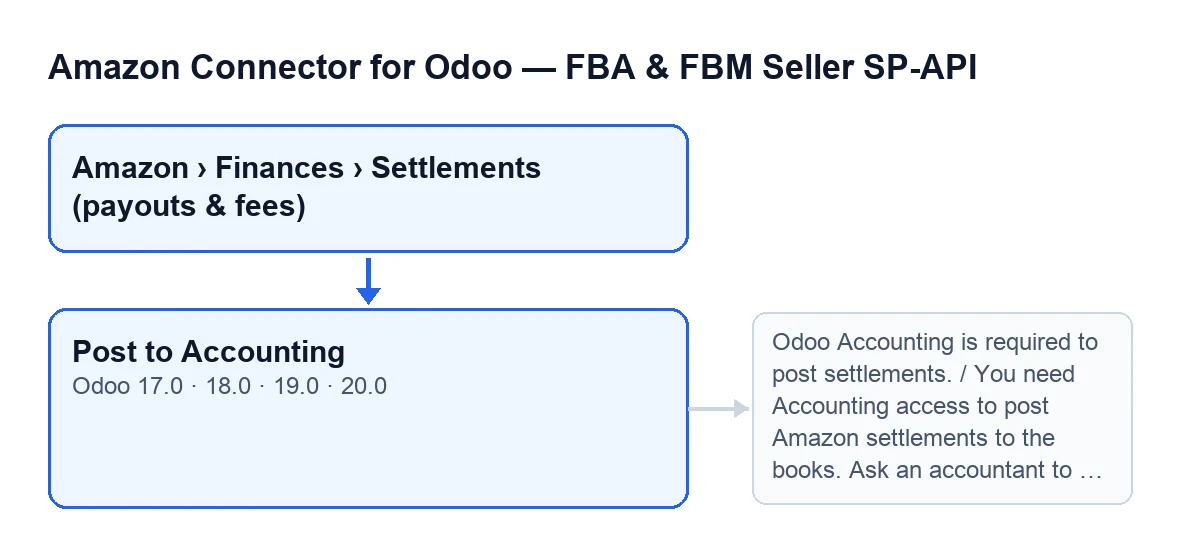

Avant de cliquer : ce que le module exige
Au clic, le module effectue ces vérifications, l'une après l'autre et dans cet ordre ; il s'arrête à la première qui échoue et ne modifie rien de ce que l'action allait faire. Plus bas figurent deux autres avertissements qui peuvent aussi l'arrêter.
- Odoo Comptabilité installé. Sans l'application Comptabilité, le module ne va pas plus loin.
- Accès Comptabilité sur votre utilisateur. Le module l'exige, sauf dans un contexte de superutilisateur. Si votre utilisateur ne l'a pas, le module s'arrête avec un message qui demande qu'un comptable s'en charge.
- Comptabilisation activée sur le compte Amazon. D'après le message du module, elle est désactivée par défaut, par sécurité. Activez-la dans la configuration du compte Amazon avant de cliquer.
- La liquidation n'a pas déjà de pièce. Si elle en a une, le module s'arrête et vous indique laquelle.
- Journal et comptes indiqués sur le compte Amazon. Ce sont
Journal des liquidations(Settlement journal),Compte d'attente Amazon(Amazon clearing account),Compte des commissions Amazon(Amazon fees account) etCompte de dépôt/bancaire des liquidations(Settlement deposit/bank account). S'il en manque un, le message énumère ceux qui manquent. - Compte d'attente avec lettrage autorisé. Le module le vérifie pour que les factures et les liquidations puissent se compenser entre elles.
Ce que le module prépare avec les lignes
- Lisez le message de confirmation :
Comptabiliser cette liquidation en une seule pièce comptable (compte d'attente + commissions + dépôt net) ?(Post this settlement as one journal entry (clearing + fees + net deposit)?). Il parle d'une seule pièce pour toute la liquidation. - Le module regroupe les lignes de la liquidation par compte comptable, selon la catégorie de chaque ligne, et additionne les montants de chaque compte.
- Si la liquidation est dans une devise différente de celle de la société, il convertit les montants dans la devise de la société avec la date de dépôt de la liquidation (ou celle d'aujourd'hui si elle n'en a pas). Les lignes de contrepartie qu'il prépare portent aussi le montant dans la devise d'origine.
- Pour chaque compte dont le montant n'est pas nul, il prépare une ligne avec le montant opposé, comme contrepartie du dépôt, avec le libellé
Liquidation Amazon …suivi de l'identifiant externe de la liquidation. - La comptabilisation peut aussi s'arrêter avec l'avertissement que la liquidation n'est pas équilibrée ou celui qu'il n'y a rien à comptabiliser (les deux figurent dans la section des erreurs).
Quand le bouton disparaît
- Le bouton
Comptabiliserest masqué quand l'État/régionde la liquidation est celui de comptabilisée. - Si vous cliquez avec une liquidation qui a déjà une pièce, le module n'en crée pas d'autre : il s'arrête avec le message qui nomme la pièce existante.
En cas d'échec : chaque message et sa solution
Ils apparaissent au clic sur Comptabiliser.
La Comptabilité Odoo est requise pour comptabiliser les liquidations.: l'application Comptabilité n'est pas installée. Installez-la et cliquez à nouveau.Vous avez besoin d'un accès Comptabilité pour comptabiliser les règlements Amazon. Demandez à un comptable de comptabiliser ce règlement.: votre utilisateur n'a pas d'accès Comptabilité. Faites ce que dit le message.La comptabilisation des liquidations Amazon est désactivée. Activez-la d'abord dans la configuration du compte Amazon (elle est désactivée par défaut par sécurité).: activez la comptabilisation dans la configuration du compte Amazon et recommencez.Cette liquidation est déjà comptabilisée (pièce …).: la liquidation a déjà une pièce et le message en donne le nom. Inutile de cliquer à nouveau.Configurez ces éléments sur le compte Amazon avant la comptabilisation : …: après les deux-points figurent les éléments manquants, parmi les quatre de la section précédente. Renseignez-les sur le compte Amazon.Le compte d'attente Amazon « … » doit autoriser le lettrage. Cochez « Autoriser le lettrage » sur ce compte afin que factures et règlements se compensent.: ouvrez le compte que nomme le message, cochezPermitir conciliaciónet recommencez.Le règlement … n'est pas équilibré : … … reste après rapprochement de chaque ligne (ventes, frais, taxes, remboursements) avec le versement. Une ligne n'a probablement pas été importée ou est mal catégorisée. Vérifiez-la, ou utilisez « Comptabiliser quand même (forcer) » pour absorber la différence dans le compte d'attente.: vérifiez d'abord les lignes de la liquidation, car le message lui-même signale une ligne non importée ou mal catégorisée. L'option de forcer, d'après le message, absorbe la différence dans le compte d'attente.Rien à comptabiliser pour la liquidation ….: le message nomme la liquidation concernée ; ouvrez-la et vérifiez-la.
À quoi cela ressemble dans d'autres langues
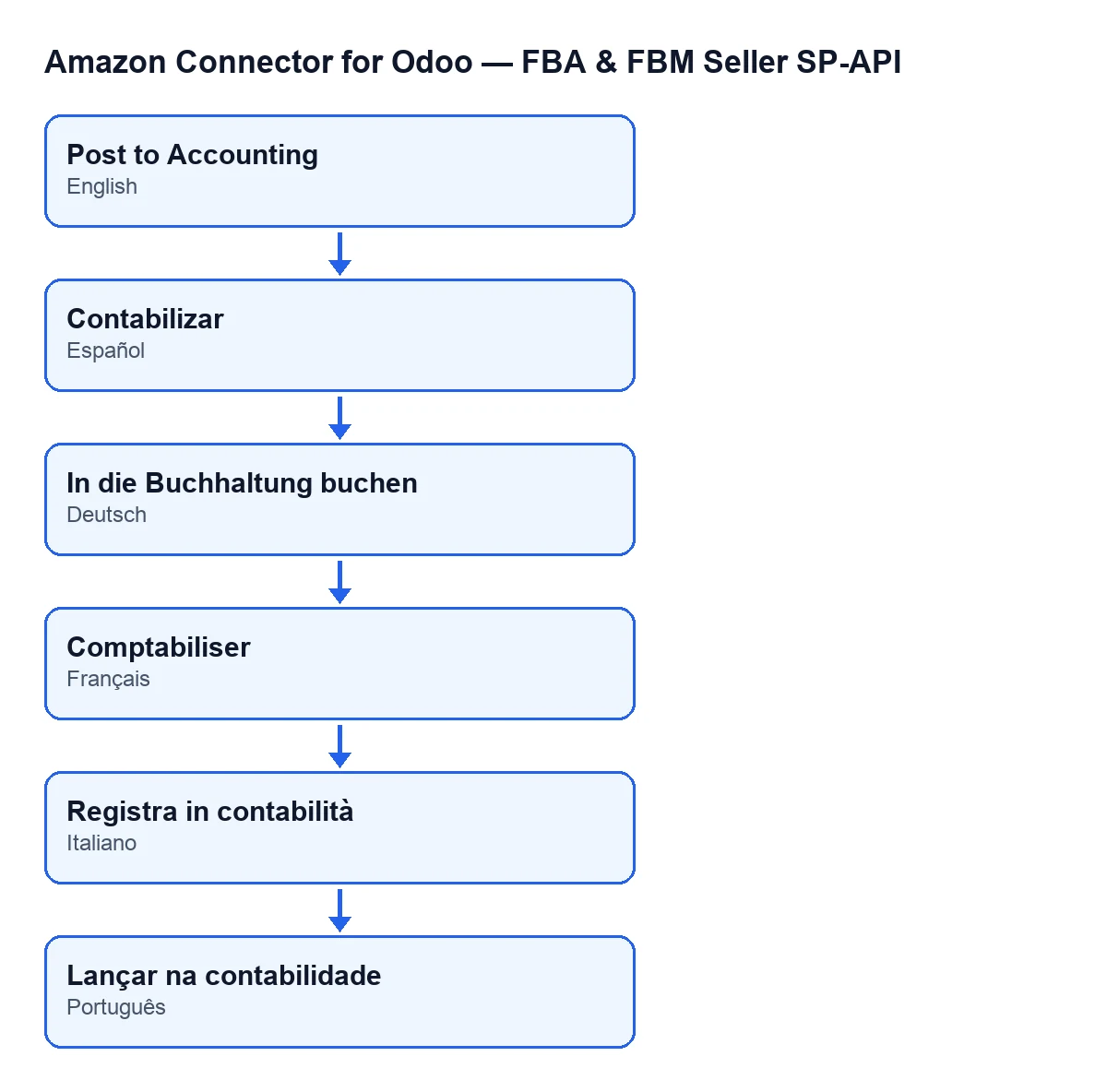
Le libellé change selon la langue de votre Odoo : en français c'est Comptabiliser, et le schéma suivant montre comment il s'appelle dans d'autres langues.
Ce dont vous avez besoin pour l'utiliser et comment FlexigoTech vous aide
Le module est publié pour Odoo 17, 18, 19 et 20. En plus du paiement unique par version, il nécessite l'abonnement à FlexigoTech Cloud, plan Connecteur : 49 €/mois ou 490 €/an, HT, pour jusqu'à 3 comptes de la plateforme. La connexion passe par FlexigoTech Cloud, qui conserve les identifiants chiffrés et prévient par e-mail si la synchronisation échoue. Vous trouverez plus de détails sur la page du module.
Si vous mettez en place Odoo et souhaitez préparer le journal, les comptes et les accès Comptabilité avant la première liquidation, FlexigoTech déploie Odoo 17, 18, 19 et 20 et développe des connecteurs et des intégrations sur mesure.
À lire aussi
Vérifié dans le code du connecteur (version 20.0) et dans les sources citées
Sources
- Code du module : flexigobe_amazon_seller_connector 20.0 (8576afa5): views/amazon_spapi_settlement_views.xml
- Code du module : flexigobe_amazon_seller_connector 20.0 (8576afa5): models/amazon_spapi_settlement.py
- apps.odoo.com/apps/modules/20.0/flexigobe_amazon_seller_connector
- flexigotech.com/precios.html
- flexigotech.com/en/services.html