

 Español
 English
 Català
 Deutsch
 Français
 Português
 Nederlands
 Polski
Dove si trova il pulsante e chi lo vede
Dove si trova il pulsante e quando si vede?
Il pulsante Recupera indirizzi venditore (Pull Seller Addresses) si trova nella schermata Account Octopia (Octopia Accounts). Ci si arriva dal menu Octopia › Configurazione › Account (Octopia › Configuration › Accounts). La vista lo mostra sempre: si vede in Odoo 17, 18, 19 e 20, ed è presente in tutti questi rami pubblicati.
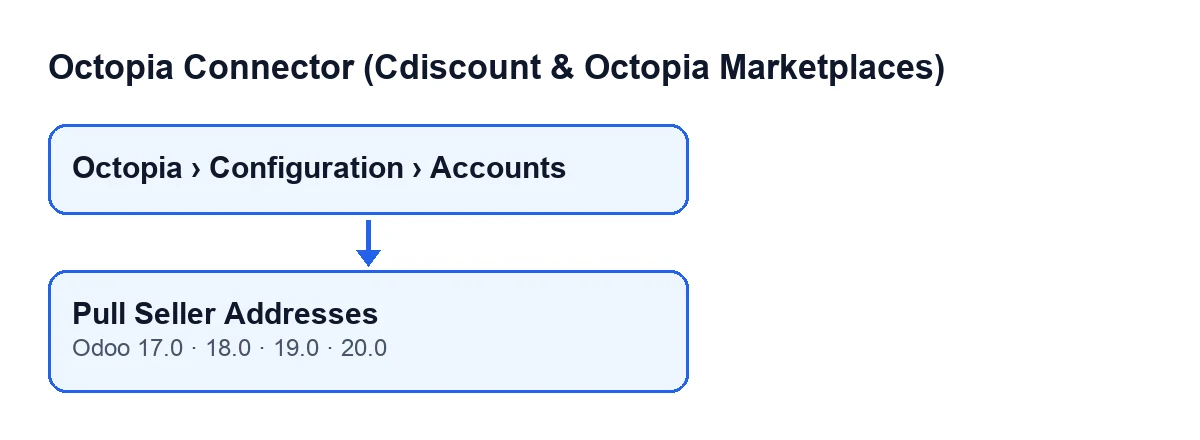
Octopia › Configurazione › Account (Octopia › Configuration › Accounts) e il pulsante Recupera indirizzi venditore (Pull Seller Addresses), per Odoo 17, 18, 19 e 20.Di quali permessi ho bisogno per arrivarci?
Ogni tratto del menu richiede il proprio e, se non lo hai, non vedi quel tratto. Octopia richiede Utente Octopia (Octopia User), Configurazione richiede Manager Octopia (Octopia Manager) e Account richiede Amministratore Octopia (Octopia Admin). Se il tratto Account non ti compare, chiedi a chi amministra il tuo Odoo di verificare che tu abbia quest'ultimo permesso.
Come si chiama il pulsante con Odoo in italiano?
Con Odoo in italiano si chiama Recupera indirizzi venditore. Lo schema seguente mostra la stessa etichetta in altre lingue, nel caso tu lavori con più installazioni.
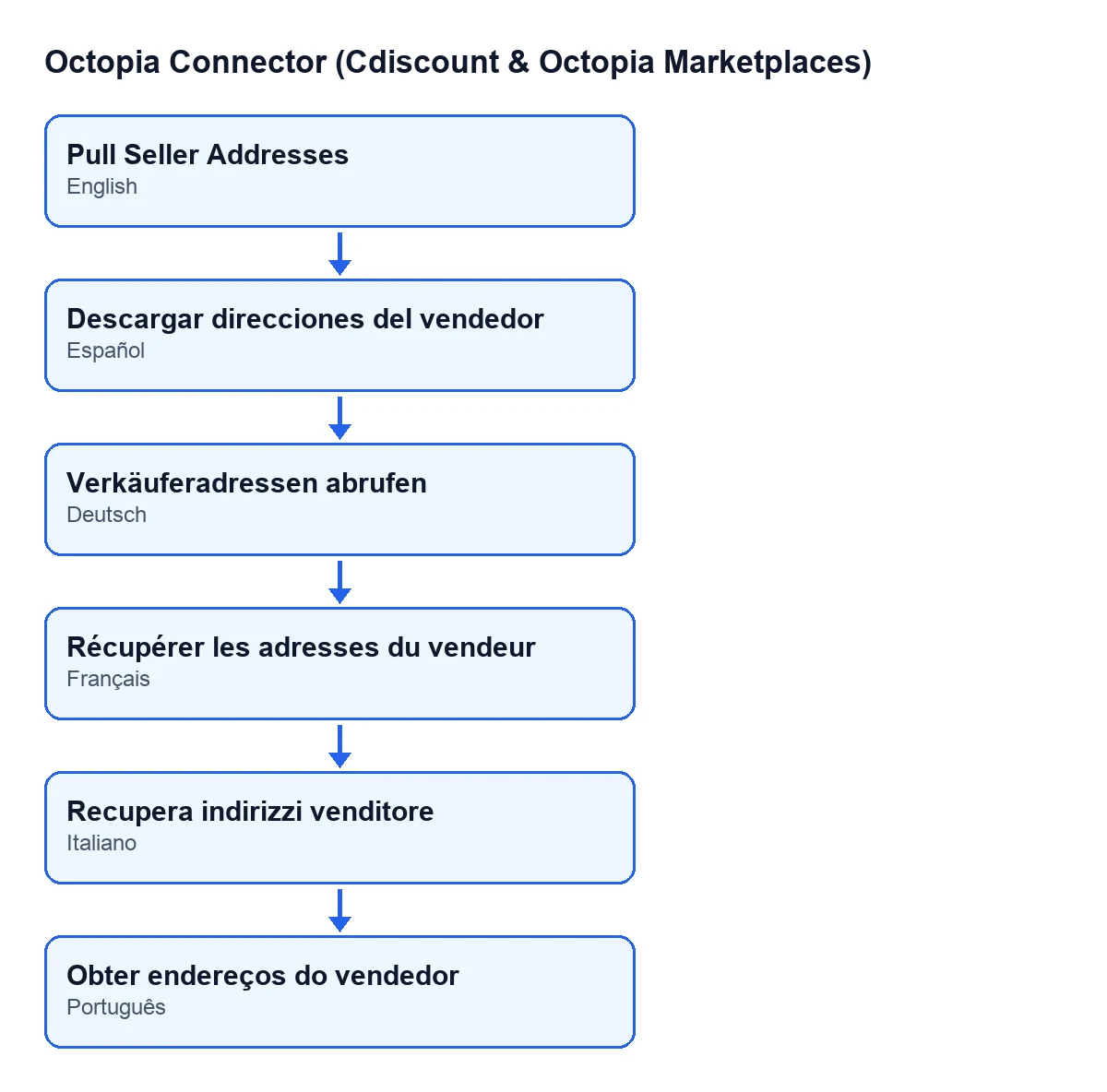
Verkäuferadressen abrufen; in francese, Récupérer les adresses du vendeur; in italiano, Recupera indirizzi venditore; in portoghese, Obter endereços do vendedor.
Cosa fa quando lo premi
Cosa fa il pulsante, in ordine?
Per ogni account su cui viene lanciata l'azione, fa tre cose, una dopo l'altra. Prima ottiene la connessione con Octopia di quell'account. Poi chiede a Octopia gli indirizzi del venditore. Infine scrive quanto ricevuto nel campo Indirizzi venditore (Seller Addresses) dello stesso account. È ciò che fa il codice di Odoo 20.
Cosa cambia in Odoo quando lo premi?
Il pulsante scrive quanto ricevuto nel campo Indirizzi venditore dell'account.
Dove leggo quello che ha scaricato?
Nella scheda di Account Octopia, nella scheda Indirizzi venditore. Il campo è di sola lettura: lo compila il pulsante, non si scrive a mano. Inoltre lo vedono solo gli utenti con il permesso Amministratore Octopia. La sua guida dice: Indirizzi venditore registrati, come restituiti da GET /sellers/addresses.
Cosa viene salvato esattamente e cosa controlla il pulsante?
Quello che restituisce Octopia viene convertito in testo con rientri, per poterlo leggere, e si salvano al massimo i primi 8000 caratteri. Se la risposta contiene più testo, viene tagliata a quel punto. Ogni pressione sostituisce ciò che c'era nel campo.
L'unica decisione che prende il codice è se Octopia ha restituito qualcosa. Se c'è una risposta, la salva. Se non restituisce nulla (nessun valore), il campo resta vuoto. Questo significa che premere di nuovo il pulsante e non ricevere nulla cancella il contenuto di una pressione precedente.
Come verifico che sia andato a buon fine?
Apri l'account in Octopia › Configurazione › Account, premi il pulsante ed entra nella scheda Indirizzi venditore. Se vedi il testo con gli indirizzi, il recupero ha salvato la risposta. Se quello che ti aspettavi è più lungo di ciò che vedi, ricorda il limite di caratteri della risposta indicato prima.
Cosa succede da solo, cosa fare se fallisce e il costo
Si compila da solo, senza premere?
Il campo lo compila questo pulsante. Quello che avviene da solo è un'altra attività che condivide con il pulsante il primo passo, ottenere la connessione dell'account: l'azione pianificata Octopia: recupero discussioni (coda ToTreat) (Octopia: pull discussions (ToTreat queue)), che gira ogni 15 minuti ed è attiva all'installazione. Questa attività scorre le conversazioni contrassegnate ToTreat, le crea o le aggiorna in Odoo, annota la data di quella sincronizzazione e lascia una riga nel registro di sincronizzazione.
E se il pulsante non ti dà quello che ti aspettavi?
Guarda prima il campo Indirizzi venditore subito dopo aver premuto. Se è vuoto, Octopia non ha restituito nulla in quella pressione. Se il testo finisce tagliato, è il limite di caratteri indicato sopra. Per i problemi di connessione, tieni presente che la connessione passa per FlexigoTech Cloud: conserva cifrate le credenziali, sorveglia la sincronizzazione e avvisa via e-mail se fallisce. Senza abbonamento, o con il servizio sospeso, si ferma ciò che dà l'abbonamento; i dati restano nel tuo Odoo.
Di cosa ho bisogno per usarlo e quanto costa?
Il modulo è a pagamento unico per versione di Odoo ed è pubblicato per Odoo 17, 18, 19 e 20; il prezzo di ogni versione lo vedi nella sua scheda. Inoltre richiede l'abbonamento a FlexigoTech Cloud, piano Connettore: 49 €/mese o 490 €/anno, IVA esclusa, con fino a 3 account della piattaforma. Nell'Odoo App Store, ogni versione di Odoo si acquista lì.
Se lo stai implementando
FlexigoTech implementa Odoo 17, 18, 19 e 20 e sviluppa connettori e integrazioni su misura. Se stai configurando la connessione con Octopia e hai bisogno di aiuto con gli account, i permessi o un'integrazione che il modulo non copre, raccontacelo.
Continua a leggere
Verificato nel codice del connettore (versione 20.0) e nelle fonti collegate
Fonti
- Codice del modulo: flexigobe_octopia_connector 20.0 (4848da6a): views/octopia_completeness_views.xml
- Codice del modulo: flexigobe_octopia_connector 20.0 (4848da6a): models/octopia_seller_extras.py
- Codice del modulo: flexigobe_octopia_connector 20.0 (4848da6a): models/octopia_discussion.py
- Codice del modulo: flexigobe_octopia_connector 20.0 (4848da6a): models/octopia_account.py
- apps.odoo.com/apps/modules/20.0/flexigobe_octopia_connector
- flexigotech.com/precios.html
- flexigotech.com/en/services.html