

 Español
 English
 Català
 Deutsch
 Français
 Português
 Italiano
 Nederlands
Gdzie jest przycisk i kto go widzi
Gdzie jest przycisk i kiedy go widać?
Przycisk Pobierz adresy sprzedawcy (Pull Seller Addresses) znajduje się na ekranie Konta Octopia (Octopia Accounts). Dojdziesz do niego przez menu Octopia › Konfiguracja › Konta (Octopia › Configuration › Accounts). Widok pokazuje go zawsze: widać go w Odoo 17, 18, 19 i 20 i jest we wszystkich tych opublikowanych gałęziach.
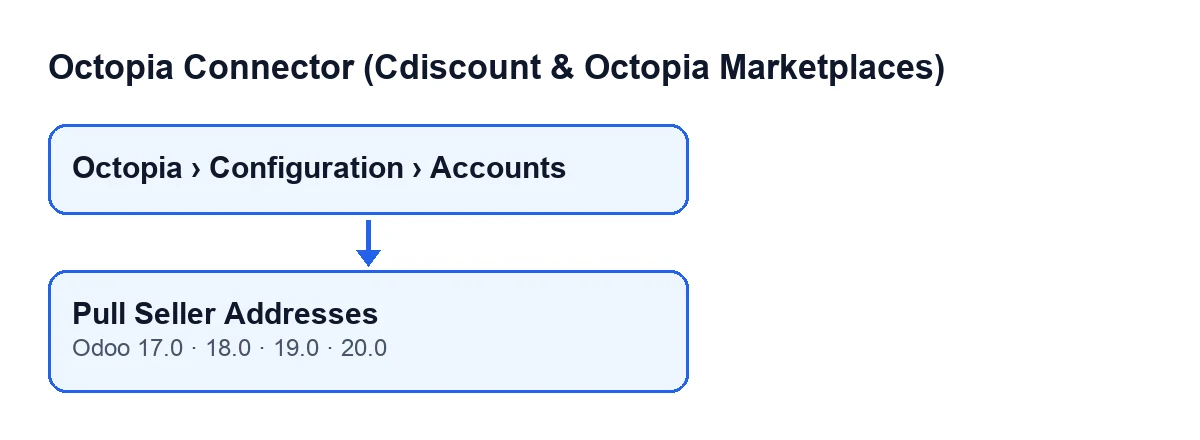
Octopia › Konfiguracja › Konta (Octopia › Configuration › Accounts) i przycisk Pobierz adresy sprzedawcy (Pull Seller Addresses), dla Odoo 17, 18, 19 i 20.Jakich uprawnień potrzebuję, żeby do niego dotrzeć?
Każdy poziom menu wymaga własnego uprawnienia, a jeśli go nie masz, tego poziomu nie widzisz. Octopia wymaga Użytkownik Octopia (Octopia User), Konfiguracja wymaga Menedżer Octopia (Octopia Manager), a Konta wymaga Administrator Octopia (Octopia Admin). Jeśli poziom Konta się nie pojawia, poproś osobę administrującą Twoim Odoo, żeby sprawdziła, czy masz to ostatnie uprawnienie.
Jak nazywa się przycisk, gdy Odoo jest po polsku?
Po polsku nazywa się Pobierz adresy sprzedawcy. Poniższy schemat pokazuje ten sam napis w innych językach, na wypadek gdybyś pracował z kilkoma instalacjami.
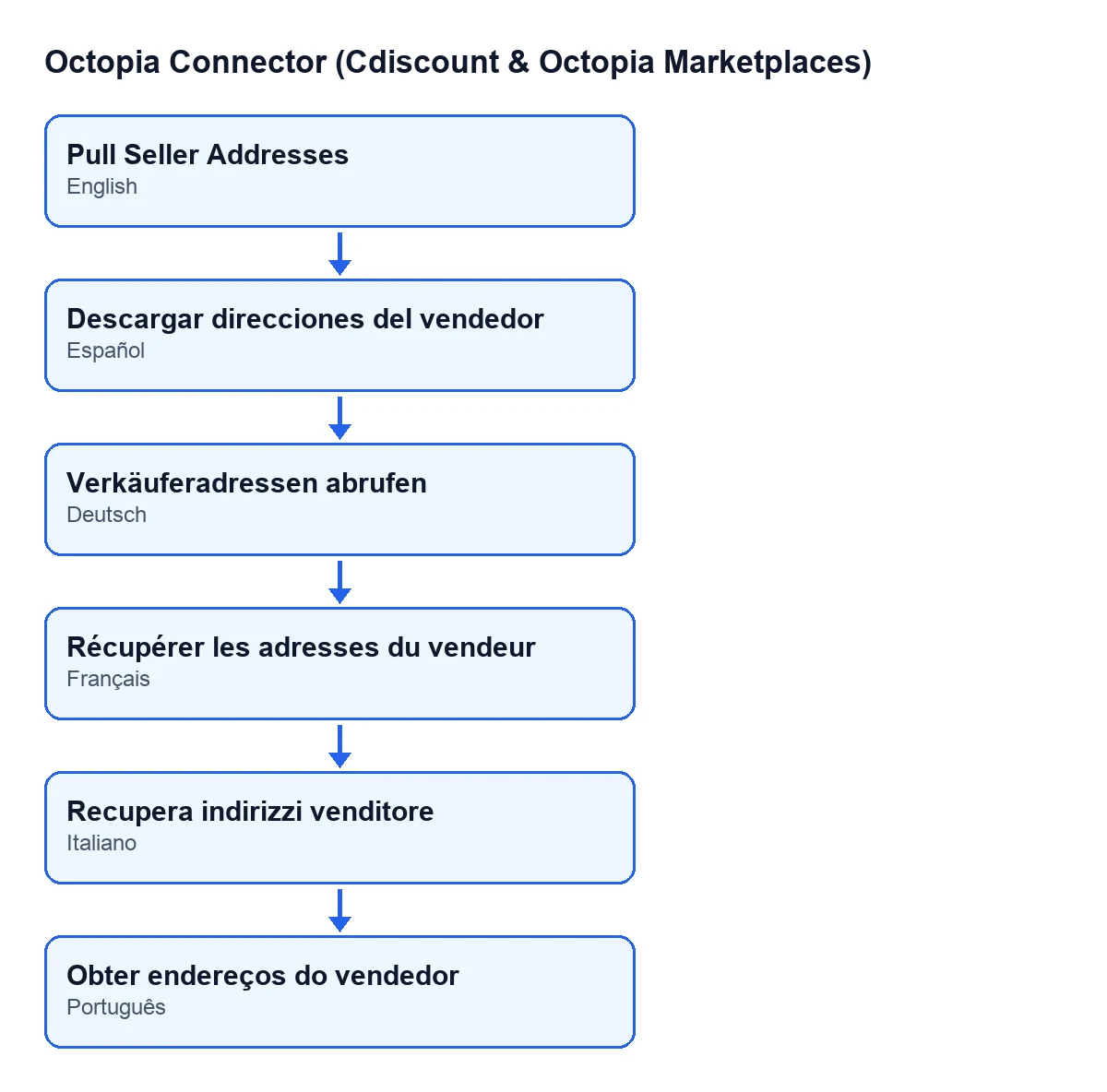
Pobierz adresy sprzedawcy; po niemiecku, Verkäuferadressen abrufen; po francusku, Récupérer les adresses du vendeur; po włosku, Recupera indirizzi venditore; po portugalsku, Obter endereços do vendedor.
Co robi po kliknięciu
Co robi przycisk, po kolei?
Dla każdego konta, na którym uruchamiasz akcję, wykonuje trzy rzeczy, jedna po drugiej. Najpierw pobiera połączenie z Octopia dla tego konta. Potem prosi Octopia o adresy sprzedawcy. Na końcu zapisuje to, co otrzymał, w polu Adresy sprzedawcy (Seller Addresses) tego samego konta. Tak działa kod w Odoo 20.
Co zmienia się w Odoo po kliknięciu?
Przycisk zapisuje otrzymane dane w polu Adresy sprzedawcy konta.
Gdzie przeczytam to, co pobrał?
W karcie Konta Octopia, w zakładce Adresy sprzedawcy. Pole jest tylko do odczytu: wypełnia je przycisk, nie wpisuje się go ręcznie. Ponadto widzą je tylko użytkownicy z uprawnieniem Administrator Octopia. Jego pomoc brzmi: Zarejestrowane adresy sprzedawcy, tak jak zwraca je GET /sellers/addresses.
Co dokładnie jest zapisywane i co sprawdza przycisk?
To, co zwraca Octopia, jest zamieniane na tekst z wcięciami, żeby dało się go czytać, i zapisywane jest co najwyżej pierwsze 8000 znaków. Jeśli odpowiedź jest dłuższa, zostaje ucięta w tym miejscu. Każde kliknięcie zastępuje to, co było w polu.
Jedyna decyzja, którą podejmuje kod, to czy Octopia coś zwróciła. Jeśli jest odpowiedź, zapisuje ją. Jeśli nic nie zwraca (brak wartości), pole zostaje puste. Oznacza to, że ponowne kliknięcie przycisku bez otrzymania czegokolwiek kasuje zawartość z poprzedniego kliknięcia.
Jak sprawdzić, czy poszło dobrze?
Otwórz konto w Octopia › Konfiguracja › Konta, kliknij przycisk i wejdź do zakładki Adresy sprzedawcy. Jeśli widzisz tekst z adresami, pobranie zapisało odpowiedź. Jeśli to, czego oczekiwałeś, jest dłuższe niż to, co widzisz, pamiętaj o limicie znaków z poprzedniej odpowiedzi.
Co dzieje się samo, co robić przy błędzie i koszt
Czy wypełnia się samo, bez klikania?
Pole wypełnia ten przycisk. Samo dzieje się natomiast co innego: zadanie, które dzieli z przyciskiem pierwszy krok, czyli pobranie połączenia konta. To zaplanowane zadanie Octopia: pobieranie dyskusji (kolejka ToTreat) (Octopia: pull discussions (ToTreat queue)), które uruchamia się co 15 minut i jest aktywne po instalacji. Zadanie to przegląda dyskusje oznaczone ToTreat, tworzy je lub aktualizuje w Odoo, zapisuje datę tej synchronizacji i dodaje wpis w dzienniku synchronizacji.
A jeśli przycisk nie daje tego, czego oczekiwałeś?
Sprawdź najpierw pole Adresy sprzedawcy zaraz po kliknięciu. Jeśli jest puste, Octopia nie zwróciła niczego przy tym kliknięciu. Jeśli tekst jest ucięty, to wspomniany wyżej limit znaków. W przypadku błędów połączenia pamiętaj, że połączenie przechodzi przez FlexigoTech Cloud: przechowuje zaszyfrowane dane dostępowe, pilnuje synchronizacji i wysyła e-mail, jeśli się nie powiedzie. Bez subskrypcji lub przy zawieszonej usłudze zatrzymuje się to, co zapewnia subskrypcja; dane zostają w Twoim Odoo.
Czego potrzebuję, żeby tego używać, i ile to kosztuje?
Moduł jest płatny jednorazowo za wersję Odoo i opublikowany dla Odoo 17, 18, 19 i 20; cenę każdej wersji zobaczysz w jej karcie. Dodatkowo wymaga subskrypcji FlexigoTech Cloud, plan Konektor: 49 €/mies. lub 490 €/rok, netto (bez VAT), z maksymalnie 3 kontami platformy. W Odoo App Store każda wersja Odoo jest kupowana tam.
Jeśli to wdrażasz
FlexigoTech wdraża Odoo 17, 18, 19 i 20 oraz tworzy konektory i integracje na zamówienie. Jeśli konfigurujesz połączenie z Octopia i potrzebujesz pomocy z kontami, uprawnieniami lub integracją, której moduł nie obejmuje, napisz do nas.
Czytaj dalej
Sprawdzone w kodzie źródłowym konektora (wersja 20.0) i w podlinkowanych źródłach
Źródła
- Kod modułu: flexigobe_octopia_connector 20.0 (4848da6a): views/octopia_completeness_views.xml
- Kod modułu: flexigobe_octopia_connector 20.0 (4848da6a): models/octopia_seller_extras.py
- Kod modułu: flexigobe_octopia_connector 20.0 (4848da6a): models/octopia_discussion.py
- Kod modułu: flexigobe_octopia_connector 20.0 (4848da6a): models/octopia_account.py
- apps.odoo.com/apps/modules/20.0/flexigobe_octopia_connector
- flexigotech.com/precios.html
- flexigotech.com/en/services.html