

 Español
 English
 Català
 Deutsch
 Português
 Italiano
 Nederlands
 Polski
Où se trouve le bouton et qui le voit
Où se trouve le bouton et quand s'affiche-t-il ?
Le bouton Récupérer les adresses du vendeur (Pull Seller Addresses) se trouve dans l'écran Comptes Octopia (Octopia Accounts). On y accède par le menu Octopia › Configuration › Comptes (Octopia › Configuration › Accounts). La vue l'affiche toujours : il apparaît dans Odoo 17, 18, 19 et 20, et il est présent dans toutes ces branches publiées.
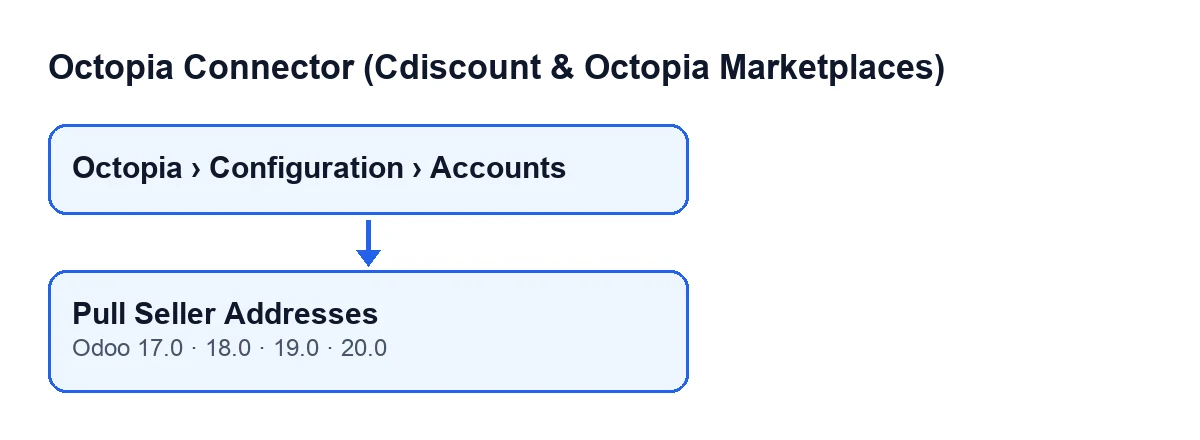
Octopia › Configuration › Comptes (Octopia › Configuration › Accounts) et le bouton Récupérer les adresses du vendeur (Pull Seller Addresses), pour Odoo 17, 18, 19 et 20.De quels droits ai-je besoin pour y arriver ?
Chaque niveau du menu demande le sien et, si vous ne l'avez pas, vous ne voyez pas ce niveau. Octopia demande Utilisateur Octopia (Octopia User), Configuration demande Gestionnaire Octopia (Octopia Manager) et Comptes demande Administrateur Octopia (Octopia Admin). Si le niveau Comptes n'apparaît pas, demandez à la personne qui administre votre Odoo de vérifier que vous avez ce dernier droit.
Comment le bouton s'appelle-t-il avec Odoo en français ?
Avec Odoo en français, il s'appelle Récupérer les adresses du vendeur. Le schéma suivant montre le même libellé dans d'autres langues, au cas où vous travailleriez avec plusieurs installations.
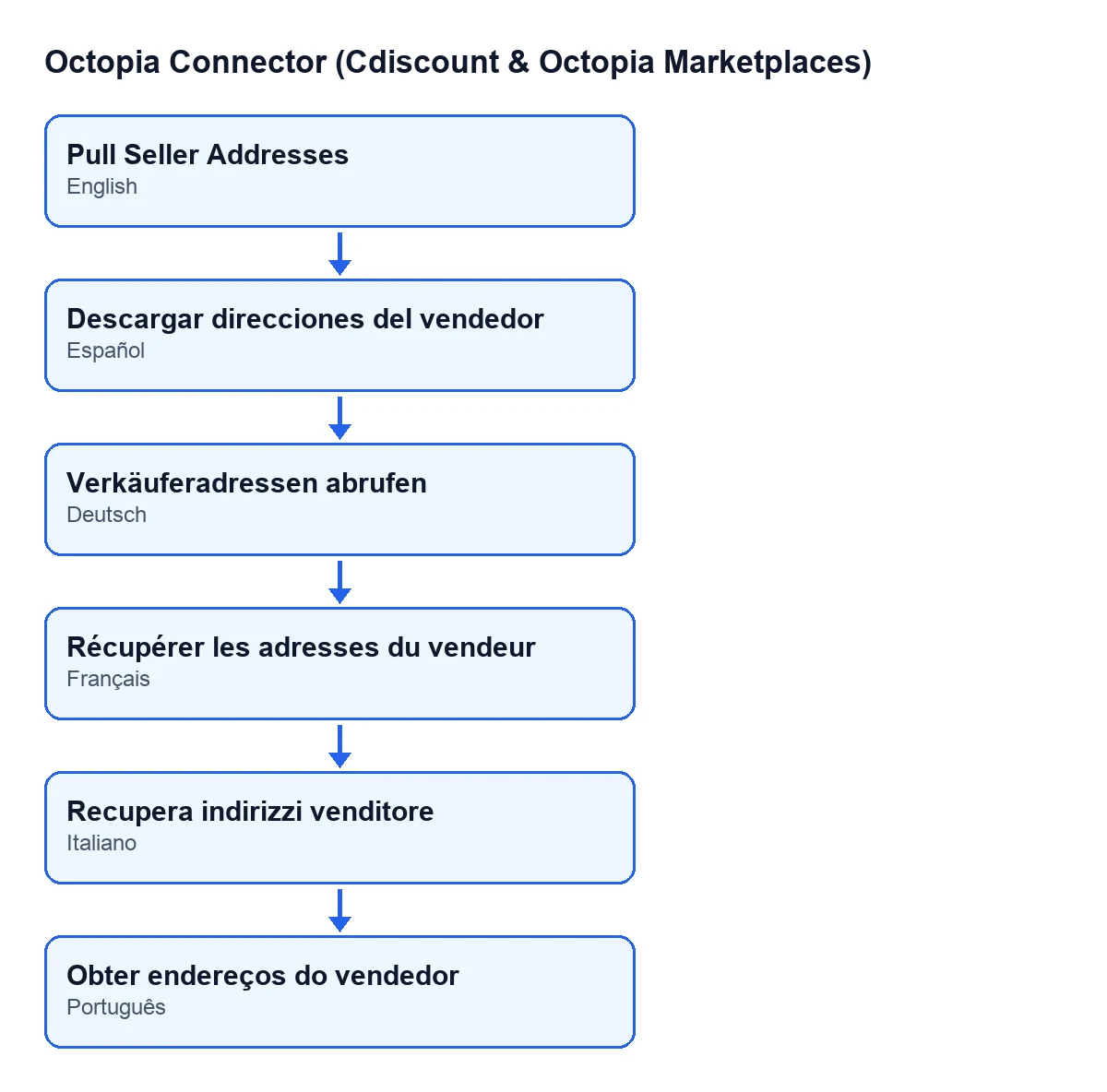
Descargar direcciones del vendedor ; en allemand, Verkäuferadressen abrufen ; en français, Récupérer les adresses du vendeur ; en italien, Recupera indirizzi venditore ; en portugais, Obter endereços do vendedor.
Ce qu'il fait quand on clique
Que fait le bouton, dans l'ordre ?
Pour chaque compte sur lequel l'action est lancée, il fait trois choses, l'une après l'autre. D'abord il obtient la connexion à Octopia de ce compte. Ensuite il demande à Octopia les adresses du vendeur. Enfin il écrit ce qu'il a reçu dans le champ Adresses du vendeur (Seller Addresses) du même compte. C'est ce que fait le code d'Odoo 20.
Qu'est-ce qui change dans Odoo quand on clique ?
Le bouton écrit ce qui est reçu dans le champ Adresses du vendeur du compte.
Où lire ce qui a été récupéré ?
Dans la fiche de Comptes Octopia, dans l'onglet Adresses du vendeur. Le champ est en lecture seule : il est rempli par le bouton, on ne l'écrit pas à la main. De plus, seuls les utilisateurs ayant le droit Administrateur Octopia le voient. Son aide indique : Adresses du vendeur enregistrées, telles que renvoyées par GET /sellers/addresses.
Qu'est-ce qui est enregistré exactement et que vérifie le bouton ?
Ce que renvoie Octopia est converti en texte indenté, pour pouvoir le lire, et seuls les 8000 premiers caractères sont conservés au maximum. Si la réponse est plus longue, elle est coupée à ce point. Chaque clic remplace ce qui se trouvait dans le champ.
La seule décision que prend le code est de savoir si Octopia a renvoyé quelque chose. S'il y a une réponse, il l'enregistre. Si rien n'est renvoyé (aucune valeur), le champ reste vide. Cela signifie que cliquer à nouveau sur le bouton sans rien recevoir efface le contenu d'un clic précédent.
Comment vérifier que tout s'est bien passé ?
Ouvrez le compte dans Octopia › Configuration › Comptes, cliquez sur le bouton et allez dans l'onglet Adresses du vendeur. Si vous voyez le texte avec les adresses, la récupération a bien enregistré la réponse. Si ce que vous attendiez est plus long que ce que vous voyez, rappelez-vous la limite de caractères de la réponse précédente.
Ce qui se fait tout seul, que faire en cas d'échec et le coût
Le champ se remplit-il tout seul, sans cliquer ?
Le champ est rempli par ce bouton. Ce qui se produit en revanche tout seul est une autre tâche qui partage avec le bouton sa première étape, l'obtention de la connexion du compte : la tâche planifiée Octopia : récupérer les discussions (file ToTreat) (Octopia: pull discussions (ToTreat queue)), qui s'exécute toutes les 15 minutes et est active à l'installation. Cette tâche parcourt les conversations marquées ToTreat, les crée ou les met à jour dans Odoo, note la date de cette synchronisation et laisse une entrée dans le journal de synchronisation.
Et si le bouton ne vous donne pas ce que vous attendiez ?
Regardez d'abord le champ Adresses du vendeur juste après avoir cliqué. S'il est vide, Octopia n'a rien renvoyé lors de ce clic. Si le texte est coupé à la fin, c'est la limite de caractères indiquée plus haut. Pour les échecs de connexion, sachez que la connexion passe par FlexigoTech Cloud : il conserve les identifiants chiffrés, surveille la synchronisation et prévient par e-mail en cas d'échec. Sans abonnement, ou avec le service suspendu, ce que fournit l'abonnement s'arrête ; les données restent dans votre Odoo.
De quoi ai-je besoin pour l'utiliser et combien cela coûte-t-il ?
Le module est en paiement unique par version d'Odoo et est publié pour Odoo 17, 18, 19 et 20 ; le prix de chaque version figure sur sa fiche. Il nécessite en outre l'abonnement à FlexigoTech Cloud, plan Connecteur : 49 €/mois ou 490 €/an HT, avec jusqu'à 3 comptes de la plateforme. Sur l'Odoo App Store, chaque version d'Odoo s'y achète.
Si vous êtes en pleine implantation
FlexigoTech implante Odoo 17, 18, 19 et 20 et développe des connecteurs et des intégrations sur mesure. Si vous mettez en place la connexion avec Octopia et avez besoin d'aide pour les comptes, les droits ou une intégration que le module ne couvre pas, contactez-nous.
À lire aussi
Vérifié dans le code du connecteur (version 20.0) et dans les sources citées
Sources
- Code du module : flexigobe_octopia_connector 20.0 (4848da6a): views/octopia_completeness_views.xml
- Code du module : flexigobe_octopia_connector 20.0 (4848da6a): models/octopia_seller_extras.py
- Code du module : flexigobe_octopia_connector 20.0 (4848da6a): models/octopia_discussion.py
- Code du module : flexigobe_octopia_connector 20.0 (4848da6a): models/octopia_account.py
- apps.odoo.com/apps/modules/20.0/flexigobe_octopia_connector
- flexigotech.com/precios.html
- flexigotech.com/en/services.html