

 Español
 English
 Català
 Deutsch
 Français
 Português
 Italiano
 Polski
Waar de knop staat en wie hem ziet
Waar staat de knop en wanneer zie je hem?
De knop Verkopersadressen ophalen (Pull Seller Addresses) staat in het scherm Octopia-accounts. Je bereikt dat scherm via het menu Octopia › Configuratie › Accounts. De weergave toont de knop altijd: je ziet hem in Odoo 17, 18, 19 en 20 en hij zit in al die gepubliceerde branches.
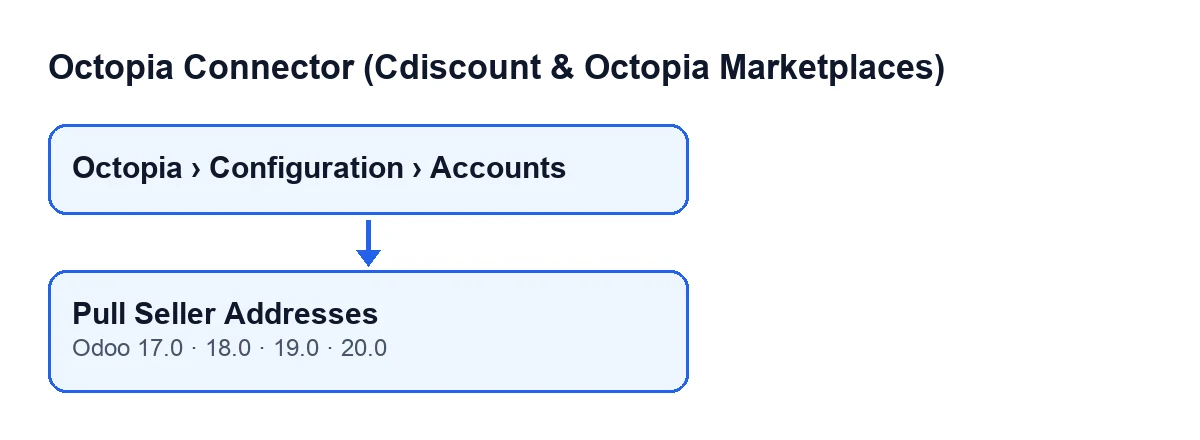
Octopia › Configuratie › Accounts en de knop Verkopersadressen ophalen (Pull Seller Addresses), voor Odoo 17, 18, 19 en 20.Welke rechten heb ik nodig om erbij te komen?
Elk onderdeel van het menu vraagt zijn eigen recht en als je dat niet hebt, zie je dat onderdeel niet. Octopia vraagt Octopia-gebruiker, Configuratie vraagt Octopia-manager en Accounts vraagt Octopia-beheerder. Als het onderdeel Accounts niet verschijnt, vraag dan degene die je Odoo beheert om te controleren of je dat laatste recht hebt.
Hoe heet de knop met Odoo in het Nederlands?
Met Odoo in het Nederlands heet hij Verkopersadressen ophalen. Het volgende schema toont hetzelfde label in andere talen, voor het geval je met meerdere installaties werkt.
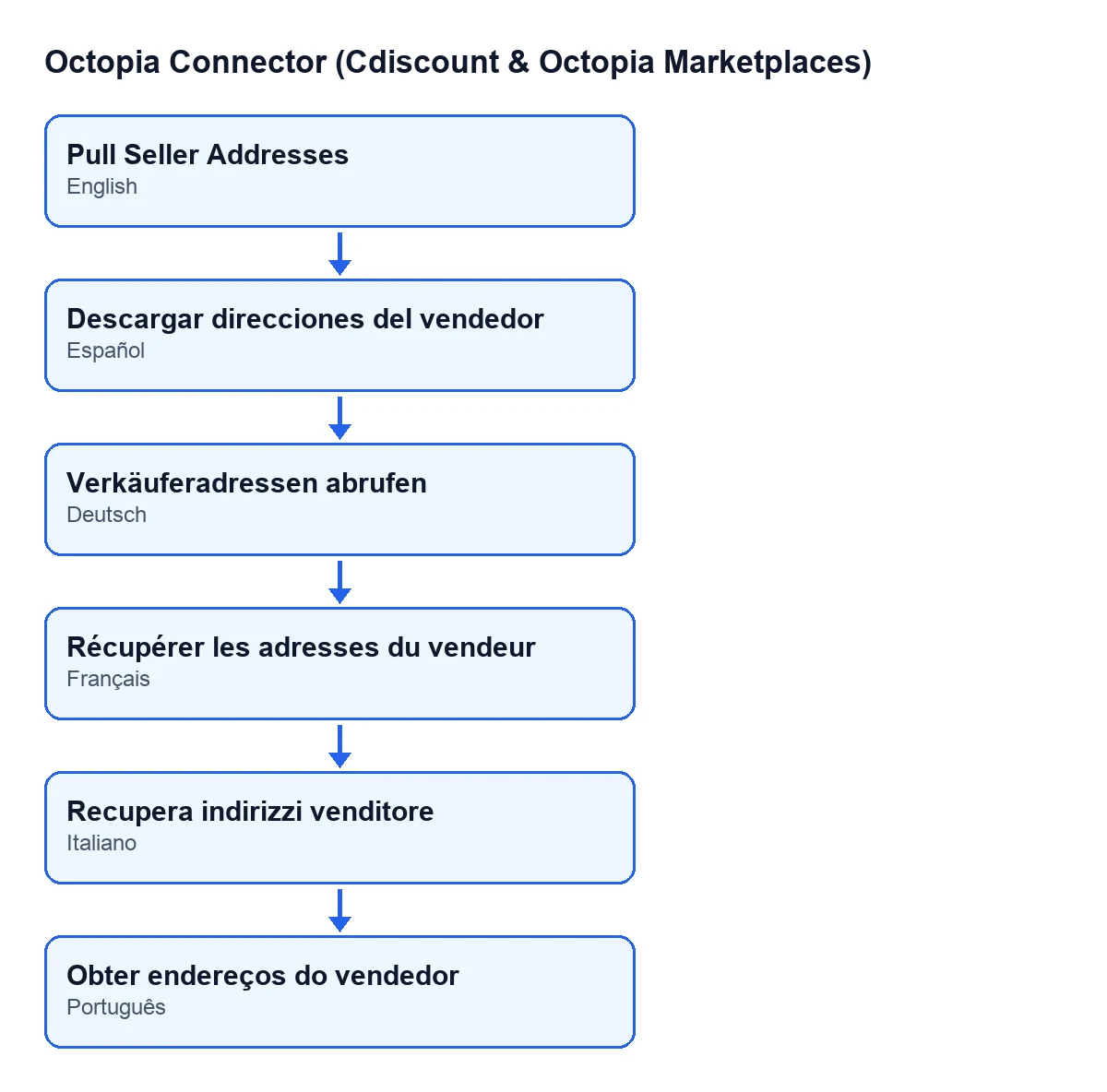
Verkopersadressen ophalen; in het Duits, Verkäuferadressen abrufen; in het Frans, Récupérer les adresses du vendeur; in het Italiaans, Recupera indirizzi venditore; in het Portugees, Obter endereços do vendedor.
Wat er gebeurt als je erop klikt
Wat doet de knop, in volgorde?
Voor elk account waarop de actie wordt gestart, doet hij drie dingen na elkaar. Eerst haalt hij de verbinding met Octopia van dat account op. Daarna vraagt hij bij Octopia de adressen van de verkoper op. Ten slotte schrijft hij wat hij heeft ontvangen in het veld Verkopersadressen (Seller Addresses) van hetzelfde account. Dat is wat de code van Odoo 20 doet.
Wat verandert er in Odoo als je klikt?
De knop schrijft het ontvangen resultaat in het veld Verkopersadressen van het account.
Waar lees ik wat er is opgehaald?
In het formulier van Octopia-accounts, op het tabblad Verkopersadressen. Het veld is alleen-lezen: de knop vult het in, je typt het niet zelf. Bovendien zien alleen gebruikers met het recht Octopia-beheerder het. De hulptekst luidt: Geregistreerde verkopersadressen zoals geretourneerd door GET /sellers/addresses.
Wat wordt precies opgeslagen en wat controleert de knop?
Wat Octopia teruggeeft, wordt omgezet in tekst met inspringing, zodat je het kunt lezen, en er worden hooguit de eerste 8000 tekens opgeslagen. Als het antwoord langer is, wordt het op dat punt afgekapt. Elke klik vervangt wat er in het veld stond.
De enige beslissing die de code neemt, is of Octopia iets heeft teruggegeven. Als er een antwoord is, slaat hij het op. Als er niets terugkomt (geen waarde), blijft het veld leeg. Dat betekent dat opnieuw klikken en niets ontvangen de inhoud van een eerdere klik wist.
Hoe controleer ik of het goed is gegaan?
Open het account in Octopia › Configuratie › Accounts, klik op de knop en ga naar het tabblad Verkopersadressen. Als je de tekst met de adressen ziet, heeft het ophalen het antwoord opgeslagen. Als wat je verwachtte langer is dan wat je ziet, denk dan aan de tekenlimiet uit het vorige antwoord.
Wat vanzelf gebeurt, wat je doet als het misgaat en de kosten
Wordt het vanzelf ingevuld, zonder klikken?
Het veld wordt door deze knop ingevuld. Wat wel vanzelf gebeurt, is een andere taak die met de knop de eerste stap deelt, het ophalen van de verbinding van het account: de geplande taak Octopia: discussies ophalen (ToTreat-wachtrij) (Octopia: pull discussions (ToTreat queue)), die elke 15 minuten draait en bij installatie actief is. Die taak doorloopt de discussies die zijn gemarkeerd als ToTreat, maakt ze aan of werkt ze bij in Odoo, noteert de datum van die synchronisatie en laat een regel achter in het synchronisatielogboek.
En als de knop niet geeft wat je verwachtte?
Kijk eerst naar het veld Verkopersadressen meteen na het klikken. Als het leeg is, heeft Octopia bij die klik niets teruggegeven. Als de tekst is afgekapt, is dat de tekenlimiet van hierboven. Bij verbindingsproblemen: de verbinding loopt via FlexigoTech Cloud, dat de inloggegevens versleuteld bewaart, de synchronisatie bewaakt en per e-mail waarschuwt als die mislukt. Zonder abonnement, of met een opgeschorte dienst, stopt wat het abonnement levert; de gegevens blijven in je Odoo.
Wat heb ik nodig om hem te gebruiken en wat kost het?
De module is een eenmalige aankoop per Odoo-versie en is gepubliceerd voor Odoo 17, 18, 19 en 20; de prijs van elke versie zie je op de productpagina. Daarnaast heb je het abonnement op FlexigoTech Cloud nodig, plan Connector: € 49 per maand of € 490 per jaar, excl. btw, met maximaal 3 accounts van het platform. In de Odoo App Store koop je elke Odoo-versie daar.
Als je het aan het implementeren bent
FlexigoTech implementeert Odoo 17, 18, 19 en 20 en ontwikkelt connectoren en integraties op maat. Als je de verbinding met Octopia opzet en hulp nodig hebt met de accounts, de rechten of een integratie die de module niet dekt, laat het ons weten.
Lees verder
Gecontroleerd in de broncode van de connector (versie 20.0) en in de gelinkte bronnen
Bronnen
- Broncode van de module: flexigobe_octopia_connector 20.0 (4848da6a): views/octopia_completeness_views.xml
- Broncode van de module: flexigobe_octopia_connector 20.0 (4848da6a): models/octopia_seller_extras.py
- Broncode van de module: flexigobe_octopia_connector 20.0 (4848da6a): models/octopia_discussion.py
- Broncode van de module: flexigobe_octopia_connector 20.0 (4848da6a): models/octopia_account.py
- apps.odoo.com/apps/modules/20.0/flexigobe_octopia_connector
- flexigotech.com/precios.html
- flexigotech.com/en/services.html