

 Español
 English
 Català
 Français
 Português
 Italiano
 Nederlands
 Polski
Wo die Schaltfläche liegt und wer sie sieht
Wo liegt die Schaltfläche und wann ist sie sichtbar?
Die Schaltfläche Verkäuferadressen abrufen (Pull Seller Addresses) befindet sich in der Ansicht Octopia-Konten (Octopia Accounts). Sie erreichen diese Ansicht über das Menü Octopia › Konfiguration › Konten (Octopia › Configuration › Accounts). Die Ansicht zeigt sie immer an: Sie ist in Odoo 17, 18, 19 und 20 sichtbar und in allen diesen veröffentlichten Branches vorhanden.
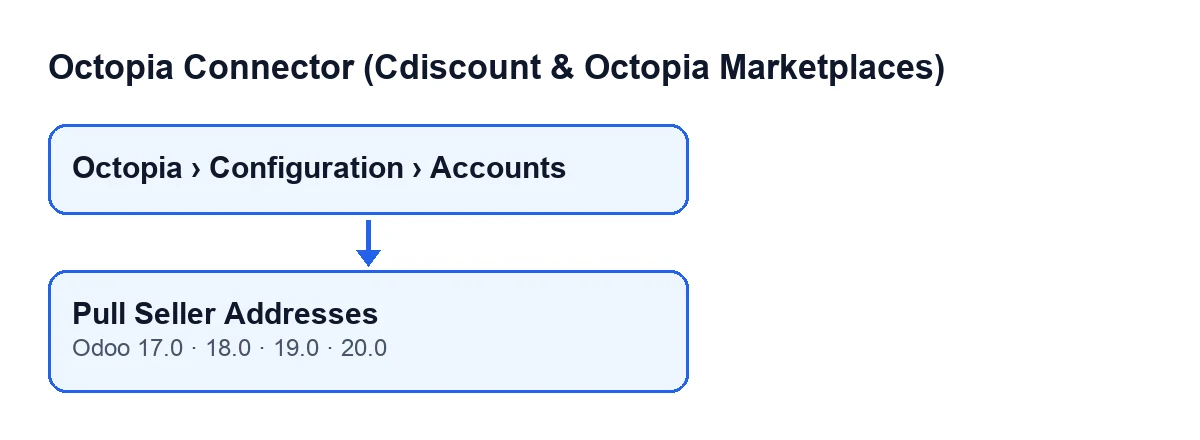
Octopia › Konfiguration › Konten (Octopia › Configuration › Accounts) und die Schaltfläche Verkäuferadressen abrufen (Pull Seller Addresses), für Odoo 17, 18, 19 und 20.Welche Berechtigungen brauche ich, um dorthin zu gelangen?
Jeder Menüabschnitt verlangt seine eigene Berechtigung; fehlt sie Ihnen, sehen Sie diesen Abschnitt nicht. Octopia verlangt Octopia-Benutzer (Octopia User), Konfiguration verlangt Octopia-Manager (Octopia Manager) und Konten verlangt Octopia-Administrator (Octopia Admin). Wenn der Abschnitt Konten nicht erscheint, bitten Sie die Person, die Ihr Odoo verwaltet, zu prüfen, ob Sie diese letzte Berechtigung haben.
Wie heißt die Schaltfläche, wenn Odoo auf Deutsch läuft?
Mit Odoo auf Deutsch heißt sie Verkäuferadressen abrufen. Das folgende Schema zeigt dieselbe Beschriftung in weiteren Sprachen, falls Sie mit mehreren Installationen arbeiten.
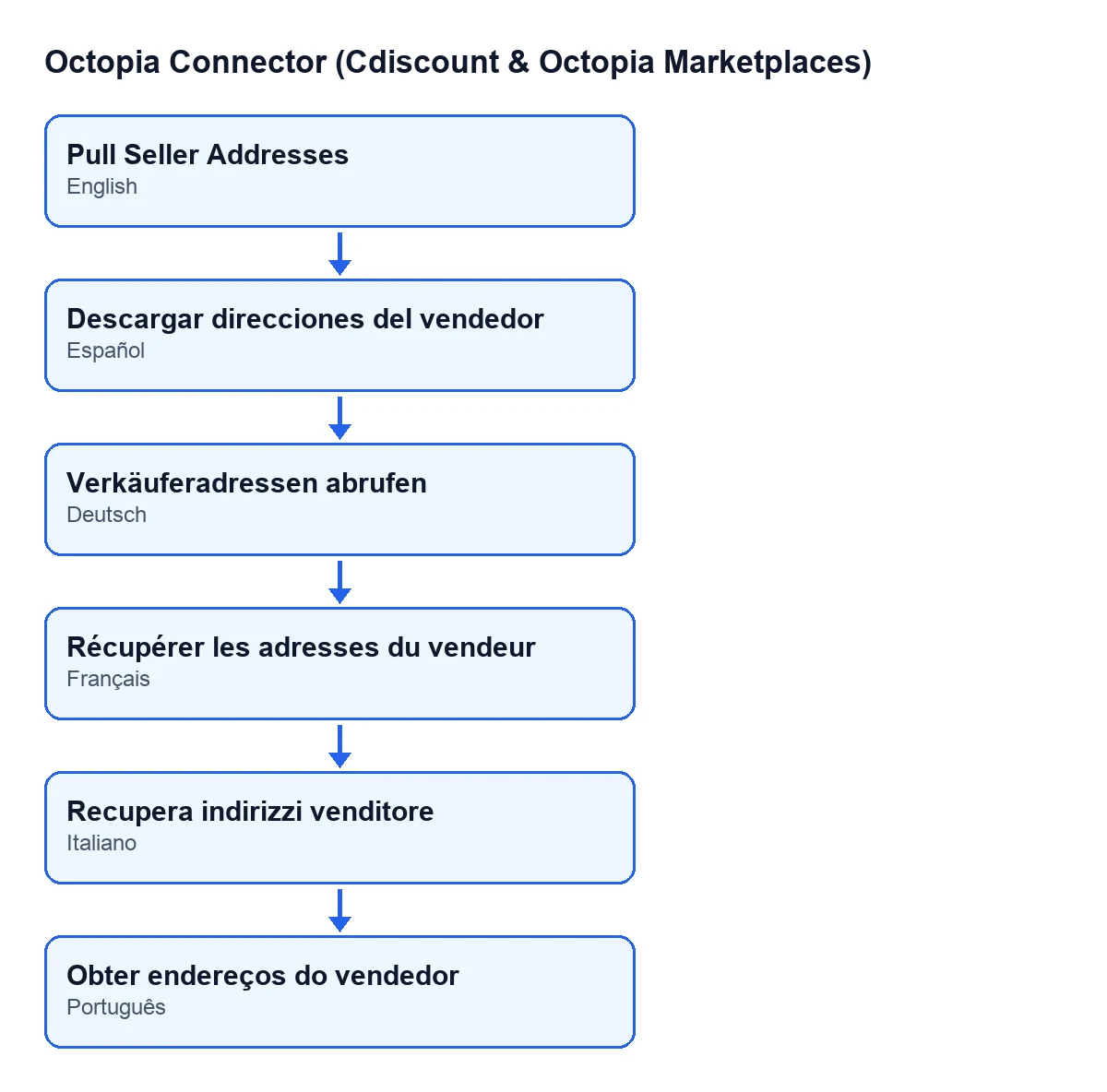
Verkäuferadressen abrufen; auf Französisch, Récupérer les adresses du vendeur; auf Italienisch, Recupera indirizzi venditore; auf Portugiesisch, Obter endereços do vendedor.
Was beim Klicken passiert
Was tut die Schaltfläche, der Reihe nach?
Für jedes Konto, auf dem die Aktion ausgelöst wird, führt sie drei Schritte nacheinander aus. Zuerst holt sie die Verbindung zu Octopia für dieses Konto. Dann fragt sie bei Octopia die Verkäuferadressen ab. Zuletzt schreibt sie das Empfangene in das Feld Verkäuferadressen (Seller Addresses) desselben Kontos. So arbeitet der Code in Odoo 20.
Was ändert sich in Odoo beim Klicken?
Die Schaltfläche schreibt das Empfangene in das Feld Verkäuferadressen des Kontos.
Wo lese ich, was abgerufen wurde?
Im Formular Octopia-Konten, im Tab Verkäuferadressen. Das Feld ist schreibgeschützt: Die Schaltfläche füllt es, man schreibt es nicht von Hand. Außerdem sehen es nur Benutzer mit der Berechtigung Octopia-Administrator. Die Hilfe dazu lautet: Registrierte Verkäuferadressen, wie von GET /sellers/addresses zurückgegeben.
Was wird genau gespeichert und was prüft die Schaltfläche?
Was Octopia zurückgibt, wird zum Lesen in eingerückten Text umgewandelt, und es werden höchstens die ersten 8000 Zeichen gespeichert. Ist die Antwort länger, wird sie an dieser Stelle abgeschnitten. Jeder Klick ersetzt, was im Feld stand.
Die einzige Entscheidung, die der Code trifft, ist, ob Octopia etwas zurückgegeben hat. Gibt es eine Antwort, wird sie gespeichert. Gibt Octopia nichts zurück (kein Wert), bleibt das Feld leer. Das heißt: Wenn Sie erneut klicken und nichts ankommt, wird der Inhalt eines früheren Klicks gelöscht.
Wie prüfe ich, ob es geklappt hat?
Öffnen Sie das Konto unter Octopia › Konfiguration › Konten, klicken Sie auf die Schaltfläche und wechseln Sie in den Tab Verkäuferadressen. Sehen Sie dort den Text mit den Adressen, hat der Abruf die Antwort gespeichert. Ist das Erwartete länger als das, was Sie sehen, denken Sie an die Zeichengrenze aus der vorherigen Antwort.
Was automatisch läuft, was bei Fehlern zu tun ist und die Kosten
Füllt es sich von selbst, ohne Klick?
Das Feld füllt diese Schaltfläche. Von selbst läuft dagegen eine andere Aufgabe, die mit der Schaltfläche den ersten Schritt teilt, das Holen der Verbindung des Kontos: die geplante Aktion Octopia: Diskussionen abrufen (ToTreat-Warteschlange), die alle 15 Minuten läuft und bei der Installation aktiv ist. Diese Aufgabe geht die mit ToTreat markierten Konversationen durch, legt sie in Odoo an oder aktualisiert sie, vermerkt das Datum dieser Synchronisierung und hinterlässt einen Eintrag im Synchronisierungsprotokoll.
Und wenn die Schaltfläche nicht liefert, was Sie erwartet haben?
Schauen Sie zuerst direkt nach dem Klick in das Feld Verkäuferadressen. Ist es leer, hat Octopia bei diesem Klick nichts zurückgegeben. Endet der Text abgeschnitten, ist es die oben genannte Zeichengrenze. Bei Verbindungsfehlern beachten Sie, dass die Verbindung über FlexigoTech Cloud läuft: Sie speichert die Zugangsdaten verschlüsselt, überwacht die Synchronisierung und benachrichtigt per E-Mail, wenn sie fehlschlägt. Ohne Abonnement oder bei ausgesetztem Dienst stoppt, was das Abonnement liefert; die Daten bleiben in Ihrem Odoo.
Was brauche ich dafür und was kostet es?
Das Modul ist eine Einmalzahlung pro Odoo-Version und für Odoo 17, 18, 19 und 20 veröffentlicht; den Preis jeder Version sehen Sie in ihrer Produktseite. Zusätzlich brauchen Sie das Abonnement für FlexigoTech Cloud, Plan Connector: 49 €/Monat oder 490 €/Jahr, zzgl. MwSt., mit bis zu 3 Konten der Plattform. Im Odoo App Store wird jede Odoo-Version dort gekauft.
Wenn Sie es gerade einführen
FlexigoTech führt Odoo 17, 18, 19 und 20 ein und entwickelt Konnektoren und individuelle Integrationen. Wenn Sie die Verbindung zu Octopia aufbauen und Hilfe bei Konten, Berechtigungen oder einer Integration brauchen, die das Modul nicht abdeckt, schreiben Sie uns.
Weiterlesen
Geprüft im Quellcode des Connectors (Version 20.0) und in den verlinkten Quellen
Quellen
- Quellcode des Moduls: flexigobe_octopia_connector 20.0 (4848da6a): views/octopia_completeness_views.xml
- Quellcode des Moduls: flexigobe_octopia_connector 20.0 (4848da6a): models/octopia_seller_extras.py
- Quellcode des Moduls: flexigobe_octopia_connector 20.0 (4848da6a): models/octopia_discussion.py
- Quellcode des Moduls: flexigobe_octopia_connector 20.0 (4848da6a): models/octopia_account.py
- apps.odoo.com/apps/modules/20.0/flexigobe_octopia_connector
- flexigotech.com/precios.html
- flexigotech.com/en/services.html