

 Español
 English
 Català
 Deutsch
 Français
 Português
 Nederlands
 Polski
Dove si trova e quando si vede
Dove si trova il pulsante e in quali versioni esiste?
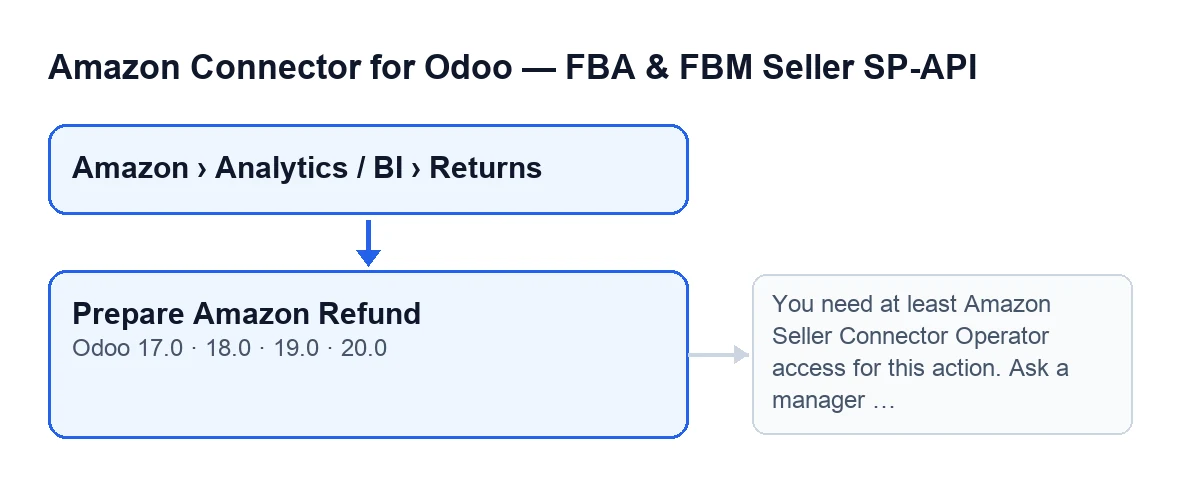
Nella schermata Resi (BI) (Returns (BI)), che si raggiunge dal menu Amazon › Analisi / BI › Resi (Amazon › Analytics / BI › Returns). Ogni tratto di quel menu richiede il permesso Visualizzatore (Viewer); se non ce l'hai, non vedi quel tratto. Il pulsante è presente in Odoo 17, 18, 19 e 20.
Quando compare il pulsante?
Con i valori predefiniti si vede. Si nasconde quando il campo Stato di elaborazione rimborso Amazon (Amazon Refund Processing Status) vale DONE, SUBMITTED, IN_QUEUE o IN_PROGRESS. La condizione è la stessa in Odoo 17, 18, 19 e 20; il controllo dei permessi avviene al clic.
Come si chiama il pulsante a seconda della lingua di Odoo?
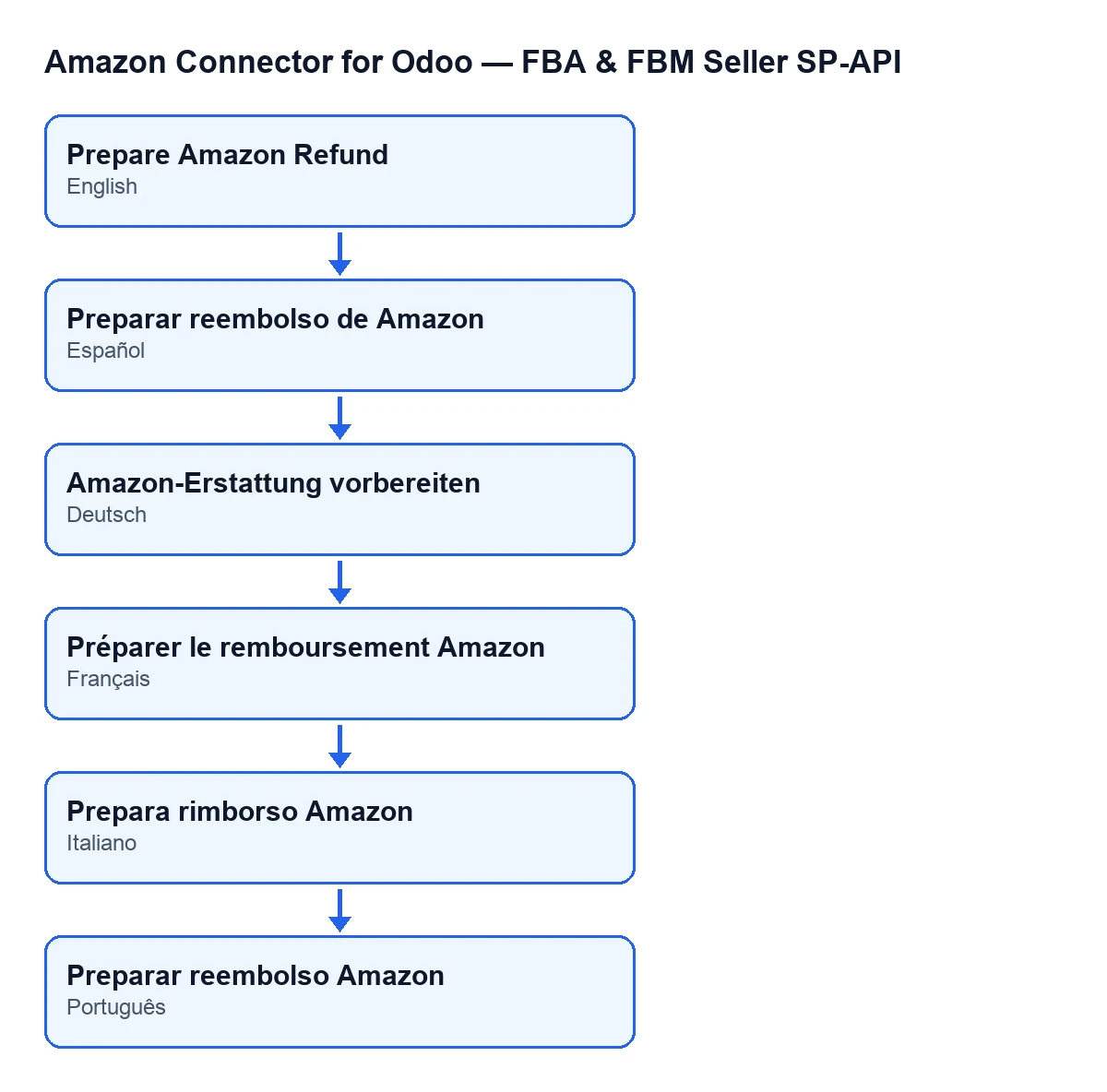
Con Odoo in spagnolo, Prepara rimborso Amazon nella sua versione spagnola. In tedesco, Amazon-Erstattung vorbereiten; in francese, Préparer le remboursement Amazon; in italiano, Prepara rimborso Amazon; in portoghese, Preparar reembolso Amazon.

Cosa controlla e cosa cambia
Cosa controlla il pulsante prima di fare qualsiasi cosa?
Per prima cosa, i tuoi permessi. Se la chiamata non viene fatta come superutente del sistema, il modulo richiede accesso Operator ad Amazon Seller Connector. Controlla inoltre che tu possa scrivere nei record dei resi. Il menu si apre con il permesso Visualizzatore, ma per premere il pulsante serve di più.
Quale errore può dare e come si risolve?
Se non hai accesso Operator, esce questo messaggio: You need at least Amazon Seller Connector Operator access for this action. Ask a manager to grant Operator or Manager access. Si risolve chiedendo a un responsabile di darti accesso Operator o Manager. Poiché questo controllo è la prima cosa che fa il pulsante, quando compare questo messaggio non è ancora cambiato nulla nel reso.
Cosa completa nel reso?
In Odoo 20, per ogni reso su cui viene lanciato, il pulsante completa, tra gli altri, questi dati:
- L'identificativo della riga dell'ordine Amazon, se l'ordine lo contiene e il reso non lo aveva ancora.
- Il codice motivo del rimborso, se era vuoto.
- La quantità da rimborsare, se era vuota.
- La valuta: se l'ordine Amazon ne contiene una, ha priorità su quella dell'azienda. In caso contrario si usa quella che il reso aveva già e, in ultima istanza, quella dell'azienda.
Se c'è qualcosa da salvare, il modulo lo scrive nel reso.
Sovrascrive ciò che era già compilato?
Il pulsante lancia la preparazione senza l'opzione di sovrascrittura: l'identificativo della riga, il codice motivo e la quantità vengono completati solo se erano vuoti. La valuta ha una regola propria: se l'ordine Amazon contiene una valuta, viene scritta anche se il reso ne aveva già un'altra.
Quale avviso esce al termine?
Una notifica non fissa, di tipo successo, con il titolo Amazon SP-API e il messaggio Rimborso Amazon preparato su … reso/i. (Amazon refund prepared on … return(s).), con il numero di resi trattati. Se qualcuno resta con il totale del rimborso a zero o meno, si aggiunge: … reso/i richiede/ono importi di rimborso manuali perché i dati dell'ordine Amazon non hanno fornito componenti rimborsabili. (… return(s) require manual refund amounts because Amazon order data did not provide refundable components.). L'avviso esce come successo anche se ci sono resi da rivedere, quindi leggi la seconda frase.
Dove vedo il totale risultante?
Nella scheda di Resi (BI), scheda Rimborso (Refund), gruppo Feed di rimborso Amazon (Amazon Refund Feed), campo Totale rimborso Amazon (Amazon Refund Total). È di sola lettura. Il pulsante conta come reso da rivedere quello che termina con quel totale a zero o meno, quindi quel campo è il primo da guardare dopo l'avviso.
Senza premere e con costo
Qualcosa di tutto questo avviene senza premere il pulsante?
Il controllo dei permessi si ripete anche fuori dal pulsante: lo usa anche la creazione della bozza di nota di credito di un reso, a cui si arriva senza premere nulla dalle azioni pianificate Amazon SP-API - Ricezione automatica dei resi a magazzino (Amazon SP-API - Auto receive returns to stock, ogni quindici minuti, attiva all'installazione) e Amazon SP-API - Sincronizza resi (Amazon SP-API - Sync returns, ogni tre ore, attiva all'installazione). Quando la chiamata viene fatta come superutente del sistema, quel controllo lascia passare. È un passaggio distinto dalla preparazione del rimborso.
Cosa mi serve per usare il modulo?
È un modulo a pagamento unico per versione di Odoo e richiede l'abbonamento a FlexigoTech Cloud, piano Connettore: 49 €/mese o 490 €/anno IVA esclusa, fino a 3 account Amazon (il piano Pro, 98 €/mese o 980 €/anno IVA esclusa, fino a 10). È pubblicato per Odoo 17, 18, 19 e 20. Con l'abbonamento, il modulo per le nuove versioni è incluso se l'hai acquistato su flexigotech.com; nell'Odoo App Store, ogni versione si acquista lì. I dettagli sono nella scheda di Odoo Apps e nella pagina del modulo.
Dove posso vedere altri pulsanti del modulo spiegati allo stesso modo?
Se stai implementando Odoo e vuoi che qualcuno riveda i tuoi permessi Operator o il circuito dei resi, FlexigoTech implementa Odoo 17, 18, 19 e 20 e sviluppa connettori e integrazioni su misura.
Continua a leggere
Verificato nel codice del connettore (versione 20.0) e nelle fonti collegate
Fonti
- Codice del modulo: flexigobe_amazon_seller_connector 20.0 (8576afa5): views/amazon_spapi_return_line_views.xml
- Codice del modulo: flexigobe_amazon_seller_connector 20.0 (8576afa5): models/amazon_spapi_return_line.py
- apps.odoo.com/apps/modules/20.0/flexigobe_amazon_seller_connector
- flexigotech.com/precios.html
- flexigotech.com/en/services.html