

 English
 Català
 Deutsch
 Français
 Português
 Italiano
 Nederlands
 Polski
Dónde está y cuándo se ve
¿Dónde está el botón y en qué versiones existe?
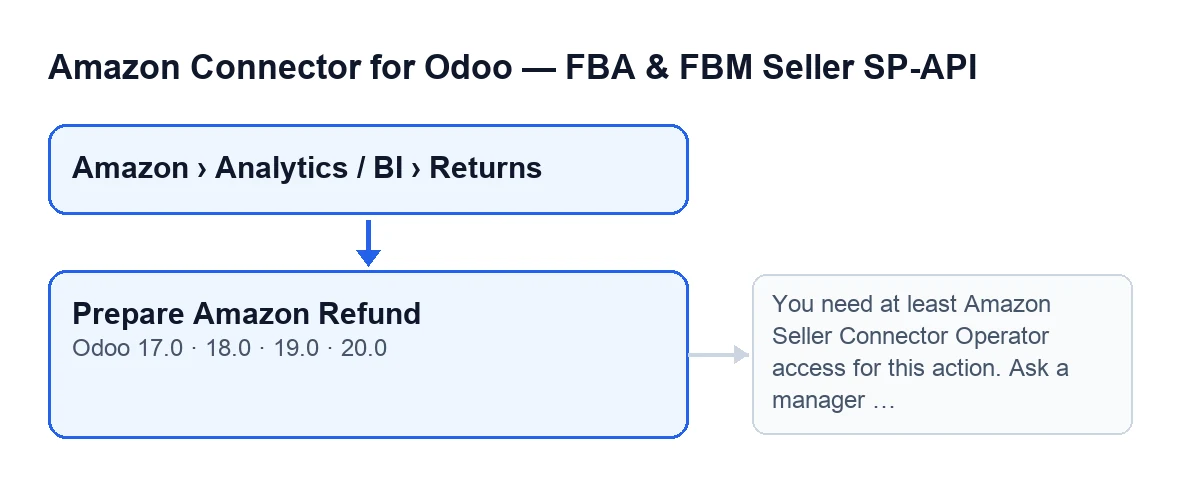
En la pantalla Devoluciones (BI) (Returns (BI)), a la que se llega por el menú Amazon › Analíticas / BI › Devoluciones (Amazon › Analytics / BI › Returns). Cada tramo de ese menú pide el permiso Lector (Viewer); si no lo tienes, no ves ese tramo. El botón está en Odoo 17, 18, 19 y 20.
¿Cuándo aparece el botón?
Con los valores por defecto se ve. Se oculta cuando el campo Estado de procesamiento del reembolso de Amazon (Amazon Refund Processing Status) vale DONE, SUBMITTED, IN_QUEUE o IN_PROGRESS. La condición es la misma en Odoo 17, 18, 19 y 20; el control de permisos se hace al pulsar.
¿Cómo se llama el botón según el idioma de Odoo?
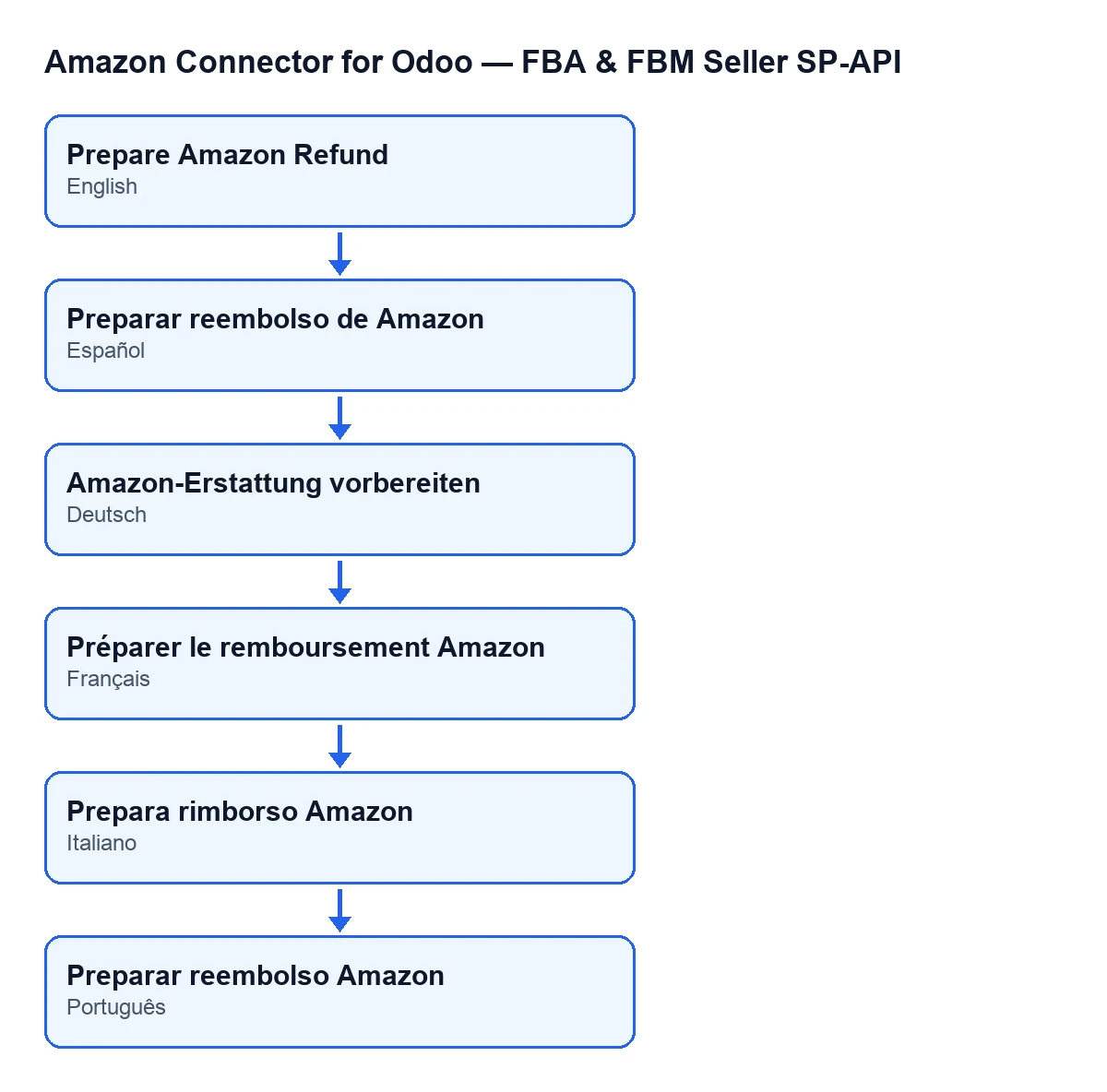
Con Odoo en castellano, Preparar reembolso de Amazon. En alemán, Amazon-Erstattung vorbereiten; en francés, Préparer le remboursement Amazon; en italiano, Prepara rimborso Amazon; en portugués, Preparar reembolso Amazon.

Qué comprueba y qué cambia
¿Qué comprueba el botón antes de hacer nada?
Primero, tus permisos. Si la llamada no se hace como superusuario del sistema, el módulo exige acceso de Operator a Amazon Seller Connector. Además comprueba que puedas escribir en los registros de devolución. El menú te lo abre el permiso Lector, pero para pulsar el botón hace falta más.
¿Qué error puede dar y cómo se arregla?
Si no tienes acceso de Operator, sale este mensaje: You need at least Amazon Seller Connector Operator access for this action. Ask a manager to grant Operator or Manager access. Se arregla pidiendo a un responsable que te dé acceso de Operator o de Manager. Como esa comprobación es lo primero que hace el botón, cuando sale este mensaje todavía no ha cambiado nada en la devolución.
¿Qué completa en la devolución?
En Odoo 20, para cada devolución sobre la que se lanza, el botón completa, entre otros, estos datos:
- El identificador de la línea del pedido de Amazon, si el pedido lo trae y la devolución aún no lo tenía.
- El código de motivo del reembolso, si estaba vacío.
- La cantidad a reembolsar, si estaba vacía.
- La divisa: si el pedido de Amazon trae una, tiene prioridad sobre la de la empresa. Si no, se usa la que ya tuviera la devolución y, en último caso, la de la empresa.
Si hay algo que guardar, el módulo lo escribe en la devolución.
¿Pisa lo que ya había rellenado?
El botón lanza la preparación sin la opción de sobrescribir: el identificador de la línea, el código de motivo y la cantidad solo se completan si estaban vacíos. La divisa tiene su propia regla: si el pedido de Amazon trae divisa, se escribe aunque la devolución ya tuviera otra.
¿Qué aviso sale al terminar?
Una notificación no fija, de tipo éxito, con el título SP-API de Amazon (Amazon SP-API) y el mensaje Reembolso de Amazon preparado en … devolución(es). (Amazon refund prepared on … return(s).), con el número de devoluciones tratadas. Si alguna se queda con el total de reembolso en cero o menos, se añade: … devolución(es) requieren importes de reembolso manuales porque los datos del pedido de Amazon no proporcionaron componentes reembolsables. (… return(s) require manual refund amounts because Amazon order data did not provide refundable components.). El aviso sale como éxito aunque haya devoluciones que revisar, así que lee la segunda frase.
¿Dónde veo el total que ha quedado?
En la ficha de Devoluciones (BI), pestaña Reembolso (Refund), grupo Feed de reembolso de Amazon (Amazon Refund Feed), campo Total del reembolso de Amazon (Amazon Refund Total). Es de solo lectura. El botón cuenta como devolución a revisar la que acaba con ese total en cero o menos, de modo que ese campo es el primero que conviene mirar tras el aviso.
Sin pulsar y con coste
¿Hay algo de esto que ocurra sin pulsar el botón?
La comprobación de permisos sí se repite fuera del botón: la usa también la creación del borrador de factura rectificativa de una devolución, a la que se llega sin pulsar nada desde las tareas programadas Amazon SP-API - Auto recepción devoluciones a stock (Amazon SP-API - Auto receive returns to stock, cada quince minutos, activa al instalar) y Amazon SP-API - Sync devoluciones (Amazon SP-API - Sync returns, cada tres horas, activa al instalar). Cuando la llamada se hace como superusuario del sistema, esa comprobación deja pasar. Es otro paso distinto de preparar el reembolso.
¿Qué necesito para usar el módulo?
Es un módulo de pago único por versión de Odoo y necesita la suscripción a FlexigoTech Cloud, plan Conector: 49 €/mes o 490 €/año sin IVA, hasta 3 cuentas de Amazon (el plan Pro, 98 €/mes o 980 €/año sin IVA, hasta 10). Está publicado para Odoo 17, 18, 19 y 20. Con la suscripción, el módulo para versiones nuevas va incluido si lo compraste en flexigotech.com; en el Odoo App Store, cada versión se compra allí. Los detalles están en la ficha de Odoo Apps y en la página del módulo.
¿Dónde puedo ver otros botones del módulo explicados igual?
Si estás implantando Odoo y quieres que alguien revise tus permisos de Operator o el circuito de devoluciones, FlexigoTech implanta Odoo 17, 18, 19 y 20 y desarrolla conectores e integraciones a medida.
Sigue leyendo
Comprobado en el código del conector (versión 20.0) y en las fuentes enlazadas
Fuentes
- Código del módulo: flexigobe_amazon_seller_connector 20.0 (8576afa5): views/amazon_spapi_return_line_views.xml
- Código del módulo: flexigobe_amazon_seller_connector 20.0 (8576afa5): models/amazon_spapi_return_line.py
- apps.odoo.com/apps/modules/20.0/flexigobe_amazon_seller_connector
- flexigotech.com/precios.html
- flexigotech.com/en/services.html