

 Español
 English
 Català
 Deutsch
 Português
 Italiano
 Nederlands
 Polski
Où il se trouve et quand il s'affiche
Où se trouve le bouton et dans quelles versions existe-t-il ?
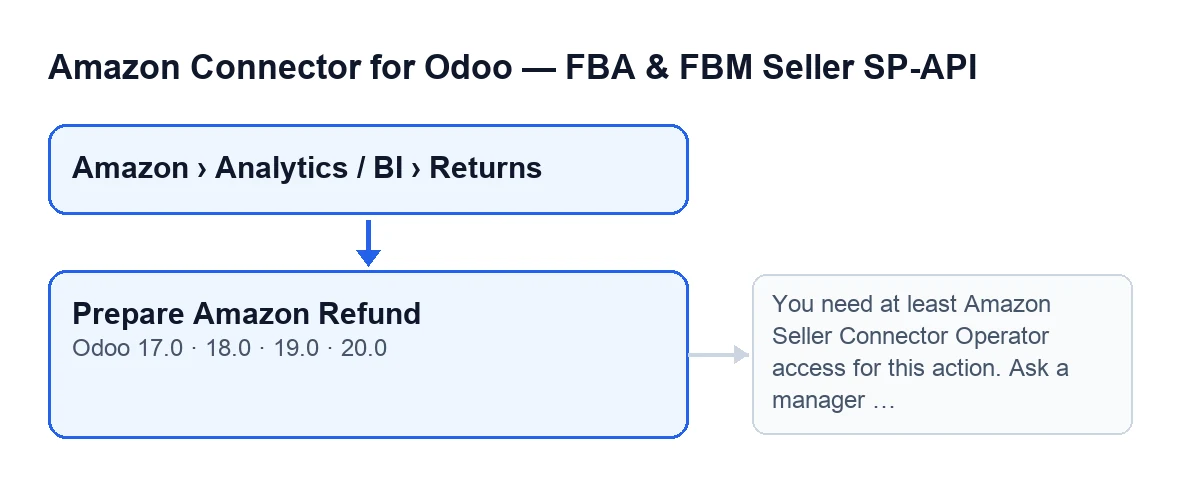
Dans l'écran Retours (BI) (Returns (BI)), auquel on accède par le menu Amazon › Analyses / BI › Retours (Amazon › Analytics / BI › Returns). Chaque niveau de ce menu demande le droit Lecteur (Viewer) ; si vous ne l'avez pas, vous ne voyez pas ce niveau. Le bouton existe dans Odoo 17, 18, 19 et 20.
Quand le bouton apparaît-il ?
Avec les valeurs par défaut, il est visible. Il se masque lorsque le champ Statut de traitement du remboursement Amazon (Amazon Refund Processing Status) vaut DONE, SUBMITTED, IN_QUEUE ou IN_PROGRESS. La condition est la même dans Odoo 17, 18, 19 et 20 ; le contrôle des droits se fait au clic.
Comment s'appelle le bouton selon la langue d'Odoo ?
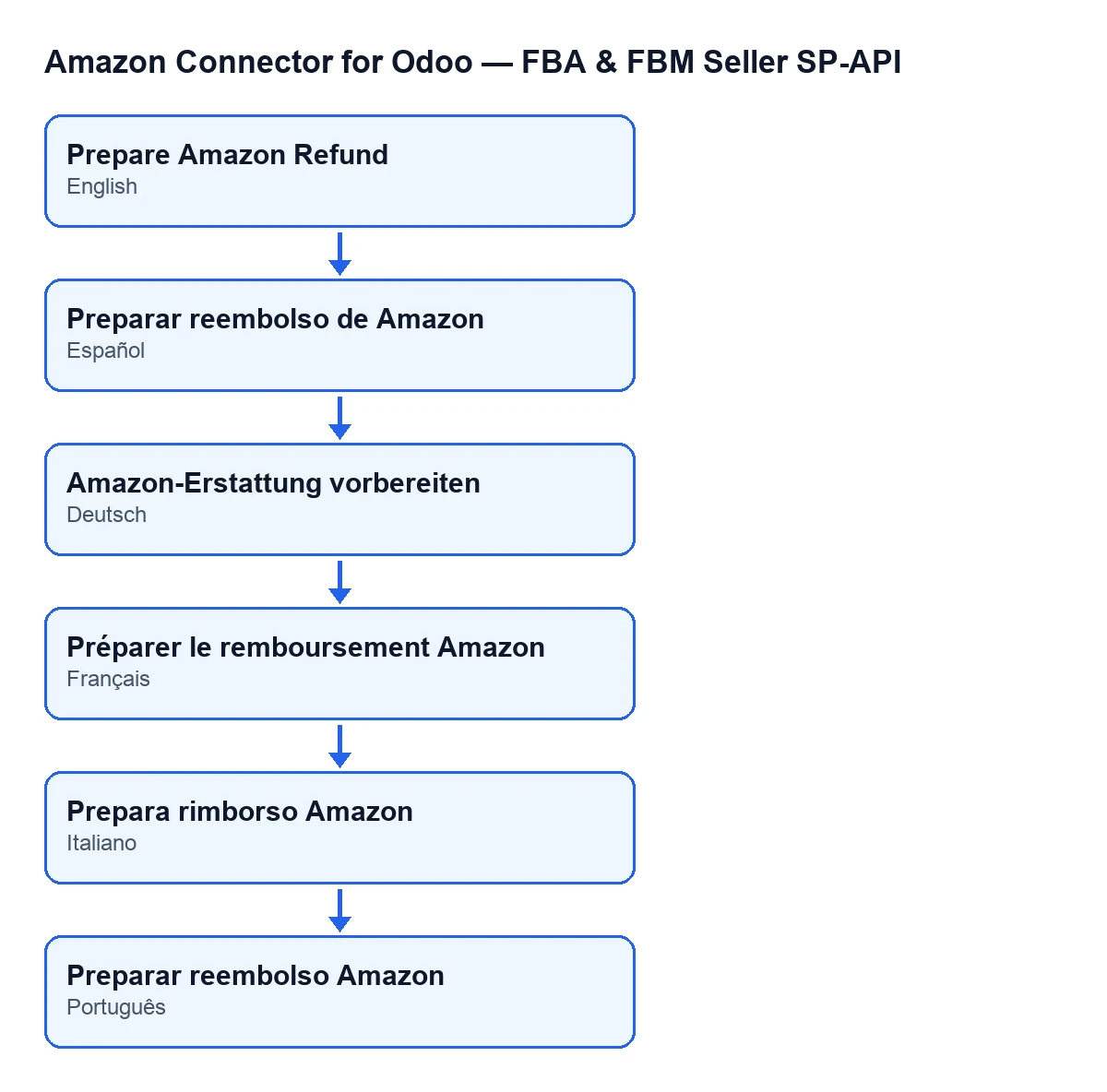
Avec Odoo en espagnol, il s'appelle Préparer le remboursement Amazon dans sa version espagnole du module. En allemand, Amazon-Erstattung vorbereiten ; en français, Préparer le remboursement Amazon ; en italien, Prepara rimborso Amazon ; en portugais, Preparar reembolso Amazon.

Ce qu'il vérifie et ce qu'il modifie
Que vérifie le bouton avant de faire quoi que ce soit ?
D'abord, vos droits. Si l'appel n'est pas fait en tant que superutilisateur du système, le module exige l'accès Operator à Amazon Seller Connector. Il vérifie en outre que vous pouvez écrire dans les enregistrements de retour. Le menu vous est ouvert par le droit Lecteur, mais pour cliquer sur le bouton il en faut davantage.
Quelle erreur peut apparaître et comment la corriger ?
Si vous n'avez pas l'accès Operator, ce message s'affiche : You need at least Amazon Seller Connector Operator access for this action. Ask a manager to grant Operator or Manager access. On le corrige en demandant à un responsable de vous donner l'accès Operator ou Manager. Comme cette vérification est la première chose que fait le bouton, quand ce message apparaît, rien n'a encore été modifié dans le retour.
Que complète-t-il dans le retour ?
Dans Odoo 20, pour chaque retour sur lequel il est lancé, le bouton complète, entre autres, ces données :
- L'identifiant de la ligne de commande Amazon, si la commande le fournit et si le retour ne l'avait pas encore.
- Le code de motif du remboursement, s'il était vide.
- La quantité à rembourser, si elle était vide.
- La devise : si la commande Amazon en fournit une, elle est prioritaire sur celle de la société. Sinon, on utilise celle que le retour avait déjà et, en dernier recours, celle de la société.
S'il y a quelque chose à enregistrer, le module l'écrit dans le retour.
Écrase-t-il ce qui était déjà rempli ?
Le bouton lance la préparation sans l'option d'écrasement : l'identifiant de la ligne, le code de motif et la quantité ne sont complétés que s'ils étaient vides. La devise a sa propre règle : si la commande Amazon fournit une devise, elle est écrite même si le retour en avait déjà une autre.
Quel avis s'affiche à la fin ?
Une notification non persistante, de type succès, avec le titre SP-API Amazon (Amazon SP-API) et le message Remboursement Amazon préparé sur … retour(s). (Amazon refund prepared on … return(s).), avec le nombre de retours traités. Si certains se retrouvent avec un total de remboursement à zéro ou moins, on ajoute : … retour(s) nécessitent des montants de remboursement manuels car les données de commande Amazon n'ont pas fourni de composants remboursables. (… return(s) require manual refund amounts because Amazon order data did not provide refundable components.). L'avis s'affiche comme un succès même s'il y a des retours à vérifier, alors lisez la deuxième phrase.
Où vois-je le total obtenu ?
Dans la fiche de Retours (BI), onglet Remboursement (Refund), groupe Flux de remboursement Amazon (Amazon Refund Feed), champ Total du remboursement Amazon (Amazon Refund Total). Il est en lecture seule. Le bouton compte comme retour à vérifier celui qui finit avec ce total à zéro ou moins, ce champ est donc le premier à consulter après l'avis.
Sans cliquer, et avec un coût
Y a-t-il quelque chose de tout cela qui se produit sans cliquer sur le bouton ?
La vérification des droits se répète bien en dehors du bouton : elle est aussi utilisée par la création du brouillon d'avoir d'un retour, à laquelle on arrive sans rien cliquer depuis les actions planifiées SP-API Amazon - Réception automatique des retours en stock (Amazon SP-API - Auto receive returns to stock, toutes les quinze minutes, active à l'installation) et Amazon SP-API - Synchroniser les retours (Amazon SP-API - Sync returns, toutes les trois heures, active à l'installation). Quand l'appel est fait en tant que superutilisateur du système, cette vérification laisse passer. C'est une étape distincte de la préparation du remboursement.
De quoi ai-je besoin pour utiliser le module ?
C'est un module à paiement unique par version d'Odoo qui nécessite l'abonnement à FlexigoTech Cloud, plan Connecteur : 49 €/mois ou 490 €/an HT, jusqu'à 3 comptes Amazon (le plan Pro, 98 €/mois ou 980 €/an HT, jusqu'à 10). Il est publié pour Odoo 17, 18, 19 et 20. Avec l'abonnement, le module pour les nouvelles versions est inclus si vous l'avez acheté sur flexigotech.com ; sur l'Odoo App Store, chaque version s'achète là-bas. Les détails se trouvent dans la fiche Odoo Apps et dans la page du module.
Où puis-je voir d'autres boutons du module expliqués de la même façon ?
Si vous êtes en train de mettre en place Odoo et souhaitez que quelqu'un revoie vos droits Operator ou le circuit des retours, FlexigoTech met en place Odoo 17, 18, 19 et 20 et développe des connecteurs et des intégrations sur mesure.
À lire aussi
Vérifié dans le code du connecteur (version 20.0) et dans les sources citées
Sources
- Code du module : flexigobe_amazon_seller_connector 20.0 (8576afa5): views/amazon_spapi_return_line_views.xml
- Code du module : flexigobe_amazon_seller_connector 20.0 (8576afa5): models/amazon_spapi_return_line.py
- apps.odoo.com/apps/modules/20.0/flexigobe_amazon_seller_connector
- flexigotech.com/precios.html
- flexigotech.com/en/services.html