

 Español
 English
 Català
 Deutsch
 Français
 Português
 Nederlands
 Polski
Dove si trova il pulsante e quando si vede
Il pulsante Polling report si trova nella schermata Pacchetti prodotti (Product Packages), che si apre dal menu Octopia › Catalogo › Pacchetti di integrazione (Octopia › Catalog › Integration Packages). Per vedere la parte Octopia del menu serve il permesso Utente Octopia (Octopia User).
Con i valori predefiniti il pulsante è visibile. Scompare quando il campo Stato (State) del pacchetto raggiunge lo stato finale, lo stesso che imposta il pulsante stesso al termine (lo vedrai nell'ultimo passo). Il pulsante è presente nei rami pubblicati del modulo: Odoo 17, 18, 19 e 20.
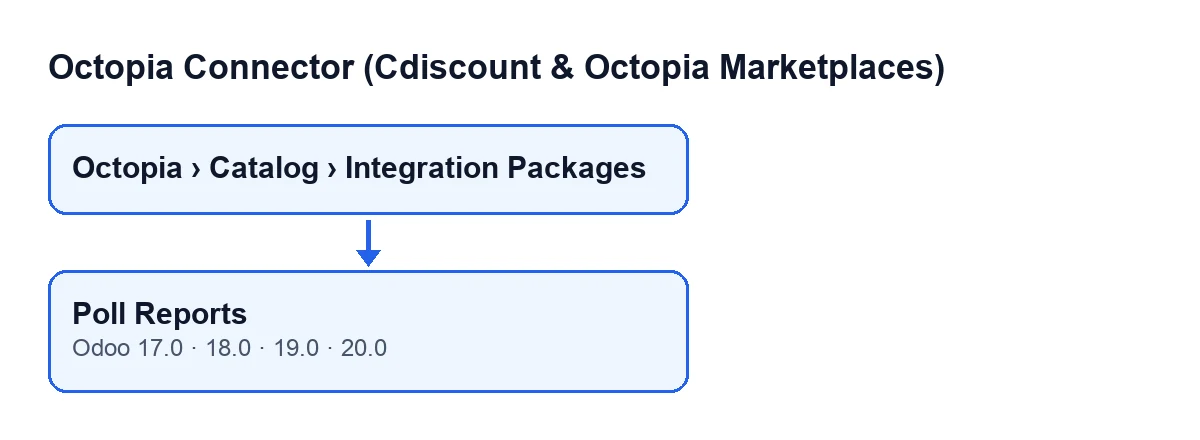
Con Odoo in italiano il pulsante si chiama Polling report. Lo schema seguente mostra come è etichettato in altre lingue pubblicate del modulo.
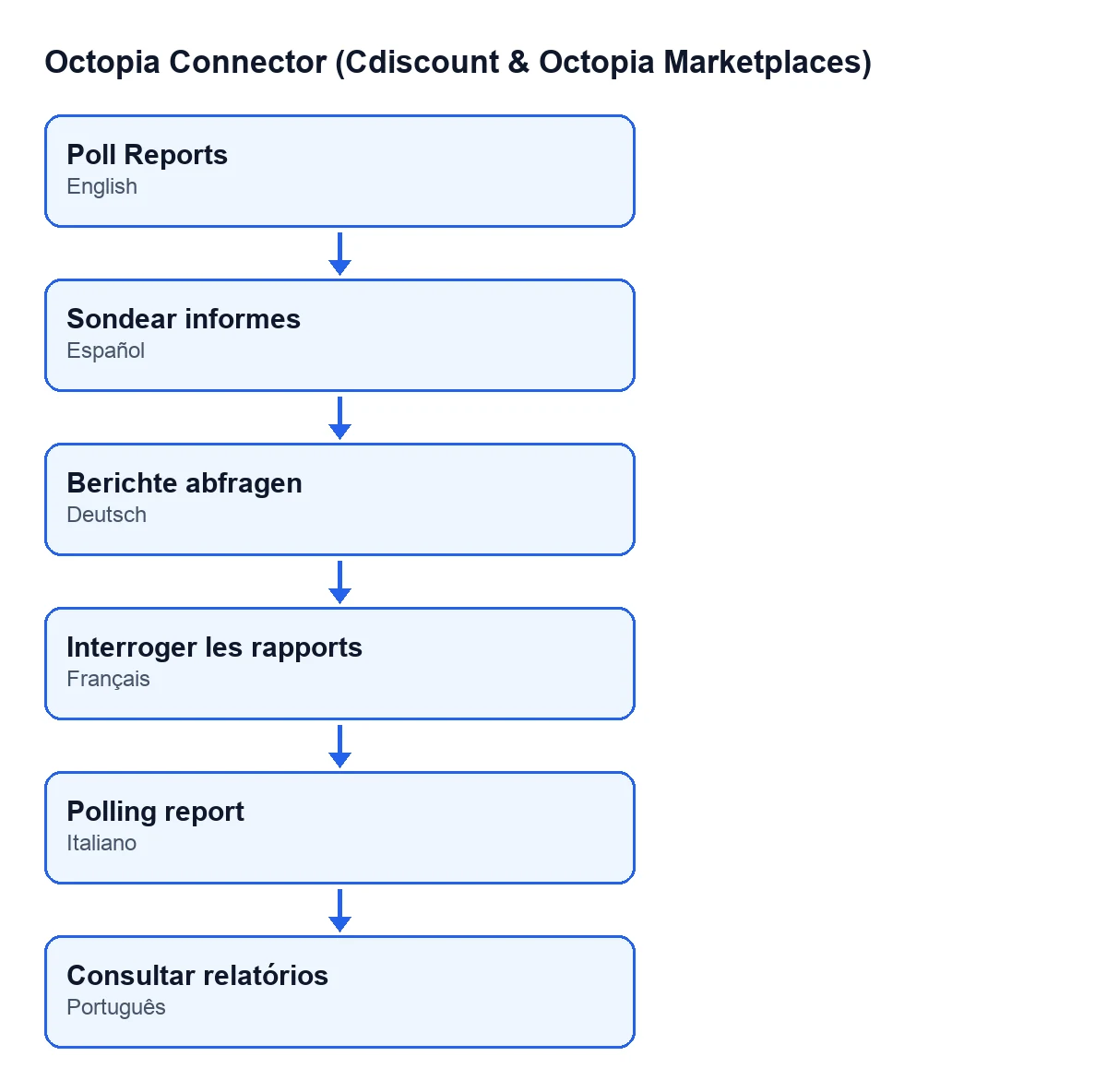
Nella scheda del pacchetto ti interessano quattro campi:
Account: compare anche nell'elenco dei pacchetti.Lingua(Language): anche nell'elenco, in sola lettura. Non lo scrivi tu: lo compila il modulo all'invio conInvia selezionati(Submit Selected) oInvia a Octopia(Submit to Octopia), come spiega l'articolo su quel pulsante. I suoi valori sonoFrancese (fr-FR)(French (fr-FR)),Inglese (en-US)(English (en-US)) eSpagnolo (es-ES)(Spanish (es-ES)).Righe(Lines): le righe del pacchetto.Data ultimo polling(Last Poll Date): in sola lettura, la compila il pulsante.

Cosa fa il pulsante, in ordine
Per ogni pacchetto su cui agisce, il pulsante segue questi passi:
- Prepara la connessione con Octopia dell'account che vedi in
Account. - Chiede i report di integrazione di quel pacchetto, nella lingua indicata in
Lingua, a blocchi di cento. Continua a chiedere pagine finché la risposta indica che ce n'è una successiva e la pagina precedente ha portato report. - Con tutti i report insieme, abbina ciascuno a una riga del pacchetto: prima per il riferimento prodotto del venditore e, se non corrisponde, per il GTIN, senza mai togliere gli zeri iniziali. Un report che non corrisponde a nessuna riga viene ignorato.
- Scrive nella riga lo stato del report, il tipo di operazione, il grado di completezza della pubblicazione (zero se il report non lo riporta) e i messaggi. I messaggi raccolgono errori, avvisi e informazioni, e ciascuno riporta il suo codice e il campo a cui si riferisce.
- Se la riga ha un prodotto collegato, lo aggiorna con i dati del report: tipo di operazione, completezza, se era commercializzabile, se poteva essere modificato, se poteva essere arricchito, i messaggi dell'ultimo report e la data. Se lo stato del report ha una corrispondenza con uno stato del prodotto, cambia anche lo stato, e se il report riporta l'identificativo del prodotto integrato, lo salva.
- Scrive
Data ultimo pollingcon il momento attuale. - Se il pacchetto ha righe e tutte hanno già uno stato, porta lo
Statodel pacchetto a quello finale e il pulsante non si vede più.
Un caso: il pacchetto che torna con una riga rifiutata
Esempio Caso illustrativo: l'azienda e i suoi dati sono inventati per spiegare il flusso.
Hogar Norte, un'azienda inventata che vende articoli per la casa su Cdiscount, ha già inviato un pacchetto di prodotti a Octopia da Odoo. Apre Octopia › Catalogo › Pacchetti di integrazione ed entra nel pacchetto: le righe non hanno ancora uno stato e il pulsante Polling report è visibile.
Premi il pulsante. Il modulo chiede i report di quel pacchetto nella lingua mostrata in Lingua. Due report coincidono con il riferimento prodotto del venditore di una riga. Il terzo arriva solo con il GTIN, e viene abbinato anch'esso, perché il modulo confronta il GTIN così com'è, zeri iniziali inclusi.
Al termine, ogni riga mostra lo stato del suo report e i suoi messaggi con codice e campo. Una delle righe riporta uno stato di rifiuto, e i suoi messaggi spiegano il motivo. Se quella riga ha un prodotto collegato, questo viene aggiornato con i dati del report. Data ultimo polling risulta compilata. Poiché tutte le righe hanno ormai uno stato, lo Stato del pacchetto passa a quello finale e il pulsante scompare.
Se invece una riga fosse rimasta senza report, il pacchetto sarebbe rimasto aperto e il pulsante visibile, così Hogar Norte potrebbe premerlo di nuovo.
Quali problemi fa emergere il pulsante
- Messaggi nella riga. Quello che Octopia segnala come errore, avviso o informazione viene scritto nella riga, con il suo codice e il suo campo. È la prima cosa da leggere per correggere un prodotto.
- Righe che non vengono abbinate. Un report il cui riferimento e il cui GTIN non coincidono con nessuna riga viene ignorato, e quella riga resta senza stato. Finché una riga non ha uno stato, il pacchetto non passa allo stato finale.
- Pacchetto chiuso con rifiuti. Il pacchetto passa allo stato finale quando tutte le righe hanno uno stato, qualunque esso sia. Anche una riga rifiutata conta, quindi il pulsante può scomparire anche se restano prodotti da correggere: per questo conviene rivedere i messaggi di ogni riga.
- Zeri iniziali del GTIN. L'abbinamento per GTIN non toglie gli zeri iniziali. Se una riga non cambia stato, verifica che il suo riferimento prodotto del venditore o il suo GTIN coincidano esattamente con quelli del report.
- Connessione. Il polling passa per la connessione dell'account, che va tramite FlexigoTech Cloud: conserva cifrate le credenziali, sorveglia la sincronizzazione e avvisa via e-mail se fallisce. Senza abbonamento, o con il servizio sospeso, si ferma ciò che offre l'abbonamento; i dati restano nel tuo Odoo.
Cosa imparare dal caso
- Il pulsante si vede finché lo
Statodel pacchetto non è quello finale, e lo imposta il pulsante stesso quando tutte le righe hanno uno stato. - La scheda ti dice quando è stato eseguito l'ultimo polling in
Data ultimo polling. - Uno stato in tutte le righe non significa che tutto sia accettato: leggi i messaggi di ogni riga.
Versioni e costo
Octopia Connector (Cdiscount & Octopia Marketplaces) è pubblicato su Odoo Apps per Odoo 17, 18, 19 e 20. È un modulo a pagamento unico per versione (il prezzo di ciascuna è nella sua scheda) e richiede l'abbonamento a FlexigoTech Cloud: il piano Connettore costa 49 €/mese o 490 €/anno, IVA esclusa, con fino a tre account della piattaforma.
Se hai bisogno di aiuto
FlexigoTech implementa Odoo 17, 18, 19 e 20 e sviluppa connettori e integrazioni su misura. Se il tuo catalogo Cdiscount ha bisogno di un adattamento che il modulo non copre, possiamo parlarne.
Continua a leggere
Verificato nel codice del connettore (versione 20.0) e nelle fonti collegate
Fonti
- Codice del modulo: flexigobe_octopia_connector 20.0 (4848da6a): views/octopia_product_views.xml
- Codice del modulo: flexigobe_octopia_connector 20.0 (4848da6a): models/octopia_product.py
- apps.odoo.com/apps/modules/20.0/flexigobe_octopia_connector
- flexigotech.com/precios.html
- flexigotech.com/en/services.html