

 Español
 English
 Català
 Deutsch
 Português
 Italiano
 Nederlands
 Polski
Où se trouve le bouton et quand il est visible
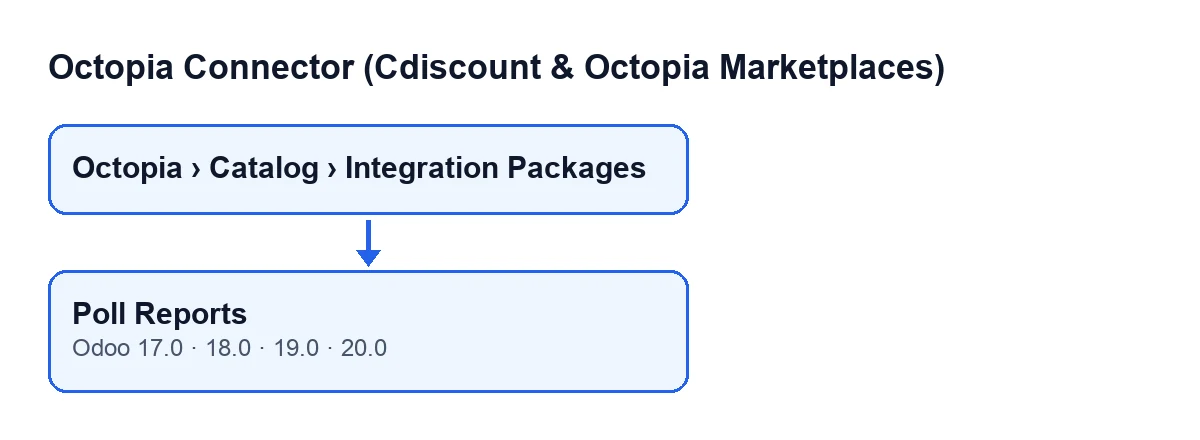
Le bouton Interroger les rapports se trouve sur l'écran Paquets de produits (Product Packages), qui s'ouvre depuis le menu Octopia › Catalogue › Paquets d'intégration (Octopia › Catalog › Integration Packages). Pour voir la partie Octopia du menu, il faut le droit Utilisateur Octopia (Octopia User).
Avec les valeurs par défaut, le bouton est visible. Il se masque quand le champ État (State) du paquet atteint l'état final, celui-là même que le bouton applique en terminant (vous le verrez à la dernière étape). Le bouton est présent dans les branches publiées du module : Odoo 17, 18, 19 et 20.
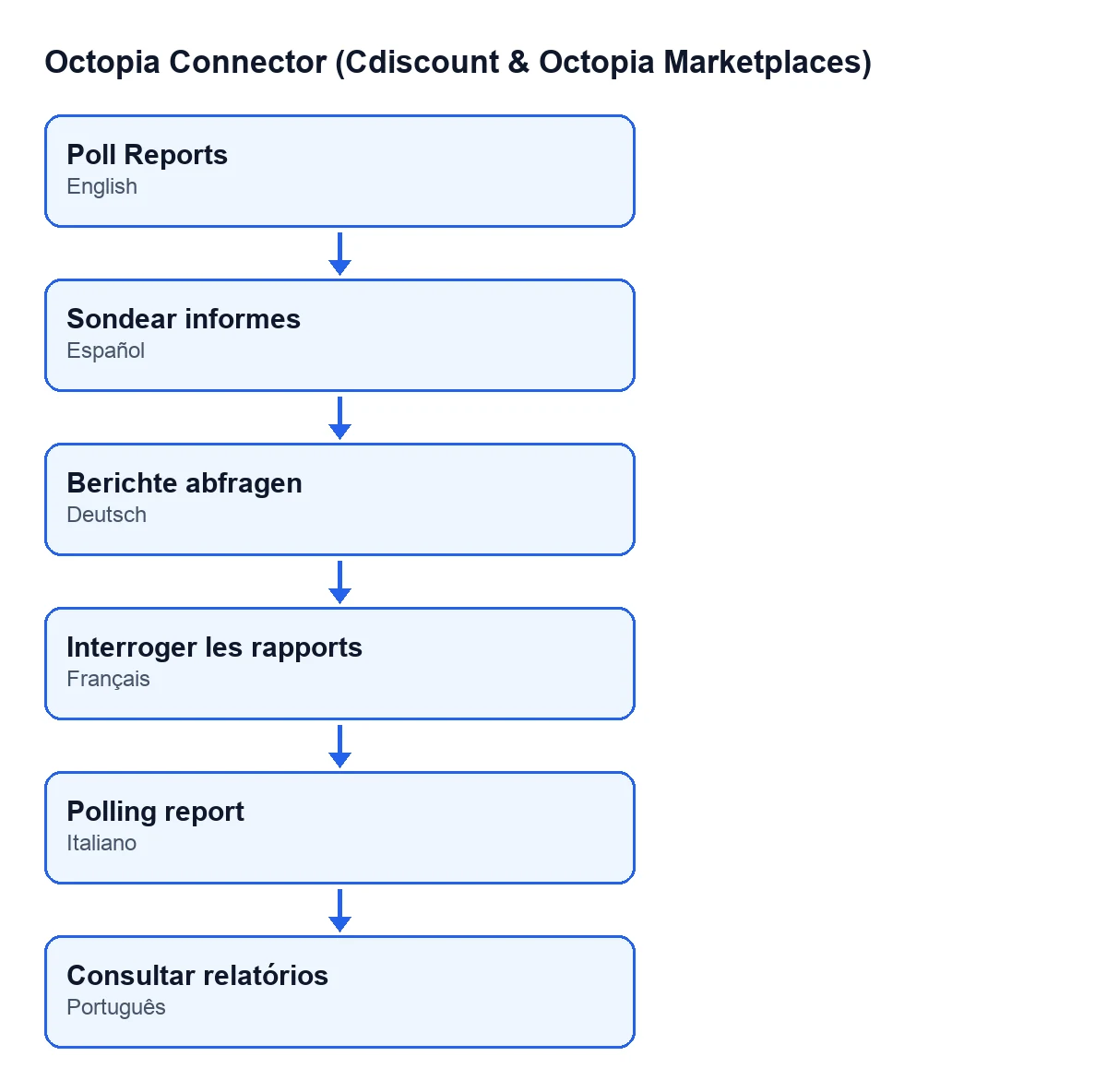
Avec Odoo en français, le bouton s'appelle Interroger les rapports. Le schéma suivant reprend la façon dont il est libellé dans d'autres langues publiées du module.
Sur la fiche du paquet, quatre champs vous intéressent :
Compte(Account) : il apparaît aussi dans la liste des paquets.Langue(Language) : aussi dans la liste, en lecture seule. Vous ne le renseignez pas : c'est le module qui le remplit lors de l'envoi avecSoumettre la sélection(Submit Selected) ouSoumettre à Octopia(Submit to Octopia), comme l'explique l'article consacré à ce bouton. Ses valeurs sontFrançais (fr-FR)(French (fr-FR)),Anglais (en-US)(English (en-US)) etEspagnol (es-ES)(Spanish (es-ES)).Lignes(Lines) : les lignes du paquet.Date de dernière interrogation(Last Poll Date) : en lecture seule, elle est remplie par le bouton.

Ce que fait le bouton, dans l'ordre
Pour chaque paquet sur lequel il agit, le bouton parcourt ces étapes :
- Il prépare la connexion à Octopia du compte que vous voyez dans
Compte. - Il demande les rapports d'intégration de ce paquet, dans la langue indiquée dans
Langue, par lots de cent. Il continue à demander des pages tant que la réponse indique qu'il y en a une suivante et que la page précédente a ramené des rapports. - Une fois tous les rapports réunis, il associe chacun à une ligne du paquet : d'abord par la référence produit du vendeur et, si elle ne correspond pas, par le GTIN, sans jamais retirer les zéros initiaux. Un rapport qui ne correspond à aucune ligne est ignoré.
- Il écrit dans la ligne le statut du rapport, le type d'opération, le degré de complétude de la publication (zéro si le rapport ne le fournit pas) et les messages. Les messages regroupent erreurs, avertissements et informations, et chacun porte son code et le champ concerné.
- Si la ligne a un produit lié, il le met à jour avec les données du rapport : type d'opération, complétude, s'il était commercialisable, s'il pouvait être modifié, s'il pouvait être enrichi, les messages du dernier rapport et la date. Si le statut du rapport correspond à un statut du produit, il change aussi le statut, et si le rapport fournit l'identifiant du produit intégré, il l'enregistre.
- Il écrit
Date de dernière interrogationavec le moment actuel. - Si le paquet a des lignes et que toutes ont déjà un statut, il met l'
Étatdu paquet à l'état final et le bouton n'est plus visible.
Un cas : le paquet qui revient avec une ligne rejetée
Exemple Cas illustratif : l'entreprise et ses chiffres sont inventés pour expliquer le flux.
Hogar Norte, une entreprise fictive qui vend des articles de maison sur Cdiscount, a déjà envoyé un paquet de produits à Octopia depuis Odoo. Elle ouvre Octopia › Catalogue › Paquets d'intégration et entre dans le paquet : les lignes n'ont pas encore de statut et le bouton Interroger les rapports est visible.
Elle clique sur le bouton. Le module demande les rapports de ce paquet dans la langue affichée dans Langue. Deux rapports correspondent à la référence produit du vendeur d'une ligne. Le troisième arrive avec le seul GTIN, et il est lui aussi associé, parce que le module compare le GTIN tel quel, zéros initiaux compris.
À la fin, chaque ligne affiche le statut de son rapport et ses messages avec code et champ. L'une des lignes porte un statut de rejet, et ses messages expliquent pourquoi. Si cette ligne a un produit lié, celui-ci est mis à jour avec les données du rapport. Date de dernière interrogation est renseignée. Comme toutes les lignes ont désormais un statut, l'État du paquet passe à l'état final et le bouton disparaît.
Si, au contraire, une ligne était restée sans rapport, le paquet serait resté ouvert et le bouton visible, et Hogar Norte pourrait donc cliquer de nouveau dessus.
Les problèmes que le bouton permet de repérer
- Messages dans la ligne. Ce qu'Octopia signale comme erreur, avertissement ou information est écrit dans la ligne, avec son code et son champ. C'est la première chose à lire pour corriger un produit.
- Lignes non associées. Un rapport dont la référence et le GTIN ne correspondent à aucune ligne est ignoré, et cette ligne reste sans statut. Tant qu'une ligne n'a pas de statut, le paquet ne passe pas à l'état final.
- Paquet clôturé avec des rejets. Le paquet passe à l'état final quand toutes les lignes ont un statut, quel qu'il soit. Une ligne rejetée compte aussi, de sorte que le bouton peut disparaître alors qu'il reste des produits à corriger : il convient donc de relire les messages de chaque ligne.
- Zéros initiaux du GTIN. L'association par GTIN ne retire pas les zéros initiaux. Si une ligne ne change pas de statut, vérifiez que sa référence produit du vendeur ou son GTIN correspondent exactement à ceux du rapport.
- Connexion. L'interrogation passe par la connexion du compte, qui transite par FlexigoTech Cloud : il conserve les identifiants chiffrés, surveille la synchronisation et prévient par e-mail en cas d'échec. Sans abonnement, ou avec le service suspendu, ce que fournit l'abonnement s'arrête ; les données restent dans votre Odoo.
Ce qu'il faut retenir du cas
- Le bouton est visible tant que l'
Étatdu paquet n'est pas l'état final, et c'est le bouton lui-même qui le définit quand toutes les lignes ont un statut. - La fiche vous indique quand a eu lieu la dernière interrogation dans
Date de dernière interrogation. - Un statut sur toutes les lignes ne signifie pas que tout est accepté : lisez les messages de chaque ligne.
Versions et coût
Octopia Connector (Cdiscount & Octopia Marketplaces) est publié sur Odoo Apps pour Odoo 17, 18, 19 et 20. C'est un module à paiement unique par version (le prix de chacune figure sur sa fiche) et il nécessite l'abonnement à FlexigoTech Cloud : le plan Connecteur coûte 49 €/mois ou 490 €/an HT, avec jusqu'à trois comptes de la plateforme.
Si vous avez besoin d'aide
FlexigoTech met en place Odoo 17, 18, 19 et 20 et développe des connecteurs et des intégrations sur mesure. Si votre catalogue Cdiscount a besoin d'un ajustement que le module ne couvre pas, nous pouvons en discuter.
À lire aussi
Vérifié dans le code du connecteur (version 20.0) et dans les sources citées
Sources
- Code du module : flexigobe_octopia_connector 20.0 (4848da6a): views/octopia_product_views.xml
- Code du module : flexigobe_octopia_connector 20.0 (4848da6a): models/octopia_product.py
- apps.odoo.com/apps/modules/20.0/flexigobe_octopia_connector
- flexigotech.com/precios.html
- flexigotech.com/en/services.html