

 Español
 English
 Català
 Deutsch
 Français
 Português
 Italiano
 Nederlands
Gdzie jest przycisk i kiedy go widać
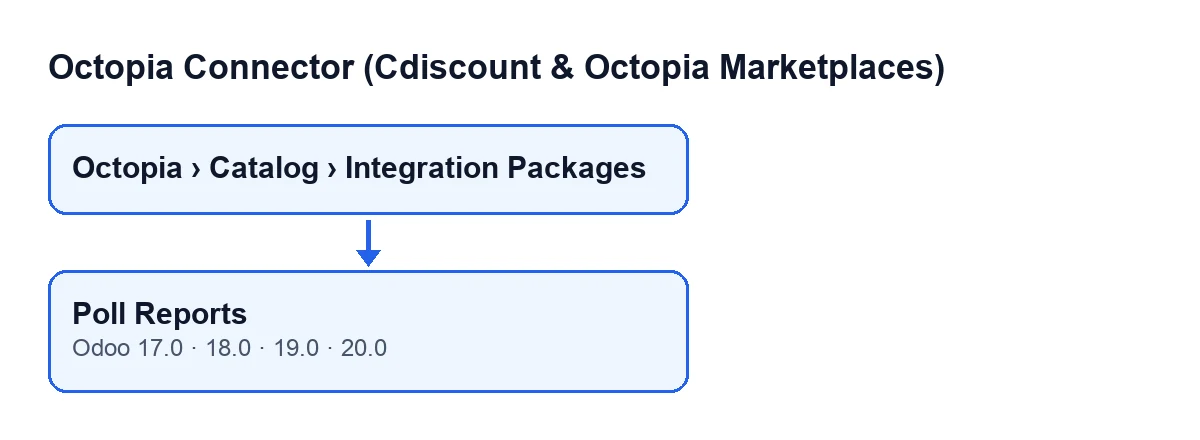
Przycisk Pobierz raporty znajduje się na ekranie Paczki produktów (Product Packages), który otwierasz z menu Octopia › Katalog › Paczki integracji. Żeby zobaczyć w menu część Octopia, potrzebujesz uprawnienia Użytkownik Octopia.
Przy wartościach domyślnych przycisk jest widoczny. Znika, gdy pole Stan paczki osiągnie stan końcowy, ten sam, który ustawia sam przycisk po zakończeniu (zobaczysz to w ostatnim kroku). Przycisk jest w opublikowanych gałęziach modułu: Odoo 17, 18, 19 i 20.
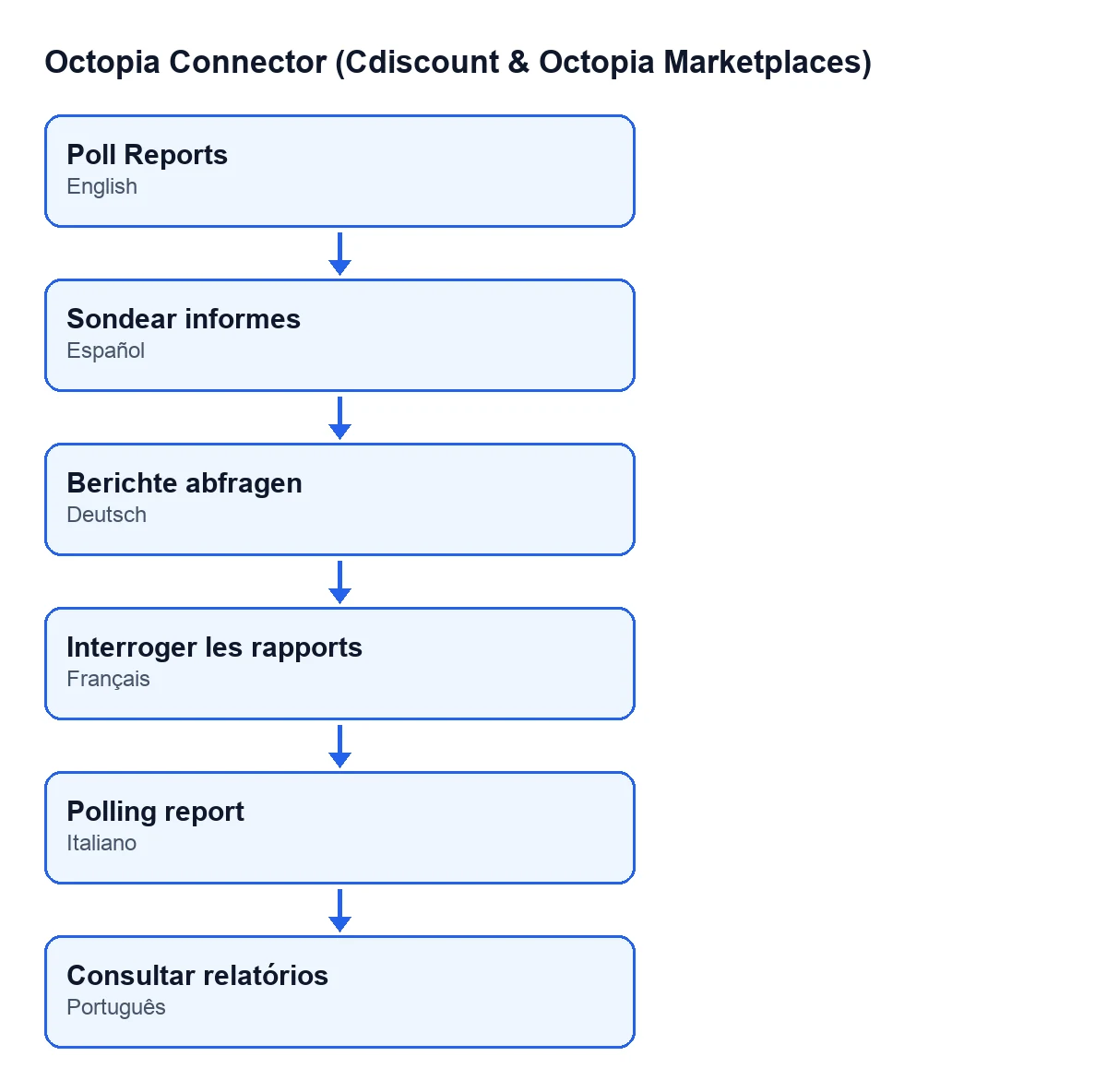
Przy Odoo po polsku przycisk nazywa się Pobierz raporty. Poniższy schemat pokazuje, jak jest opisany w innych opublikowanych językach modułu.
W karcie paczki interesują Cię cztery pola:
Konto: widoczne także na liście paczek.Język: też na liście, tylko do odczytu. Nie wpisujesz go ręcznie: wypełnia go moduł przy wysyłce przyciskiemZgłoś zaznaczone(Submit Selected) lubZgłoś do Octopia(Submit to Octopia), jak opisuje artykuł o tym przycisku. Jego wartości toFrancuski (fr-FR)(French (fr-FR)),Angielski (en-US)(English (en-US)) iHiszpański (es-ES)(Spanish (es-ES)).Pozycje: pozycje paczki.Data ostatniego odpytania: tylko do odczytu, wypełnia ją przycisk.

Co robi przycisk, po kolei
Dla każdej paczki, na której działa, przycisk wykonuje te kroki:
- Przygotowuje połączenie z Octopia dla konta widocznego w polu
Konto. - Pobiera raporty integracji tej paczki, w języku z pola
Język, po sto naraz. Pobiera kolejne strony, dopóki odpowiedź wskazuje, że jest następna, a poprzednia strona przyniosła raporty. - Mając wszystkie raporty razem, łączy każdy z pozycją paczki: najpierw po referencji produktu sprzedawcy, a jeśli to nie pasuje, po GTIN, nigdy nie obcinając zer wiodących. Raport, który nie pasuje do żadnej pozycji, jest ignorowany.
- Zapisuje w pozycji stan raportu, typ operacji, stopień kompletności publikacji (zero, jeśli raport go nie zawiera) oraz komunikaty. Komunikaty łączą błędy, ostrzeżenia i informacje, a każdy ma swój kod i pole, którego dotyczy.
- Jeśli pozycja ma powiązany produkt, aktualizuje go danymi z raportu: typ operacji, kompletność, czy był sprzedawalny, czy można go edytować, czy można go wzbogacać, komunikaty ostatniego raportu i datę. Jeśli stan raportu ma odpowiednik w stanie produktu, zmienia też stan, a jeśli raport zawiera identyfikator zintegrowanego produktu, zapisuje go.
- Wpisuje w
Data ostatniego odpytaniabieżący moment. - Jeśli paczka ma pozycje i wszystkie mają już stan, ustawia
Stanpaczki na końcowy i przycisk przestaje być widoczny.
Przykład: paczka wraca z odrzuconą pozycją
Przykład Przypadek poglądowy: firma i jej dane są zmyślone, żeby pokazać przebieg.
Hogar Norte, wymyślona firma sprzedająca wyposażenie domu w Cdiscount, wysłała już z Odoo paczkę produktów do Octopia. Otwiera Octopia › Katalog › Paczki integracji i wchodzi do paczki: pozycje nie mają jeszcze stanu, a przycisk Pobierz raporty jest widoczny.
Klika przycisk. Moduł pobiera raporty tej paczki w języku z pola Język. Dwa raporty pasują do referencji produktu sprzedawcy jednej z pozycji. Trzeci przychodzi tylko z GTIN i też zostaje dopasowany, bo moduł porównuje GTIN dokładnie tak, jak jest, łącznie z zerami wiodącymi.
Po zakończeniu każda pozycja pokazuje stan swojego raportu i komunikaty z kodem i polem. Jedna z pozycji ma stan odrzucenia, a jej komunikaty wyjaśniają dlaczego. Jeśli ta pozycja ma powiązany produkt, zostaje on zaktualizowany danymi z raportu. Data ostatniego odpytania jest wypełniona. Ponieważ wszystkie pozycje mają już stan, Stan paczki przechodzi na końcowy i przycisk znika.
Gdyby natomiast jakaś pozycja została bez raportu, paczka pozostałaby otwarta, a przycisk widoczny, więc Hogar Norte mogłaby kliknąć go ponownie.
Jakie problemy pokazuje przycisk
- Komunikaty w pozycji. To, co Octopia zgłasza jako błąd, ostrzeżenie lub informację, zostaje zapisane w pozycji, z kodem i polem. Warto przeczytać to w pierwszej kolejności, żeby poprawić produkt.
- Pozycje, które się nie dopasowują. Raport, którego referencja i GTIN nie pasują do żadnej pozycji, jest ignorowany, a ta pozycja nadal nie ma stanu. Dopóki jakaś pozycja nie ma stanu, paczka nie przechodzi w stan końcowy.
- Paczka zamknięta z odrzuceniami. Paczka przechodzi w stan końcowy, gdy wszystkie pozycje mają jakiś stan, obojętnie jaki. Pozycja odrzucona też się liczy, więc przycisk może zniknąć, choć zostały produkty do poprawienia: dlatego warto przejrzeć komunikaty każdej pozycji.
- Zera wiodące w GTIN. Dopasowanie po GTIN nie obcina zer wiodących. Jeśli pozycja nie zmienia stanu, sprawdź, czy jej referencja produktu sprzedawcy lub GTIN dokładnie zgadzają się z raportem.
- Połączenie. Odpytanie idzie przez połączenie konta, które działa przez FlexigoTech Cloud: przechowuje zaszyfrowane dane dostępowe, pilnuje synchronizacji i wysyła e-mail, gdy coś się nie uda. Bez subskrypcji lub przy zawieszonej usłudze zatrzymuje się to, co daje subskrypcja; dane zostają w Twoim Odoo.
Czego uczy ten przykład
- Przycisk jest widoczny, dopóki
Stanpaczki nie jest końcowy, a ustawia go sam przycisk, gdy wszystkie pozycje mają stan. - Karta mówi, kiedy ostatnio odpytywano, w polu
Data ostatniego odpytania. - Stan we wszystkich pozycjach nie oznacza, że wszystko zostało zaakceptowane: przeczytaj komunikaty każdej pozycji.
Wersje i koszt
Octopia Connector (Cdiscount & Octopia Marketplaces) jest opublikowany w Odoo Apps dla Odoo 17, 18, 19 i 20. To moduł z jednorazową opłatą za wersję (cena każdej jest w jej karcie) i wymaga subskrypcji FlexigoTech Cloud: plan Konektor kosztuje 49 €/mies. lub 490 €/rok, netto (bez VAT), z maksymalnie trzema kontami platformy.
Jeśli potrzebujesz pomocy
FlexigoTech wdraża Odoo 17, 18, 19 i 20 oraz tworzy konektory i integracje na zamówienie. Jeśli Twój katalog w Cdiscount wymaga zmiany, której moduł nie obejmuje, możemy o tym porozmawiać.
Czytaj dalej
Sprawdzone w kodzie źródłowym konektora (wersja 20.0) i w podlinkowanych źródłach
Źródła
- Kod modułu: flexigobe_octopia_connector 20.0 (4848da6a): views/octopia_product_views.xml
- Kod modułu: flexigobe_octopia_connector 20.0 (4848da6a): models/octopia_product.py
- apps.odoo.com/apps/modules/20.0/flexigobe_octopia_connector
- flexigotech.com/precios.html
- flexigotech.com/en/services.html