

 English
 Català
 Deutsch
 Français
 Português
 Italiano
 Nederlands
 Polski
Dónde está el botón y cuándo se ve
El botón Sondear informes está en la pantalla Paquetes de productos (Product Packages), que se abre desde el menú Octopia › Catálogo › Paquetes de integración (Octopia › Catalog › Integration Packages). Para ver el tramo Octopia del menú hace falta el permiso Usuario de Octopia (Octopia User).
Con los valores por defecto el botón se ve. Se oculta cuando el campo Estado (State) del paquete llega al estado final, el mismo que pone el propio botón al terminar (lo verás en el último paso). El botón está en las ramas publicadas del módulo: Odoo 17, 18, 19 y 20.
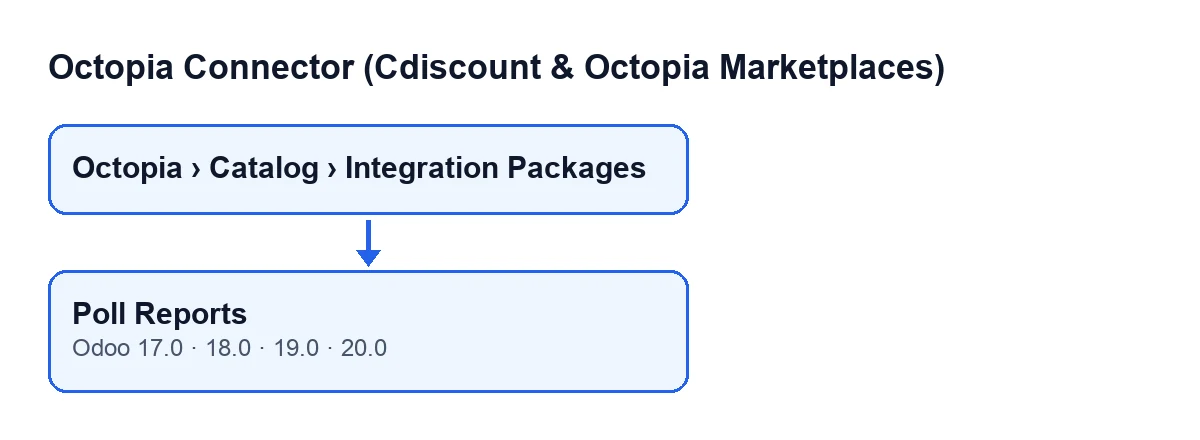
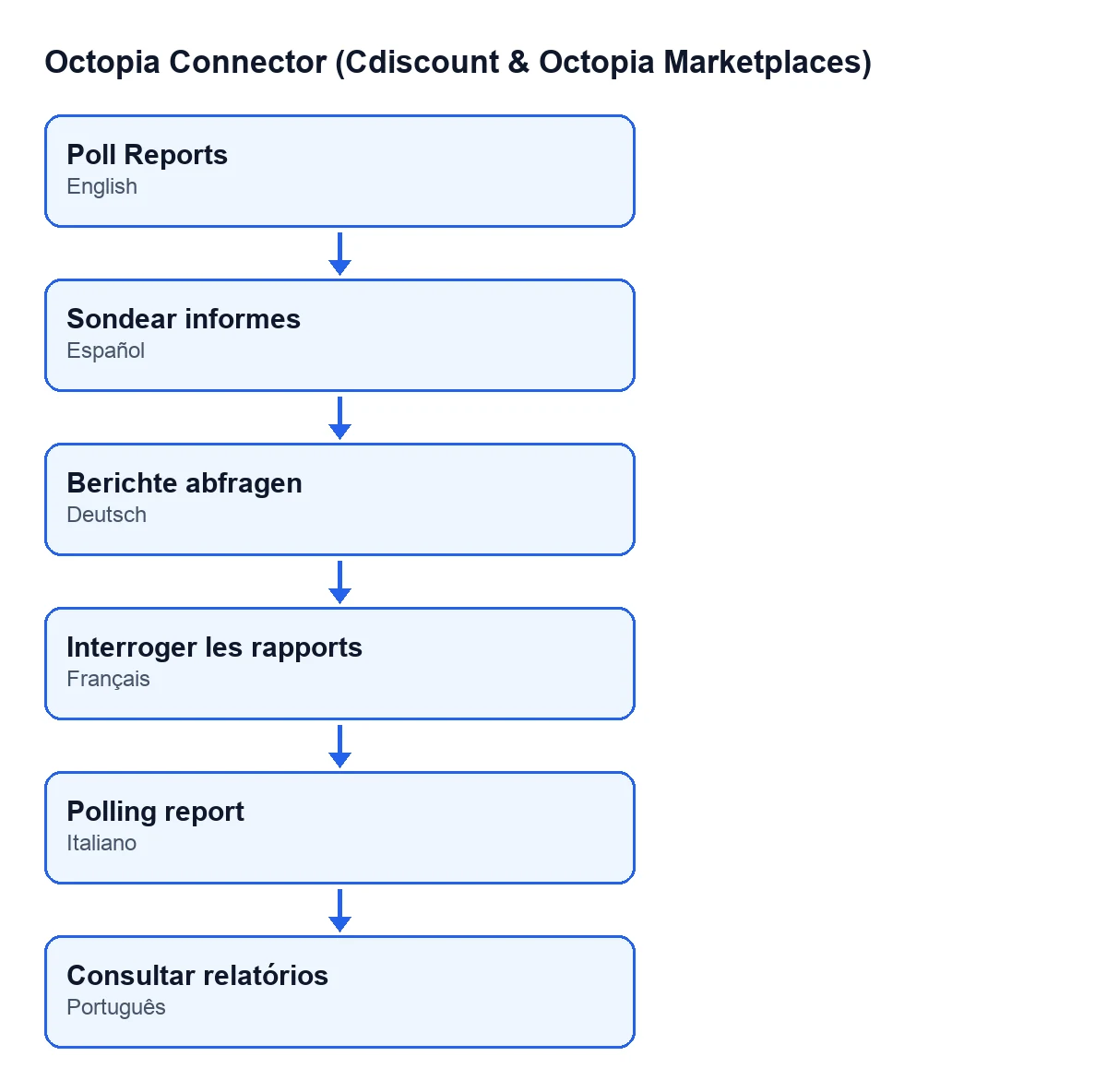
Con Odoo en castellano el botón se llama Sondear informes. El esquema siguiente recoge cómo se rotula en otros idiomas publicados del módulo.
En la ficha del paquete te interesan cuatro campos:
Cuenta(Account): también aparece en la lista de paquetes.Idioma(Language): también en la lista, en solo lectura. No lo escribes tú: lo rellena el módulo al enviar conEnviar seleccionados(Submit Selected) oEnviar a Octopia(Submit to Octopia), como cuenta el artículo de ese botón. Sus valores sonFrancés (fr-FR)(French (fr-FR)),Inglés (en-US)(English (en-US)) yEspañol (es-ES)(Spanish (es-ES)).Líneas(Lines): las líneas del paquete.Fecha del último sondeo(Last Poll Date): de solo lectura, la rellena el botón.

Qué hace el botón, por orden
Por cada paquete sobre el que actúa, el botón recorre estos pasos:
- Prepara la conexión con Octopia de la cuenta que ves en
Cuenta. - Pide los informes de integración de ese paquete, en el idioma que lleva en
Idioma, de cien en cien. Sigue pidiendo páginas mientras la respuesta indique que hay una siguiente y la página anterior haya traído informes. - Con todos los informes juntos, empareja cada uno con una línea del paquete: primero por la referencia de producto del vendedor y, si no encaja, por el GTIN, sin quitar nunca los ceros iniciales. Un informe que no encaja con ninguna línea se ignora.
- Escribe en la línea el estado del informe, el tipo de operación, el grado de completitud de la publicación (cero si el informe no lo trae) y los mensajes. Los mensajes juntan errores, avisos e información, y cada uno lleva su código y el campo al que se refiere.
- Si la línea tiene un producto vinculado, lo actualiza con los datos del informe: tipo de operación, completitud, si era comercializable, si se podía editar, si se podía enriquecer, los mensajes del último informe y la fecha. Si el estado del informe tiene correspondencia con un estado del producto, también cambia el estado, y si el informe trae el identificador del producto integrado, lo guarda.
- Escribe
Fecha del último sondeocon el momento actual. - Si el paquete tiene líneas y todas tienen ya un estado, pone el
Estadodel paquete en el final y el botón deja de verse.
Un caso: el paquete que vuelve con una línea rechazada
Ejemplo Caso ilustrativo: la empresa y sus datos son inventados para explicar el flujo.
Hogar Norte, una empresa inventada que vende menaje en Cdiscount, ya ha enviado un paquete de productos a Octopia desde Odoo. Abre Octopia › Catálogo › Paquetes de integración y entra en el paquete: las líneas aún no tienen estado y el botón Sondear informes se ve.
Pulsa el botón. El módulo pide los informes de ese paquete en el idioma que muestra Idioma. Dos informes coinciden con la referencia de producto del vendedor de una línea. El tercero llega solo con el GTIN, y también se empareja, porque el módulo compara el GTIN tal cual, ceros iniciales incluidos.
Al terminar, cada línea muestra el estado de su informe y sus mensajes con código y campo. Una de las líneas trae un estado de rechazo, y sus mensajes explican por qué. Si esa línea tiene un producto vinculado, este se actualiza con los datos del informe. Fecha del último sondeo queda rellena. Como todas las líneas ya tienen estado, el Estado del paquete pasa al final y el botón desaparece.
Si en cambio una línea hubiera quedado sin informe, el paquete seguiría abierto y el botón visible, así que Hogar Norte podría volver a pulsarlo.
Qué problemas deja ver el botón
- Mensajes en la línea. Lo que Octopia reporta como error, aviso o información queda escrito en la línea, con su código y su campo. Es lo primero que conviene leer para corregir un producto.
- Líneas que no se emparejan. Un informe cuya referencia y cuyo GTIN no coinciden con ninguna línea se ignora, y esa línea sigue sin estado. Mientras alguna línea no tenga estado, el paquete no pasa al estado final.
- Paquete cerrado con rechazos. El paquete pasa al estado final cuando todas las líneas tienen un estado, sea cual sea. Una línea rechazada también cuenta, así que el botón puede desaparecer aunque queden productos por corregir: por eso conviene revisar los mensajes de cada línea.
- Ceros iniciales del GTIN. El emparejamiento por GTIN no quita los ceros iniciales. Si una línea no cambia de estado, comprueba que su referencia de producto del vendedor o su GTIN coinciden exactamente con los del informe.
- Conexión. El sondeo pasa por la conexión de la cuenta, que va por FlexigoTech Cloud: guarda cifradas las credenciales, vigila la sincronización y avisa por correo si falla. Sin suscripción, o con el servicio suspendido, se para lo que da la suscripción; los datos se quedan en tu Odoo.
Qué aprender del caso
- El botón se ve mientras el
Estadodel paquete no sea el final, y lo pone el propio botón cuando todas las líneas tienen estado. - La ficha te dice cuándo se sondeó por última vez en
Fecha del último sondeo. - Un estado en todas las líneas no significa que todo esté aceptado: lee los mensajes de cada línea.
Versiones y coste
Octopia Connector (Cdiscount & Octopia Marketplaces) está publicado en Odoo Apps para Odoo 17, 18, 19 y 20. Es un módulo de pago único por versión (el precio de cada una está en su ficha) y necesita la suscripción a FlexigoTech Cloud: el plan Conector cuesta 49 € al mes o 490 € al año, sin IVA, con hasta tres cuentas de la plataforma.
Si necesitas ayuda
FlexigoTech implanta Odoo 17, 18, 19 y 20 y desarrolla conectores e integraciones a medida. Si tu catálogo de Cdiscount necesita un ajuste que el módulo no cubre, podemos hablarlo.
Sigue leyendo
Comprobado en el código del conector (versión 20.0) y en las fuentes enlazadas
Fuentes
- Código del módulo: flexigobe_octopia_connector 20.0 (4848da6a): views/octopia_product_views.xml
- Código del módulo: flexigobe_octopia_connector 20.0 (4848da6a): models/octopia_product.py
- apps.odoo.com/apps/modules/20.0/flexigobe_octopia_connector
- flexigotech.com/precios.html
- flexigotech.com/en/services.html