

 Español
 English
 Català
 Français
 Português
 Italiano
 Nederlands
 Polski
Wo die Schaltfläche liegt und wann sie sichtbar ist
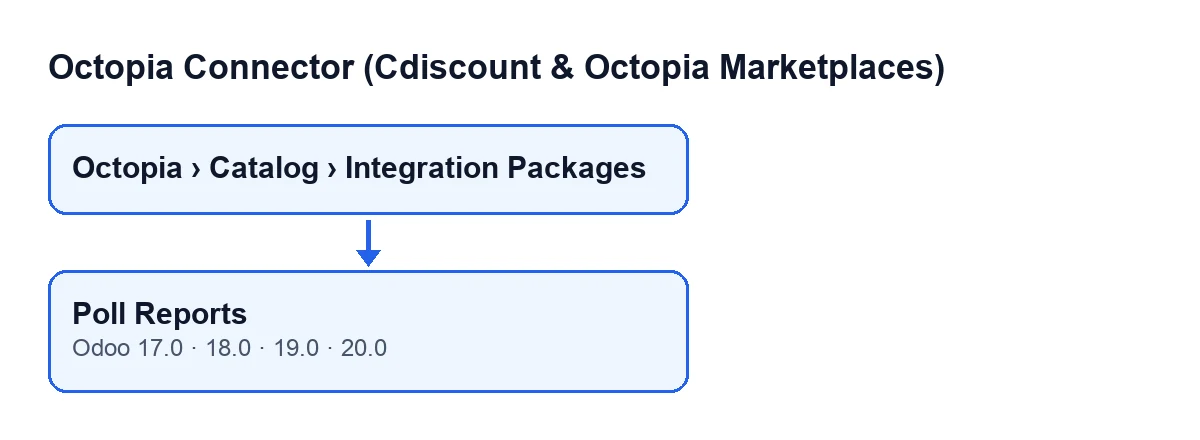
Die Schaltfläche Berichte abfragen befindet sich in der Ansicht Produktpakete (Product Packages), die Sie über das Menü Octopia › Katalog › Integrationspakete öffnen. Damit der Bereich Octopia im Menü erscheint, brauchen Sie die Berechtigung Octopia-Benutzer.
Mit den Standardwerten ist die Schaltfläche sichtbar. Sie wird ausgeblendet, sobald das Feld Status des Pakets den Endstatus erreicht, denselben, den die Schaltfläche am Ende selbst setzt (im letzten Schritt sehen Sie das). Die Schaltfläche ist in den veröffentlichten Zweigen des Moduls enthalten: Odoo 17, 18, 19 und 20.
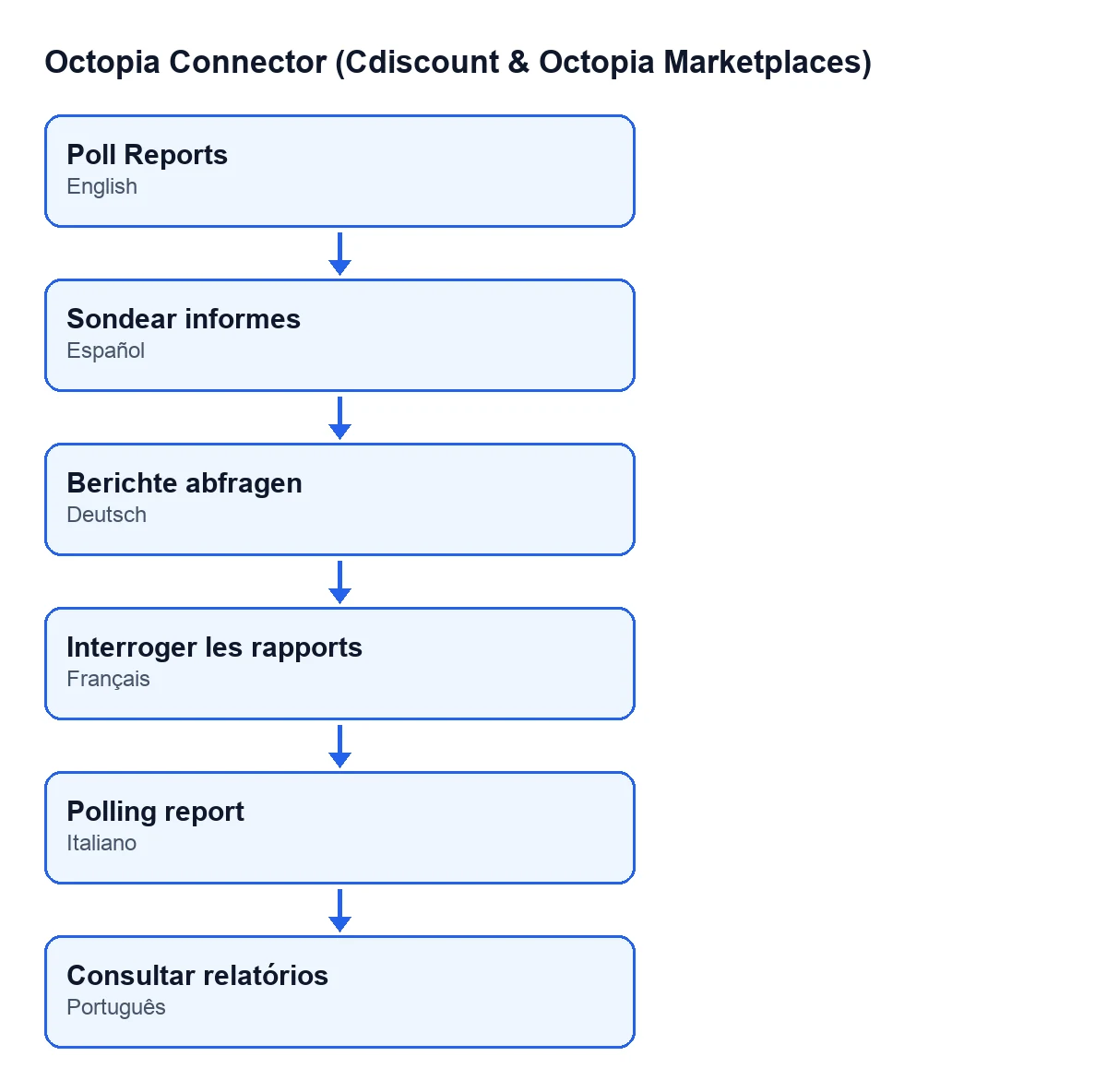
Mit Odoo auf Deutsch heißt die Schaltfläche Berichte abfragen. Das folgende Schema zeigt, wie sie in den veröffentlichten Sprachen des Moduls beschriftet ist.
Im Paketformular sind vier Felder wichtig:
Konto(Account): erscheint auch in der Paketliste.Sprache(Language): ebenfalls in der Liste, schreibgeschützt. Sie tragen sie nicht selbst ein: Das Modul füllt sie beim Übermitteln mitAusgewählte übermitteln(Submit Selected) oderAn Octopia übermitteln(Submit to Octopia), wie der Artikel zu dieser Schaltfläche erklärt. Mögliche Werte sindFranzösisch (fr-FR)(French (fr-FR)),Englisch (en-US)(English (en-US)) undSpanisch (es-ES)(Spanish (es-ES)).Positionen(Lines): die Positionen des Pakets.Letzte Abfrage(Last Poll Date): schreibgeschützt, wird von der Schaltfläche befüllt.

Was die Schaltfläche der Reihe nach tut
Für jedes Paket, auf das sie wirkt, durchläuft die Schaltfläche diese Schritte:
- Sie bereitet die Verbindung zu Octopia über das Konto vor, das Sie unter
Kontosehen. - Sie fordert die Integrationsberichte dieses Pakets in der Sprache an, die unter
Sprachesteht, jeweils hundert auf einmal. Sie holt weitere Seiten, solange die Antwort eine nächste Seite anzeigt und die vorherige Seite Berichte enthielt. - Mit allen Berichten zusammen ordnet sie jeden Bericht einer Position des Pakets zu: zuerst über die Produktreferenz des Verkäufers und, falls das nicht passt, über die GTIN, wobei führende Nullen nie entfernt werden. Ein Bericht, der zu keiner Position passt, wird ignoriert.
- Sie schreibt in die Position den Status des Berichts, die Art des Vorgangs, den Vollständigkeitsgrad der Veröffentlichung (null, wenn der Bericht keinen enthält) und die Meldungen. Die Meldungen fassen Fehler, Warnungen und Informationen zusammen, und jede trägt ihren Code und das Feld, auf das sie sich bezieht.
- Hat die Position ein verknüpftes Produkt, aktualisiert sie es mit den Daten des Berichts: Art des Vorgangs, Vollständigkeit, ob es vermarktbar war, ob es bearbeitet werden konnte, ob es angereichert werden konnte, die Meldungen des letzten Berichts und das Datum. Wenn der Berichtsstatus einem Produktstatus entspricht, ändert sie auch den Status, und wenn der Bericht die Kennung des integrierten Produkts enthält, speichert sie diese.
- Sie schreibt
Letzte Abfragemit dem aktuellen Zeitpunkt. - Hat das Paket Positionen und haben alle bereits einen Status, setzt sie den
Statusdes Pakets auf den Endstatus, und die Schaltfläche verschwindet.
Ein Beispiel: das Paket, das mit einer abgelehnten Position zurückkommt
Beispiel Fiktiver Fall: Firma und Zahlen sind erfunden, um den Ablauf zu zeigen.
Hogar Norte, ein erfundenes Unternehmen, das Haushaltswaren bei Cdiscount verkauft, hat bereits ein Produktpaket aus Odoo an Octopia übermittelt. Es öffnet Octopia › Katalog › Integrationspakete und geht in das Paket: Die Positionen haben noch keinen Status, und die Schaltfläche Berichte abfragen ist sichtbar.
Es klickt auf die Schaltfläche. Das Modul fordert die Berichte dieses Pakets in der Sprache an, die Sprache anzeigt. Zwei Berichte stimmen mit der Produktreferenz des Verkäufers einer Position überein. Der dritte kommt nur mit der GTIN und wird ebenfalls zugeordnet, denn das Modul vergleicht die GTIN unverändert, einschließlich führender Nullen.
Am Ende zeigt jede Position den Status ihres Berichts und ihre Meldungen mit Code und Feld. Eine der Positionen hat einen Ablehnungsstatus, und ihre Meldungen erklären, warum. Hat diese Position ein verknüpftes Produkt, wird es mit den Daten des Berichts aktualisiert. Letzte Abfrage ist befüllt. Da alle Positionen nun einen Status haben, wechselt der Status des Pakets in den Endstatus, und die Schaltfläche verschwindet.
Wäre dagegen eine Position ohne Bericht geblieben, bliebe das Paket offen und die Schaltfläche sichtbar, sodass Hogar Norte sie erneut anklicken könnte.
Welche Probleme die Schaltfläche sichtbar macht
- Meldungen in der Position. Was Octopia als Fehler, Warnung oder Information meldet, steht in der Position, mit Code und Feld. Das sollten Sie zuerst lesen, um ein Produkt zu korrigieren.
- Positionen, die nicht zugeordnet werden. Ein Bericht, dessen Referenz und GTIN zu keiner Position passen, wird ignoriert, und diese Position bleibt ohne Status. Solange eine Position keinen Status hat, wechselt das Paket nicht in den Endstatus.
- Paket mit Ablehnungen abgeschlossen. Das Paket wechselt in den Endstatus, wenn alle Positionen einen Status haben, gleich welchen. Auch eine abgelehnte Position zählt, die Schaltfläche kann also verschwinden, obwohl noch Produkte zu korrigieren sind: Prüfen Sie deshalb die Meldungen jeder Position.
- Führende Nullen der GTIN. Die Zuordnung über die GTIN entfernt keine führenden Nullen. Wenn sich der Status einer Position nicht ändert, prüfen Sie, ob ihre Produktreferenz des Verkäufers oder ihre GTIN exakt mit denen des Berichts übereinstimmen.
- Verbindung. Die Abfrage läuft über die Verbindung des Kontos, die über FlexigoTech Cloud geht: Dort werden die Zugangsdaten verschlüsselt gespeichert, die Synchronisierung überwacht und per E-Mail gewarnt, wenn sie fehlschlägt. Ohne Abonnement oder bei ausgesetztem Dienst stoppt, was das Abonnement bereitstellt; die Daten bleiben in Ihrem Odoo.
Was Sie aus dem Beispiel mitnehmen
- Die Schaltfläche ist sichtbar, solange der
Statusdes Pakets nicht der Endstatus ist, und diesen setzt die Schaltfläche selbst, wenn alle Positionen einen Status haben. - Das Formular zeigt Ihnen unter
Letzte Abfrage, wann zuletzt abgefragt wurde. - Ein Status in allen Positionen bedeutet nicht, dass alles akzeptiert ist: Lesen Sie die Meldungen jeder Position.
Versionen und Kosten
Octopia Connector (Cdiscount & Octopia Marketplaces) ist in Odoo Apps für Odoo 17, 18, 19 und 20 veröffentlicht. Es ist ein Modul mit Einmalzahlung pro Version (den Preis jeder Version finden Sie in der Produktseite) und benötigt das Abonnement für FlexigoTech Cloud: Der Plan Conector kostet 49 €/Monat oder 490 €/Jahr, zzgl. MwSt., mit bis zu drei Konten der Plattform.
Wenn Sie Hilfe brauchen
FlexigoTech führt Odoo 17, 18, 19 und 20 ein und entwickelt Konnektoren und individuelle Integrationen. Wenn Ihr Cdiscount-Katalog eine Anpassung braucht, die das Modul nicht abdeckt, sprechen wir gern darüber.
Weiterlesen
Geprüft im Quellcode des Connectors (Version 20.0) und in den verlinkten Quellen
Quellen
- Quellcode des Moduls: flexigobe_octopia_connector 20.0 (4848da6a): views/octopia_product_views.xml
- Quellcode des Moduls: flexigobe_octopia_connector 20.0 (4848da6a): models/octopia_product.py
- apps.odoo.com/apps/modules/20.0/flexigobe_octopia_connector
- flexigotech.com/precios.html
- flexigotech.com/en/services.html