

 Español
 English
 Català
 Deutsch
 Français
 Português
 Nederlands
 Polski
Quando compare il pulsante nel DDT
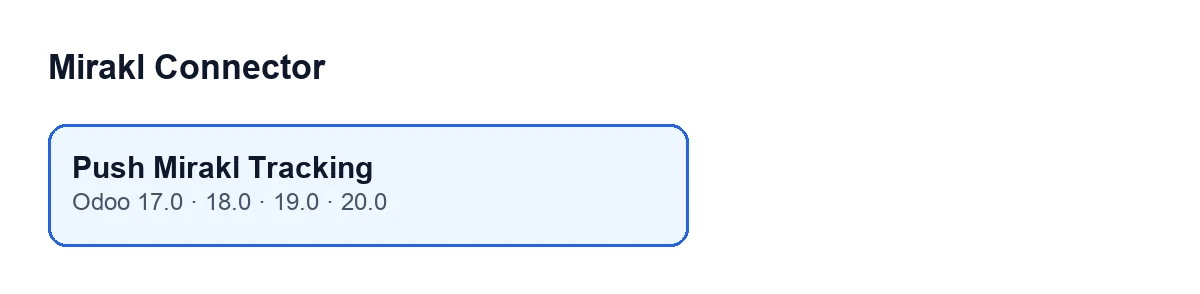
Il pulsante si trova nel DDT (trasferimento di Magazzino) ed è presente nei rami 17.0, 18.0, 19.0 e 20.0 del modulo. Resta nascosto quando il DDT non appartiene a un ordine Mirakl o quando il suo stato non è Completato. In positivo: lo vedi solo su un DDT Mirakl già convalidato. La parte «ordine Mirakl» dipende da un dato interno, È ordine Mirakl (Is Mirakl Order), che non si vede in nessuna vista.
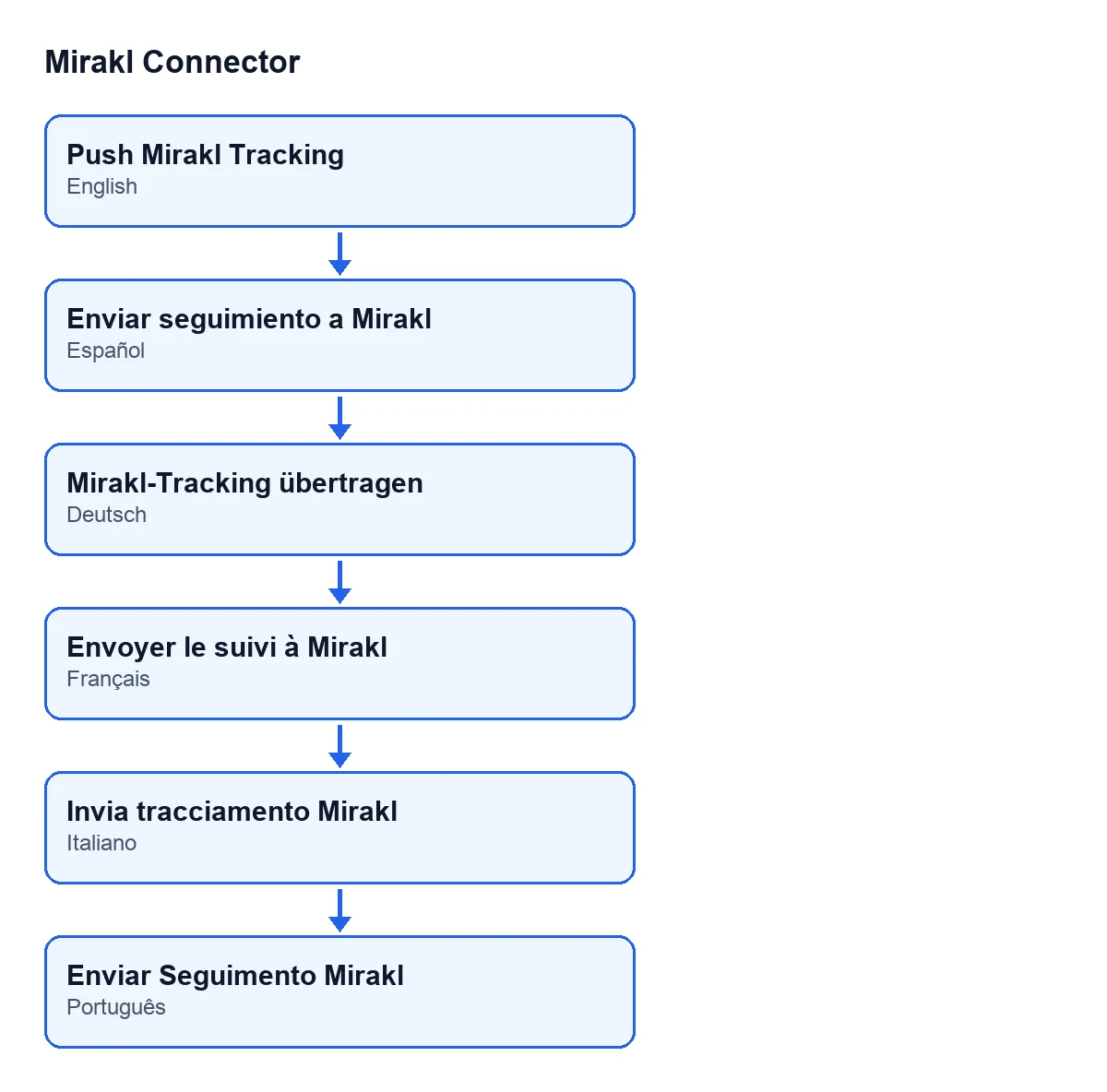
L'etichetta dipende dalla lingua del tuo Odoo: in spagnolo è Enviar seguimiento a Mirakl, in tedesco Mirakl-Tracking übertragen, in francese Envoyer le suivi à Mirakl, in italiano Invia tracciamento Mirakl e in portoghese Enviar Seguimento Mirakl.

Un caso dall'inizio alla fine
Esempio Caso illustrativo: l'azienda e i suoi dati sono inventati per spiegare il flusso.
Immagina un negozio inventato, Almenara Hogar, che vende su un marketplace Mirakl con il connettore. Vediamo tre consegne, con quello che fa il codice di Odoo 20.0.
Prima consegna: il percorso automatico
Nell'istanza Mirakl di Almenara Hogar è attiva l'impostazione per inviare il tracciamento alla convalida della consegna. Il magazzino inserisce il numero del corriere nel DDT e convalida. Quando la convalida termina, Odoo verifica che il DDT sia in Completato, che appartenga a un ordine Mirakl, che l'istanza abbia quell'impostazione attiva e che ci sia un numero di tracciamento. Allora invia il tracciamento a Mirakl senza che nessuno prema nulla. È il percorso normale: il pulsante non serve.
Se in questo percorso l'invio fallisce, la convalida della consegna non si interrompe: il modulo lascia nel DDT una nota con il motivo dell'errore.
Seconda consegna: senza numero di tracciamento
Il magazzino convalida un altro DDT senza il numero del corriere. Poiché l'impostazione è attiva, il modulo non invia nulla e lascia nel DDT una nota che spiega che manca il numero di tracciamento e che bisogna aggiungerlo alla consegna e premere Invia tracciamento Mirakl.
Il magazzino aggiunge il numero del corriere alla consegna e preme il pulsante. Questo è l'uso del pulsante come eccezione: ritentare a mano un invio che non è partito da solo.
Terza consegna: l'invio fallisce alla pressione
Su un altro DDT, premendo il pulsante, la chiamata a Mirakl fallisce. Il modulo lascia nel DDT una nota con il motivo dell'errore e il pulsante ti mostra l'errore a schermo. Nel percorso automatico, invece, la nota resta nel DDT e la convalida va avanti.
Cosa controlla il pulsante e in che ordine
- Che il DDT sia in
Completato. - Che il DDT dipenda da un ordine di vendita che abbia un ordine Mirakl.
- Che ci sia un numero di tracciamento. Il modulo lo legge dal riferimento di tracciabilità del corriere del DDT (lo fornisce il modulo opzionale
stock_delivery; se non è installato, il connettore non fallisce). Se il riferimento ha più righe, prende la prima e, di essa, quello che precede la prima virgola o punto e virgola. - Che l'ordine di vendita abbia un'istanza Mirakl collegata.
- Se tutto è in ordine, invia il tracciamento a Mirakl tramite quell'istanza.
- Se l'invio va a buon fine, lascia una nota nel DDT con il testo
Tracking Mirakl inviato correttamente.Se fallisce, vedi l'errore a schermo.
Se uno dei primi quattro controlli fallisce, l'azione si ferma con un avviso prima di tentare l'invio del passo cinque.
Cosa succede se manca l'abbonamento
Quando il marketplace passa per FlexigoTech Cloud e questo database non ha il servizio del connettore, la convalida della consegna segue il suo corso normale in Odoo e nulla va a Mirakl: il tracciamento e la fattura restano in attesa di essere inviati più tardi. Se premi il pulsante in quello stato, il tracciamento resta in sospeso, senza segnare nulla come inviato, e l'azione si interrompe.
Quello che avviene nella stessa convalida
Nella stessa convalida, il modulo può anche creare la fattura se l'istanza ha attiva la casella Crea fattura automaticamente alla convalida della consegna (Auto-create invoice on delivery validation). Si trova nella scheda di Istanze Mirakl (Mirakl Instances), scheda Ordini e resi (Orders and Returns), gruppo Bridge vendite (Sales Bridge), ed è disattivata per impostazione predefinita. È una cosa distinta dal tracciamento. Se ti interessa la fattura, guarda il messaggio sulla registrazione della fattura prima di inviarla a Mirakl; e se ciò che ti serve è annullare un ordine, il pulsante «Annulla in Mirakl».
Cosa imparare dal caso
- L'invio del tracciamento è automatico alla convalida se l'istanza lo ha attivato; il pulsante serve per ritentare a mano.
- Il pulsante compare solo con il DDT in
Completatoe appartenente a un ordine Mirakl. - Senza numero di tracciamento non c'è invio: aggiungi il numero del corriere alla consegna e premi di nuovo.
- Dopo la pressione, se l'invio va a buon fine resta una nota nel DDT; se fallisce, vedi l'errore a schermo.
Costo e assistenza
Mirakl Connector è un modulo a pagamento unico per versione di Odoo (pubblicato su Odoo Apps per 17.0, 18.0, 19.0 e 20.0) e richiede l'abbonamento a FlexigoTech Cloud: piano Connettore, 49 €/mese o 490 €/anno IVA esclusa, fino a 3 account della piattaforma. La connessione passa per FlexigoTech Cloud, che conserva cifrate le credenziali e avvisa via e-mail se la sincronizzazione fallisce. Senza abbonamento, o con il servizio sospeso, si ferma ciò che dà l'abbonamento; i dati restano nel tuo Odoo. Trovi la scheda su Odoo Apps e la pagina del modulo.
Se stai implementando Odoo e vuoi collegare bene logistica e tracciamento, FlexigoTech implementa Odoo 17, 18, 19 e 20 e sviluppa connettori e integrazioni su misura.
Continua a leggere
Verificato nel codice del connettore (versione 20.0) e nelle fonti collegate
Fonti
- Codice del modulo: flexigobe_mirakl_connector 20.0 (aa05e537): views/stock_picking_views.xml
- Codice del modulo: flexigobe_mirakl_connector 20.0 (aa05e537): models/stock_picking.py
- Codice del modulo: flexigobe_mirakl_connector 20.0 (aa05e537): models/mirakl_instance.py
- apps.odoo.com/apps/modules/20.0/flexigobe_mirakl_connector
- flexigotech.com/precios.html
- flexigotech.com/en/services.html