

 English
 Català
 Deutsch
 Français
 Português
 Italiano
 Nederlands
 Polski
Cuándo aparece el botón en el albarán
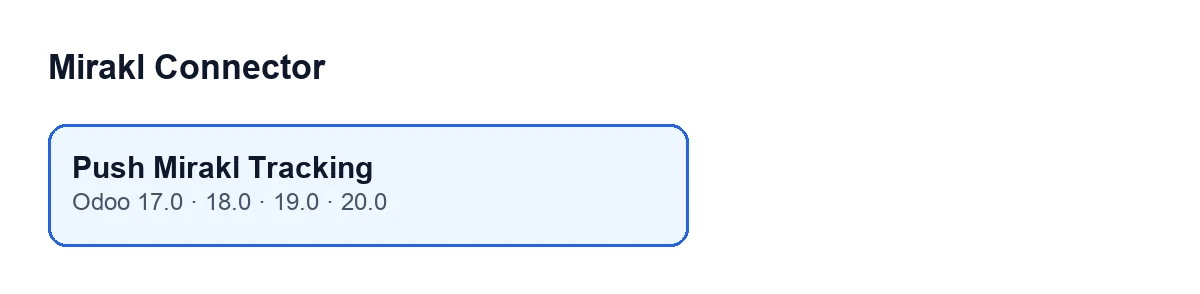
El botón está en el albarán (traslado de Inventario) y existe en las ramas 17.0, 18.0, 19.0 y 20.0 del módulo. Se oculta cuando el albarán no es de un pedido de Mirakl o cuando su estado no es Hecho. Dicho en positivo: solo lo ves en un albarán de Mirakl ya validado. La parte de «pedido de Mirakl» depende de un dato interno, Es pedido de Mirakl (Is Mirakl Order), que no se ve en ninguna vista.
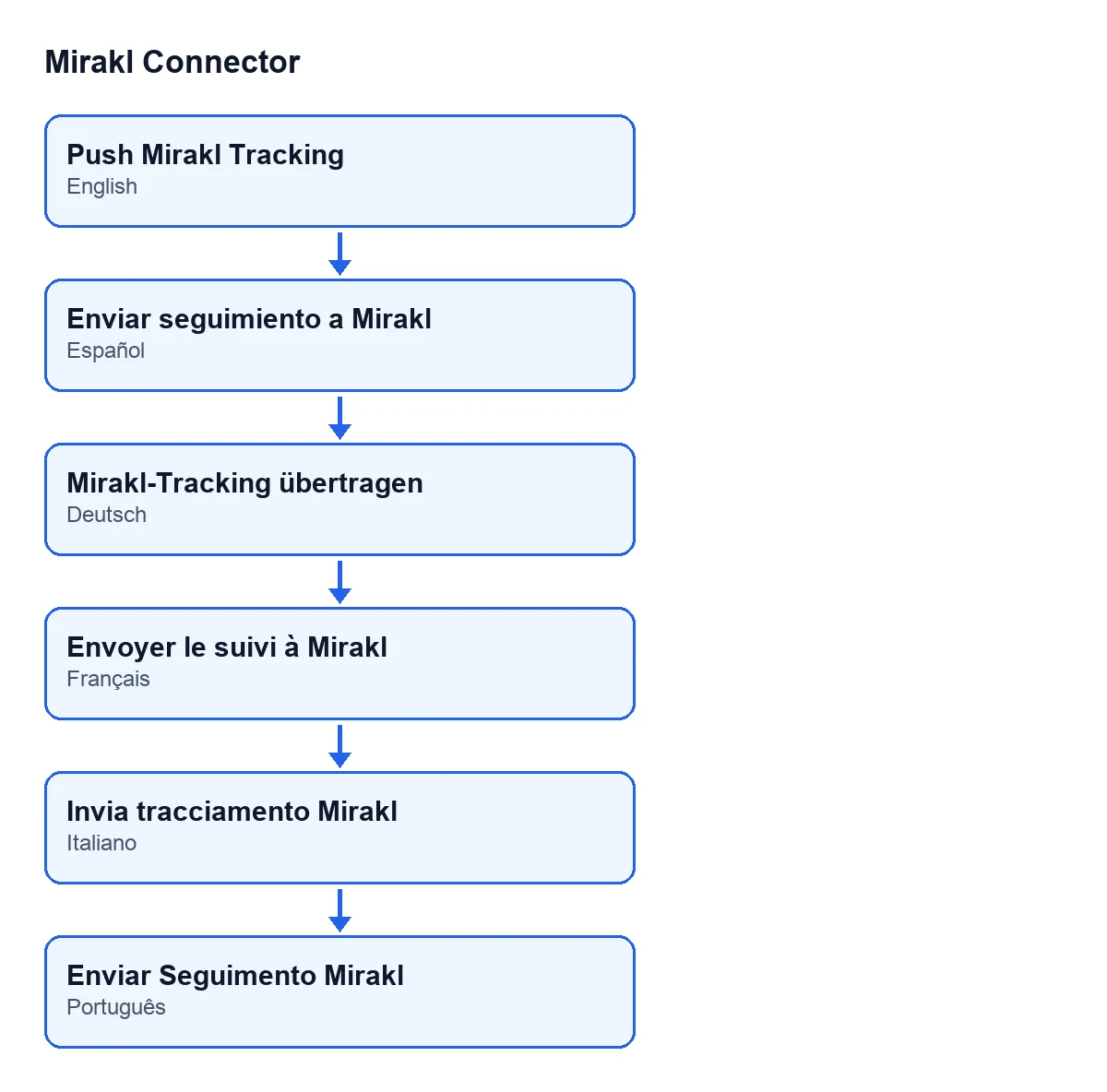
El rótulo depende del idioma de tu Odoo: en castellano es Enviar seguimiento a Mirakl, en alemán Mirakl-Tracking übertragen, en francés Envoyer le suivi à Mirakl, en italiano Invia tracciamento Mirakl y en portugués Enviar Seguimento Mirakl.

Un caso de principio a fin
Ejemplo Caso ilustrativo: la empresa y sus datos son inventados para explicar el flujo.
Imagina una tienda inventada, Almenara Hogar, que vende en un marketplace Mirakl con el conector. Veamos tres entregas, con lo que hace el código de Odoo 20.0.
Primera entrega: el camino automático
En la instancia de Mirakl de Almenara Hogar está activado el ajuste de enviar el seguimiento al validar la entrega. El almacén deja el número del transportista en el albarán y valida. Cuando la validación termina, Odoo comprueba que el albarán está en Hecho, que es de un pedido de Mirakl, que la instancia tiene ese ajuste activo y que hay número de seguimiento. Entonces envía el seguimiento a Mirakl sin que nadie pulse nada. Este es el camino normal: el botón no hace falta.
Si en ese camino el envío falla, la validación de la entrega no se interrumpe: el módulo deja en el albarán una nota con el motivo del fallo.
Segunda entrega: sin número de seguimiento
El almacén valida otro albarán sin número del transportista. Como el ajuste está activo, el módulo no envía nada y deja en el albarán una nota que explica que falta el número de seguimiento y que hay que añadirlo a la entrega y pulsar Enviar seguimiento a Mirakl.
El almacén añade el número del transportista a la entrega y pulsa el botón. Este es el uso del botón como excepción: reintentar a mano un envío que no salió solo.
Tercera entrega: el envío falla al pulsar
En otro albarán, al pulsar el botón, la llamada a Mirakl falla. El módulo deja en el albarán una nota con el motivo del fallo y el botón te muestra el error en pantalla. En el camino automático, en cambio, la nota queda en el albarán y la validación sigue adelante.
Qué comprueba el botón y en qué orden
- Que el albarán esté en
Hecho. - Que el albarán cuelgue de un pedido de venta que tenga pedido de Mirakl.
- Que haya número de seguimiento. El módulo lo lee de la referencia de seguimiento del transportista del albarán (la aporta el módulo opcional
stock_delivery; si no está instalado, el conector no falla). Si la referencia tiene varias líneas, toma la primera, y de ella lo que va antes de la primera coma o punto y coma. - Que el pedido de venta tenga una instancia de Mirakl vinculada.
- Si todo está en orden, envía el seguimiento a Mirakl a través de esa instancia.
- Si el envío sale bien, deja una nota en el albarán con el texto
Seguimiento de Mirakl enviado correctamente.Si falla, ves el error en pantalla.
Si falla alguna de las cuatro primeras comprobaciones, la acción se detiene con un aviso antes de intentar el envío del paso cinco.
Qué pasa si falta la suscripción
Cuando el marketplace va por FlexigoTech Cloud y esta base de datos no tiene el servicio del conector, la validación de la entrega sigue su curso normal en Odoo y nada va a Mirakl: el seguimiento y la factura quedan pendientes de enviar más tarde. Si pulsas el botón en ese estado, el seguimiento queda pendiente, sin marcar nada como enviado, y la acción se interrumpe.
Lo que ocurre en la misma validación
En la misma validación, el módulo también puede crear la factura si la instancia tiene activa la casilla Crear factura automáticamente al validar la entrega (Auto-create invoice on delivery validation). Está en la ficha de Instancias de Mirakl (Mirakl Instances), pestaña Pedidos y devoluciones (Orders and Returns), grupo Puente de ventas (Sales Bridge), y viene desactivada por defecto. Es otra cosa distinta del seguimiento. Si te interesa la factura, mira el mensaje sobre contabilizar la factura antes de enviarla a Mirakl; y si lo que necesitas es deshacer un pedido, el botón «Cancelar en Mirakl».
Qué aprender del caso
- El envío del seguimiento es automático al validar si la instancia lo tiene activado; el botón sirve para reintentar a mano.
- El botón solo aparece con el albarán en
Hechoy de un pedido de Mirakl. - Sin número de seguimiento no hay envío: añade el número del transportista a la entrega y vuelve a pulsar.
- Tras pulsar, si el envío sale bien queda una nota en el albarán; si falla, ves el error en pantalla.
Coste y ayuda
Mirakl Connector es un módulo de pago único por versión de Odoo (publicado en Odoo Apps para 17.0, 18.0, 19.0 y 20.0) y necesita la suscripción a FlexigoTech Cloud: plan Conector, 49 €/mes o 490 €/año sin IVA, hasta 3 cuentas de la plataforma. La conexión pasa por FlexigoTech Cloud, que guarda cifradas las credenciales y avisa por correo si la sincronización falla. Sin suscripción, o con el servicio suspendido, se para lo que da la suscripción; los datos se quedan en tu Odoo. Tienes la ficha en Odoo Apps y la página del módulo.
Si estás implantando Odoo y quieres dejar la logística y el seguimiento bien conectados, FlexigoTech implanta Odoo 17, 18, 19 y 20 y desarrolla conectores e integraciones a medida.
Sigue leyendo
Comprobado en el código del conector (versión 20.0) y en las fuentes enlazadas
Fuentes
- Código del módulo: flexigobe_mirakl_connector 20.0 (aa05e537): views/stock_picking_views.xml
- Código del módulo: flexigobe_mirakl_connector 20.0 (aa05e537): models/stock_picking.py
- Código del módulo: flexigobe_mirakl_connector 20.0 (aa05e537): models/mirakl_instance.py
- apps.odoo.com/apps/modules/20.0/flexigobe_mirakl_connector
- flexigotech.com/precios.html
- flexigotech.com/en/services.html