

 Español
 English
 Català
 Français
 Português
 Italiano
 Nederlands
 Polski
Wann der Button im Lieferschein erscheint
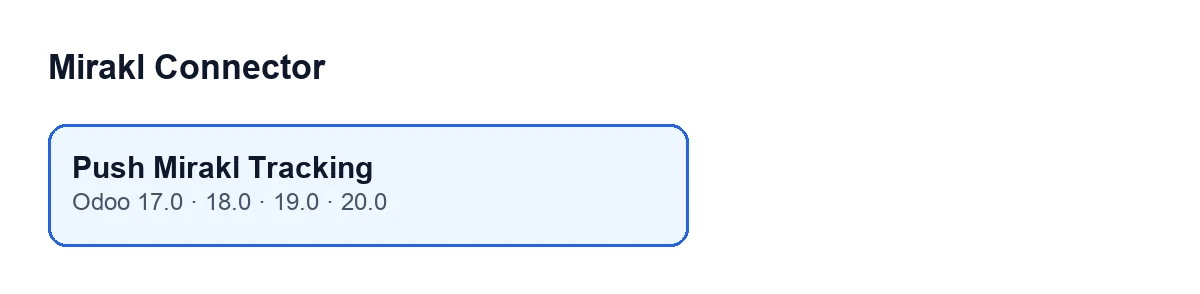
Der Button befindet sich im Lieferschein (Lagerbewegung im Lager) und existiert in den Zweigen 17.0, 18.0, 19.0 und 20.0 des Moduls. Er wird ausgeblendet, wenn der Lieferschein nicht zu einer Mirakl-Bestellung gehört oder sein Status nicht Erledigt ist. Positiv formuliert: Sie sehen ihn nur in einem bereits validierten Mirakl-Lieferschein. Der Teil «Mirakl-Bestellung» hängt von einem internen Datenfeld ab, Ist Mirakl-Bestellung (Is Mirakl Order), das in keiner Ansicht sichtbar ist.
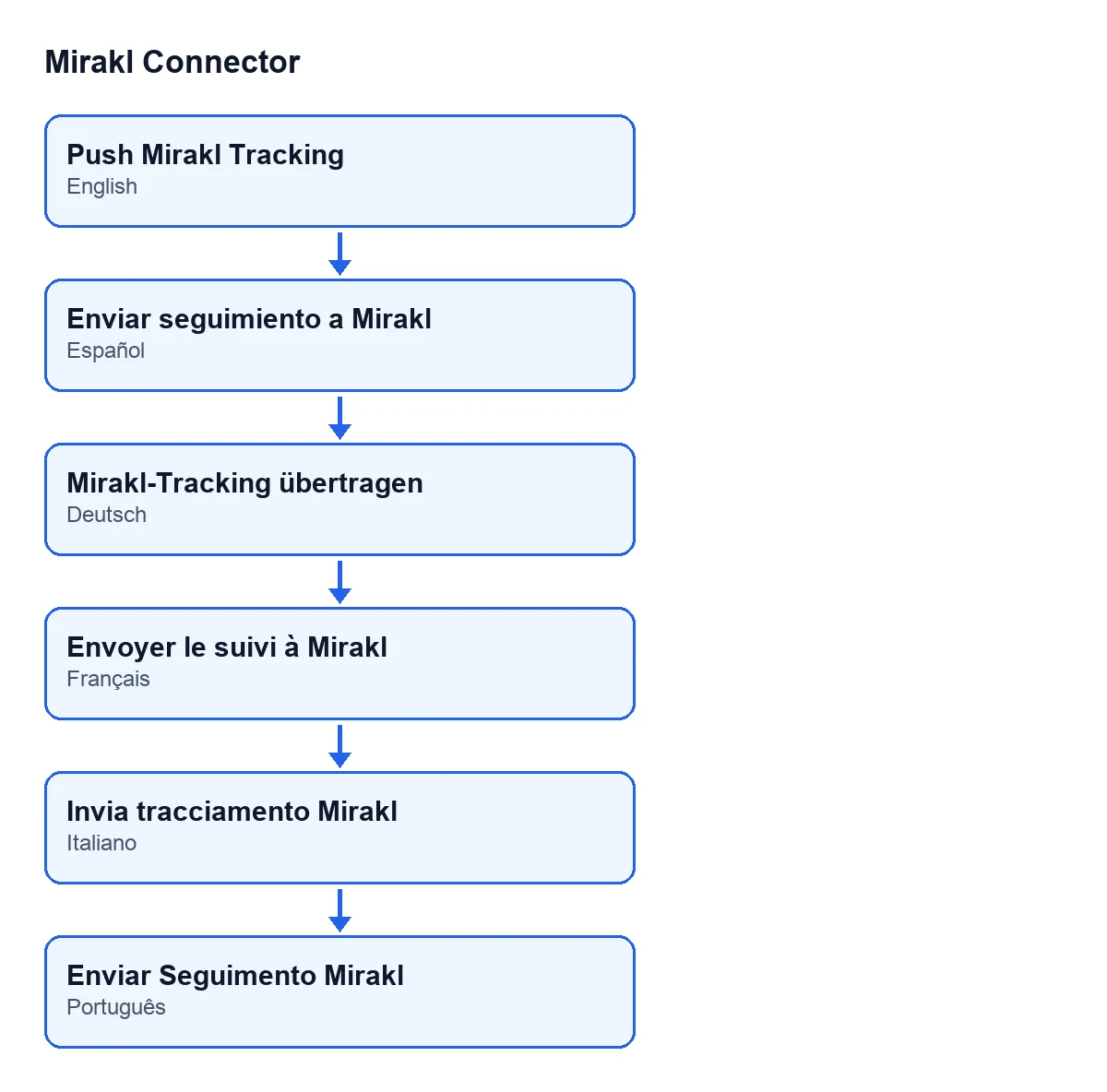
Die Beschriftung hängt von der Sprache Ihres Odoo ab: auf Spanisch lautet sie «Enviar seguimiento a Mirakl», auf Deutsch Mirakl-Tracking übertragen, auf Französisch Envoyer le suivi à Mirakl, auf Italienisch Invia tracciamento Mirakl und auf Portugiesisch Enviar Seguimento Mirakl.

Ein Fall von Anfang bis Ende
Beispiel Fiktiver Fall: Firma und Zahlen sind erfunden, um den Ablauf zu zeigen.
Stellen Sie sich einen erfundenen Shop vor, Almenara Hogar, der mit dem Connector auf einem Mirakl-Marktplatz verkauft. Schauen wir uns drei Lieferungen an, mit dem, was der Code von Odoo 20.0 tut.
Erste Lieferung: der automatische Weg
In der Mirakl-Instanz von Almenara Hogar ist die Einstellung aktiviert, die Sendungsverfolgung bei der Validierung der Lieferung zu senden. Das Lager hinterlegt die Nummer des Frachtführers im Lieferschein und validiert. Sobald die Validierung abgeschlossen ist, prüft Odoo, dass der Lieferschein auf Erledigt steht, zu einer Mirakl-Bestellung gehört, die Instanz diese Einstellung aktiv hat und eine Sendungsverfolgungsnummer vorhanden ist. Dann sendet es die Sendungsverfolgung an Mirakl, ohne dass jemand etwas anklicken muss. Das ist der Normalfall: Der Button wird nicht gebraucht.
Schlägt das Senden auf diesem Weg fehl, wird die Validierung der Lieferung nicht unterbrochen: Das Modul hinterlegt im Lieferschein eine Notiz mit dem Grund des Fehlers.
Zweite Lieferung: ohne Sendungsverfolgungsnummer
Das Lager validiert einen weiteren Lieferschein ohne Nummer des Frachtführers. Da die Einstellung aktiv ist, sendet das Modul nichts und hinterlegt im Lieferschein eine Notiz, die erklärt, dass die Sendungsverfolgungsnummer fehlt und dass sie der Lieferung hinzugefügt und Mirakl-Tracking übertragen angeklickt werden muss.
Das Lager trägt die Nummer des Frachtführers in die Lieferung ein und klickt auf den Button. Das ist die Verwendung des Buttons als Ausnahme: ein Senden, das nicht von selbst erfolgt ist, manuell erneut versuchen.
Dritte Lieferung: Das Senden schlägt beim Klick fehl
In einem anderen Lieferschein schlägt beim Klick auf den Button der Aufruf an Mirakl fehl. Das Modul hinterlegt im Lieferschein eine Notiz mit dem Grund des Fehlers, und der Button zeigt Ihnen den Fehler auf dem Bildschirm an. Auf dem automatischen Weg bleibt dagegen die Notiz im Lieferschein, und die Validierung läuft weiter.
Was der Button prüft und in welcher Reihenfolge
- Dass der Lieferschein auf
Erledigtsteht. - Dass der Lieferschein an einem Verkaufsauftrag hängt, der eine Mirakl-Bestellung hat.
- Dass eine Sendungsverfolgungsnummer vorhanden ist. Das Modul liest sie aus der Sendungsverfolgungsreferenz des Frachtführers im Lieferschein (sie stammt vom optionalen Modul
stock_delivery; ist es nicht installiert, schlägt der Connector nicht fehl). Hat die Referenz mehrere Zeilen, wird die erste genommen, und davon der Teil vor dem ersten Komma oder Semikolon. - Dass der Verkaufsauftrag eine verknüpfte Mirakl-Instanz hat.
- Wenn alles in Ordnung ist, sendet es die Sendungsverfolgung über diese Instanz an Mirakl.
- Wenn das Senden gelingt, hinterlegt es im Lieferschein eine Notiz mit dem Text
Mirakl-Sendungsverfolgung erfolgreich übertragen.Schlägt es fehl, sehen Sie den Fehler auf dem Bildschirm.
Schlägt eine der ersten vier Prüfungen fehl, wird die Aktion mit einem Hinweis abgebrochen, bevor das Senden aus Schritt fünf versucht wird.
Was passiert, wenn das Abonnement fehlt
Läuft der Marktplatz über FlexigoTech Cloud und diese Datenbank hat den Dienst des Connectors nicht, läuft die Validierung der Lieferung in Odoo normal weiter, und nichts geht an Mirakl: Sendungsverfolgung und Rechnung bleiben zum späteren Senden ausstehend. Klicken Sie in diesem Zustand auf den Button, bleibt die Sendungsverfolgung ausstehend, nichts wird als gesendet markiert, und die Aktion wird unterbrochen.
Was bei derselben Validierung geschieht
Bei derselben Validierung kann das Modul auch die Rechnung erstellen, wenn die Instanz das Kontrollkästchen Rechnung bei Liefervalidierung automatisch erstellen (Auto-create invoice on delivery validation) aktiviert hat. Es befindet sich im Formular von Mirakl Instanzen (Mirakl Instances), Reiter Bestellungen und Retouren (Orders and Returns), Gruppe Verkaufsbrücke (Sales Bridge), und ist standardmäßig deaktiviert. Das ist etwas anderes als die Sendungsverfolgung. Wenn Sie sich für die Rechnung interessieren, lesen Sie die Meldung zum Buchen der Rechnung vor dem Senden an Mirakl; und wenn Sie eine Bestellung rückgängig machen müssen, den Button «In Mirakl stornieren».
Was der Fall zeigt
- Das Senden der Sendungsverfolgung erfolgt bei der Validierung automatisch, wenn die Instanz es aktiviert hat; der Button dient dazu, manuell erneut zu versuchen.
- Der Button erscheint nur bei einem Lieferschein auf
Erledigt, der zu einer Mirakl-Bestellung gehört. - Ohne Sendungsverfolgungsnummer gibt es kein Senden: Tragen Sie die Nummer des Frachtführers in die Lieferung ein und klicken Sie erneut.
- Nach dem Klick bleibt bei erfolgreichem Senden eine Notiz im Lieferschein; schlägt es fehl, sehen Sie den Fehler auf dem Bildschirm.
Kosten und Hilfe
Mirakl Connector ist ein Modul mit Einmalzahlung pro Odoo-Version (veröffentlicht in Odoo Apps für 17.0, 18.0, 19.0 und 20.0) und benötigt das Abonnement von FlexigoTech Cloud: Plan Connector, 49 €/Monat oder 490 €/Jahr zzgl. MwSt., bis zu 3 Konten der Plattform. Die Verbindung läuft über FlexigoTech Cloud, das die Zugangsdaten verschlüsselt speichert und per E-Mail benachrichtigt, wenn die Synchronisierung fehlschlägt. Ohne Abonnement oder bei ausgesetztem Dienst steht still, was das Abonnement liefert; die Daten bleiben in Ihrem Odoo. Hier finden Sie den Eintrag in Odoo Apps und die Seite des Moduls.
Wenn Sie Odoo einführen und Logistik und Sendungsverfolgung sauber verbinden möchten: FlexigoTech führt Odoo 17, 18, 19 und 20 ein und entwickelt individuelle Connectoren und Integrationen.
Weiterlesen
Geprüft im Quellcode des Connectors (Version 20.0) und in den verlinkten Quellen
Quellen
- Quellcode des Moduls: flexigobe_mirakl_connector 20.0 (aa05e537): views/stock_picking_views.xml
- Quellcode des Moduls: flexigobe_mirakl_connector 20.0 (aa05e537): models/stock_picking.py
- Quellcode des Moduls: flexigobe_mirakl_connector 20.0 (aa05e537): models/mirakl_instance.py
- apps.odoo.com/apps/modules/20.0/flexigobe_mirakl_connector
- flexigotech.com/precios.html
- flexigotech.com/en/services.html