

 Español
 English
 Català
 Deutsch
 Français
 Português
 Italiano
 Nederlands
Kiedy przycisk pojawia się w dokumencie wydania
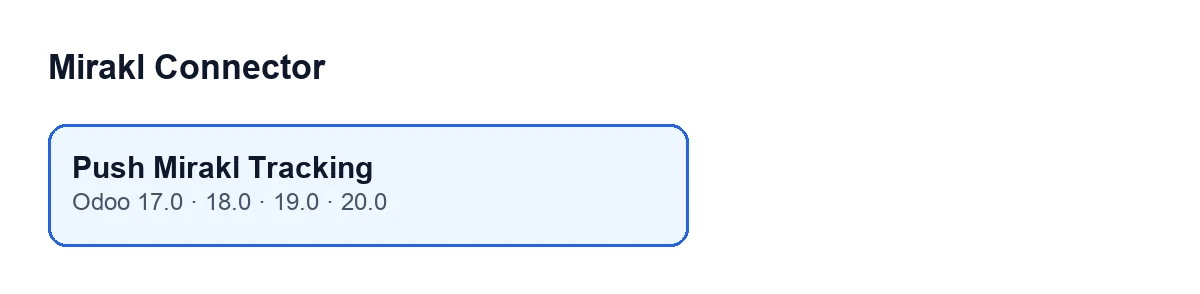
Przycisk znajduje się w dokumencie wydania (przesunięcie w module Magazynowanie) i istnieje w gałęziach 17.0, 18.0, 19.0 i 20.0 modułu. Jest ukryty, gdy dokument nie dotyczy zamówienia Mirakl albo gdy jego status nie jest Wykonano. Mówiąc wprost: zobaczysz go tylko w dokumencie wydania Mirakl, który został już zatwierdzony. Część „zamówienie Mirakl” zależy od danych wewnętrznych, Is Mirakl Order, które nie są widoczne w żadnym widoku.
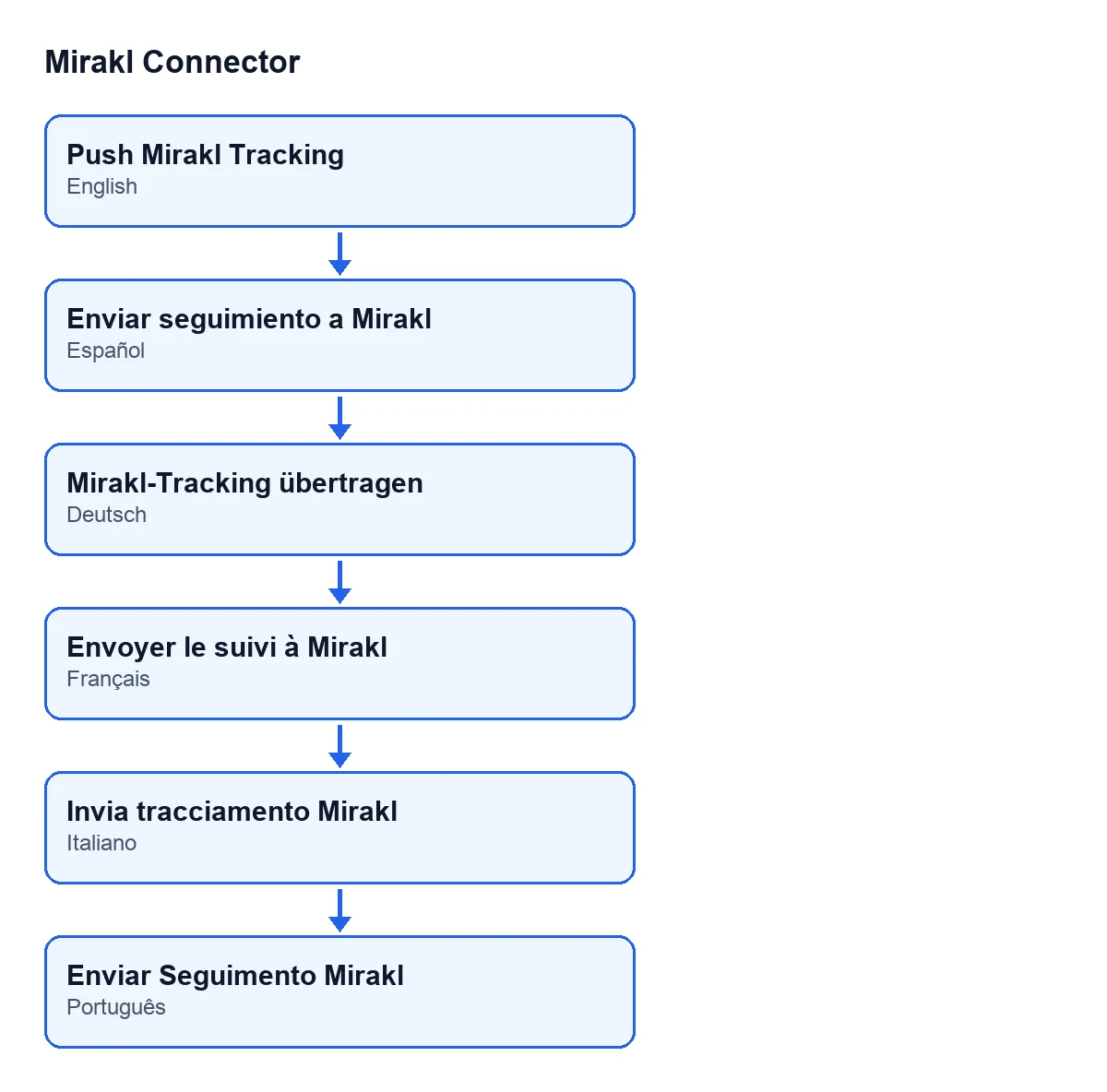
Etykieta zależy od języka Twojego Odoo: po hiszpańsku to Enviar seguimiento a Mirakl, po niemiecku Mirakl-Tracking übertragen, po francusku Envoyer le suivi à Mirakl, po włosku Invia tracciamento Mirakl, a po portugalsku Enviar Seguimento Mirakl.

Przypadek od początku do końca
Przykład Przypadek poglądowy: firma i jej dane są zmyślone, żeby pokazać przebieg.
Wyobraź sobie zmyślony sklep Almenara Hogar, który sprzedaje na marketplace Mirakl za pomocą konektora. Prześledźmy trzy dostawy, z tym, co robi kod Odoo 20.0.
Pierwsza dostawa: ścieżka automatyczna
W instancji Mirakl sklepu Almenara Hogar włączone jest ustawienie wysyłania numeru śledzenia przy zatwierdzeniu dostawy. Magazyn wpisuje numer przewoźnika w dokumencie wydania i zatwierdza go. Gdy zatwierdzenie się zakończy, Odoo sprawdza, że dokument ma status Wykonano, że dotyczy zamówienia Mirakl, że instancja ma to ustawienie włączone i że istnieje numer śledzenia. Wtedy wysyła numer śledzenia do Mirakl, bez klikania czegokolwiek. To jest normalna ścieżka: przycisk nie jest potrzebny.
Jeśli na tej ścieżce wysyłka się nie powiedzie, zatwierdzenie dostawy nie zostaje przerwane: moduł zostawia w dokumencie wydania notatkę z przyczyną błędu.
Druga dostawa: bez numeru śledzenia
Magazyn zatwierdza kolejny dokument wydania bez numeru przewoźnika. Ponieważ ustawienie jest włączone, moduł niczego nie wysyła i zostawia w dokumencie notatkę wyjaśniającą, że brakuje numeru śledzenia i że trzeba go dodać do dostawy oraz kliknąć Push Mirakl Tracking.
Magazyn dodaje numer przewoźnika do dostawy i klika przycisk. Tak wygląda użycie przycisku jako wyjątku: ręczne ponowienie wysyłki, która nie wyszła sama.
Trzecia dostawa: wysyłka kończy się błędem po kliknięciu
W innym dokumencie wydania po kliknięciu przycisku wywołanie do Mirakl kończy się błędem. Moduł zostawia w dokumencie notatkę z przyczyną błędu, a przycisk pokazuje Ci błąd na ekranie. Na ścieżce automatycznej natomiast notatka zostaje w dokumencie, a zatwierdzenie toczy się dalej.
Co sprawdza przycisk i w jakiej kolejności
- Czy dokument wydania ma status
Wykonano. - Czy dokument wydania wynika z zamówienia sprzedaży, które ma zamówienie Mirakl.
- Czy istnieje numer śledzenia. Moduł odczytuje go z odnośnika przesyłki przewoźnika w dokumencie wydania (dostarcza go opcjonalny moduł
stock_delivery; jeśli nie jest zainstalowany, konektor nie zgłasza błędu). Jeśli odnośnik ma kilka linii, bierze pierwszą, a z niej to, co stoi przed pierwszym przecinkiem lub średnikiem. - Czy zamówienie sprzedaży ma powiązaną instancję Mirakl.
- Jeśli wszystko jest w porządku, wysyła numer śledzenia do Mirakl przez tę instancję.
- Jeśli wysyłka się powiedzie, zostawia w dokumencie notatkę o treści
Mirakl tracking pushed successfully.Jeśli się nie powiedzie, widzisz błąd na ekranie.
Jeśli nie powiedzie się któraś z czterech pierwszych kontroli, akcja zatrzymuje się z ostrzeżeniem, zanim dojdzie do próby wysyłki z kroku piątego.
Co się dzieje, gdy brakuje subskrypcji
Gdy marketplace działa przez FlexigoTech Cloud, a ta baza danych nie ma usługi konektora, zatwierdzenie dostawy przebiega w Odoo normalnie i nic nie trafia do Mirakl: numer śledzenia i faktura czekają na późniejszą wysyłkę. Jeśli klikniesz przycisk w takim stanie, numer śledzenia pozostaje oczekujący, nic nie jest oznaczane jako wysłane, a akcja zostaje przerwana.
Co dzieje się przy tym samym zatwierdzeniu
Przy tym samym zatwierdzeniu moduł może też utworzyć fakturę, jeśli instancja ma zaznaczone pole Auto-create invoice on delivery validation. Znajduje się ono w karcie Mirakl Instances, na zakładce Orders and Returns, w grupie Sales Bridge, i domyślnie jest wyłączone. To coś innego niż numer śledzenia. Jeśli interesuje Cię faktura, zajrzyj do komunikatu o zaksięgowaniu faktury przed wysłaniem jej do Mirakl; a jeśli potrzebujesz cofnąć zamówienie, do przycisku „Cancel in Mirakl”.
Czego uczy ten przypadek
- Wysyłka numeru śledzenia jest automatyczna przy zatwierdzeniu, jeśli instancja ma ją włączoną; przycisk służy do ręcznego ponowienia.
- Przycisk pojawia się tylko wtedy, gdy dokument wydania ma status
Wykonanoi dotyczy zamówienia Mirakl. - Bez numeru śledzenia nie ma wysyłki: dodaj numer przewoźnika do dostawy i kliknij ponownie.
- Po kliknięciu, jeśli wysyłka się powiedzie, w dokumencie zostaje notatka; jeśli się nie powiedzie, widzisz błąd na ekranie.
Koszt i pomoc
Mirakl Connector to moduł z jednorazową płatnością za wersję Odoo (opublikowany w Odoo Apps dla 17.0, 18.0, 19.0 i 20.0) i wymaga subskrypcji FlexigoTech Cloud: plan Konektor, 49 €/mies. lub 490 €/rok netto (bez VAT), do 3 kont platformy. Połączenie przechodzi przez FlexigoTech Cloud, który przechowuje dane uwierzytelniające w postaci zaszyfrowanej i powiadamia e-mailem, gdy synchronizacja zawiedzie. Bez subskrypcji lub przy zawieszonej usłudze zatrzymuje się to, co daje subskrypcja; dane zostają w Twoim Odoo. Masz kartę w Odoo Apps i stronę modułu.
Jeśli wdrażasz Odoo i chcesz dobrze połączyć logistykę ze śledzeniem przesyłek, FlexigoTech wdraża Odoo 17, 18, 19 i 20 oraz tworzy konektory i integracje na zamówienie.
Czytaj dalej
Sprawdzone w kodzie źródłowym konektora (wersja 20.0) i w podlinkowanych źródłach
Źródła
- Kod modułu: flexigobe_mirakl_connector 20.0 (aa05e537): views/stock_picking_views.xml
- Kod modułu: flexigobe_mirakl_connector 20.0 (aa05e537): models/stock_picking.py
- Kod modułu: flexigobe_mirakl_connector 20.0 (aa05e537): models/mirakl_instance.py
- apps.odoo.com/apps/modules/20.0/flexigobe_mirakl_connector
- flexigotech.com/precios.html
- flexigotech.com/en/services.html