

 Español
 English
 Català
 Deutsch
 Português
 Italiano
 Nederlands
 Polski
Quand le bouton apparaît sur le transfert
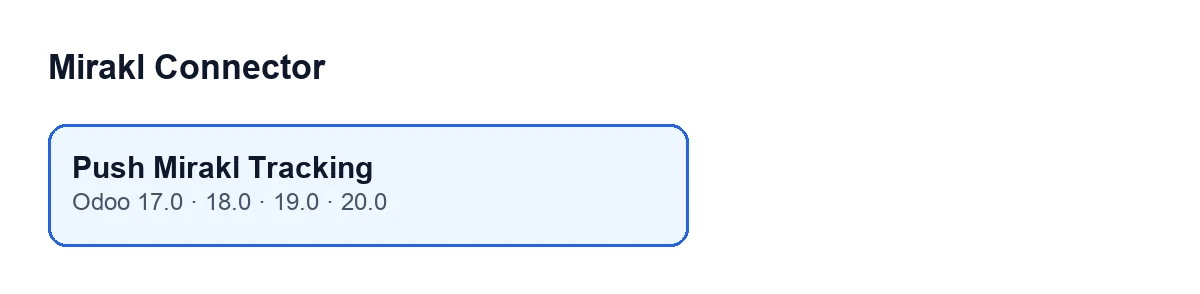
Le bouton se trouve sur le transfert (opération d'Inventaire) et existe dans les branches 17.0, 18.0, 19.0 et 20.0 du module. Il est masqué quand le transfert ne correspond pas à une commande Mirakl ou quand son état n'est pas Terminé. Autrement dit : vous ne le voyez que sur un transfert Mirakl déjà validé. La partie « commande Mirakl » dépend d'une donnée interne, Est une commande Mirakl (Is Mirakl Order), qui n'apparaît dans aucune vue.
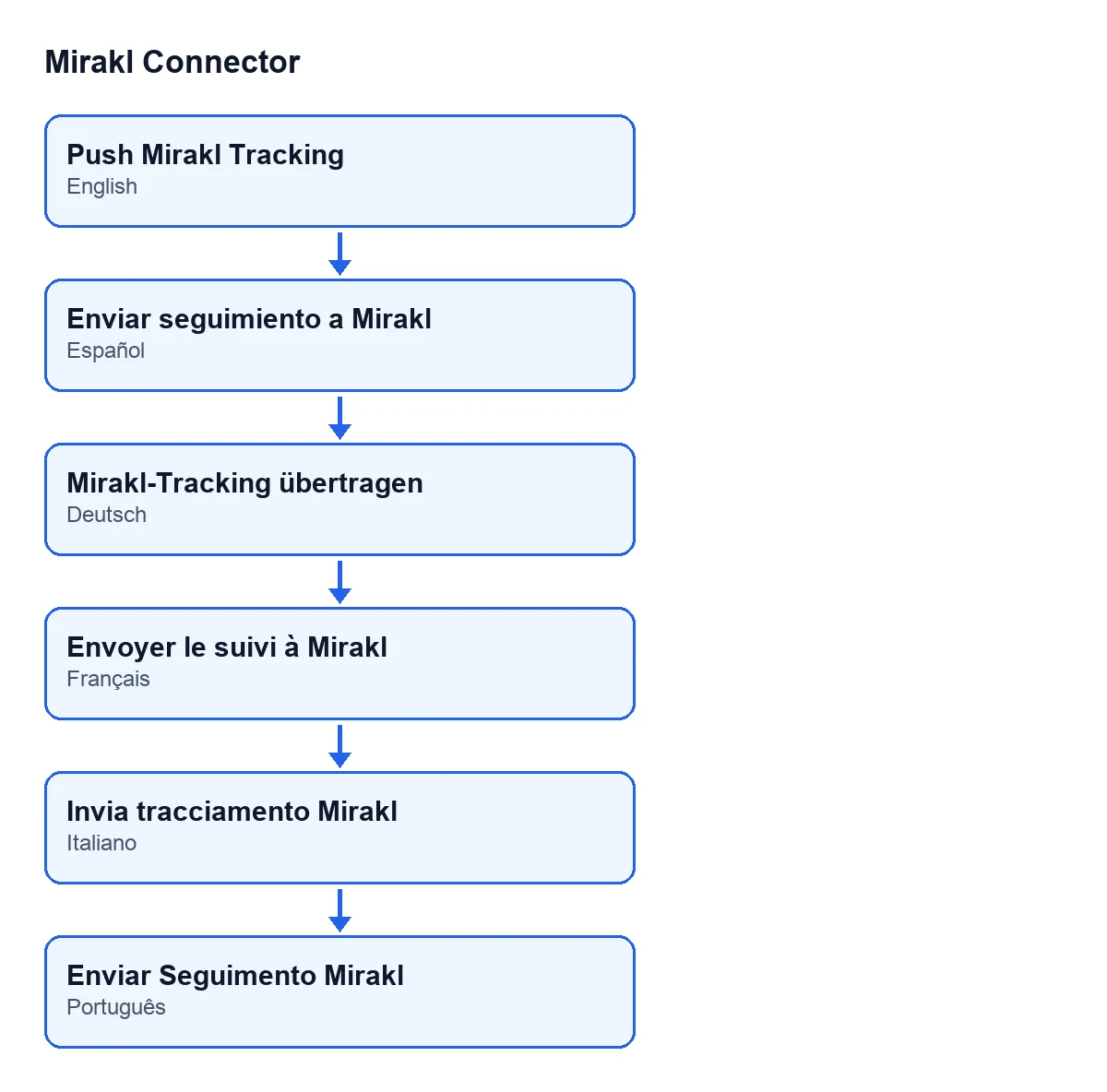
Le libellé dépend de la langue de votre Odoo : en espagnol, c'est Enviar seguimiento a Mirakl, en allemand Mirakl-Tracking übertragen, en français Envoyer le suivi à Mirakl, en italien Invia tracciamento Mirakl et en portugais Enviar Seguimento Mirakl.

Un cas de bout en bout
Exemple Cas illustratif : l'entreprise et ses chiffres sont inventés pour expliquer le flux.
Imaginez une boutique fictive, Almenara Hogar, qui vend sur une place de marché Mirakl avec le connecteur. Voyons trois livraisons, avec ce que fait le code d'Odoo 20.0.
Première livraison : le chemin automatique
Dans l'instance Mirakl d'Almenara Hogar, le paramètre d'envoi du suivi à la validation de la livraison est activé. L'entrepôt saisit le numéro du transporteur sur le transfert et le valide. Une fois la validation terminée, Odoo vérifie que le transfert est à l'état Terminé, qu'il correspond à une commande Mirakl, que l'instance a ce paramètre activé et qu'il y a un numéro de suivi. Il envoie alors le suivi à Mirakl sans que personne n'appuie sur rien. C'est le chemin normal : le bouton n'est pas nécessaire.
Si l'envoi échoue sur ce chemin, la validation de la livraison n'est pas interrompue : le module laisse sur le transfert une note indiquant le motif de l'échec.
Deuxième livraison : sans numéro de suivi
L'entrepôt valide un autre transfert sans numéro de transporteur. Comme le paramètre est activé, le module n'envoie rien et laisse sur le transfert une note expliquant que le numéro de suivi manque et qu'il faut l'ajouter à la livraison puis cliquer sur Envoyer le suivi à Mirakl.
L'entrepôt ajoute le numéro du transporteur à la livraison et clique sur le bouton. C'est l'usage du bouton comme exception : relancer à la main un envoi qui n'est pas parti tout seul.
Troisième livraison : l'envoi échoue au clic
Sur un autre transfert, au clic sur le bouton, l'appel à Mirakl échoue. Le module laisse sur le transfert une note avec le motif de l'échec et le bouton vous affiche l'erreur à l'écran. Sur le chemin automatique, en revanche, la note reste sur le transfert et la validation se poursuit.
Ce que le bouton vérifie et dans quel ordre
- Que le transfert soit à l'état
Terminé. - Que le transfert dépende d'une commande de vente liée à une commande Mirakl.
- Qu'il y ait un numéro de suivi. Le module le lit dans la référence de suivi du transporteur du transfert (elle est fournie par le module optionnel
stock_delivery; s'il n'est pas installé, le connecteur ne plante pas). Si la référence comporte plusieurs lignes, il prend la première, et dans celle-ci ce qui précède la première virgule ou le premier point-virgule. - Que la commande de vente ait une instance Mirakl liée.
- Si tout est en ordre, il envoie le suivi à Mirakl via cette instance.
- Si l'envoi réussit, il laisse une note sur le transfert avec le texte
Suivi Mirakl envoyé avec succès.S'il échoue, vous voyez l'erreur à l'écran.
Si l'une des quatre premières vérifications échoue, l'action s'arrête avec un avertissement avant de tenter l'envoi de l'étape cinq.
Que se passe-t-il s'il manque l'abonnement
Quand la place de marché passe par FlexigoTech Cloud et que cette base de données n'a pas le service du connecteur, la validation de la livraison suit son cours normal dans Odoo et rien n'est envoyé à Mirakl : le suivi et la facture restent en attente d'être envoyés plus tard. Si vous cliquez sur le bouton dans cet état, le suivi reste en attente, sans rien marquer comme envoyé, et l'action est interrompue.
Ce qui se passe lors de la même validation
Lors de la même validation, le module peut aussi créer la facture si l'instance a coché la case Créer automatiquement la facture à la validation de la livraison (Auto-create invoice on delivery validation). Elle se trouve sur la fiche de Instances Mirakl (Mirakl Instances), onglet Commandes et retours (Orders and Returns), groupe Passerelle de ventes (Sales Bridge), et elle est désactivée par défaut. C'est une chose distincte du suivi. Si la facture vous intéresse, consultez le message sur la comptabilisation de la facture avant son envoi à Mirakl ; et si vous devez défaire une commande, le bouton « Annuler dans Mirakl ».
Ce qu'il faut retenir du cas
- L'envoi du suivi est automatique à la validation si l'instance l'a activé ; le bouton sert à réessayer à la main.
- Le bouton n'apparaît que sur un transfert à l'état
Terminéet lié à une commande Mirakl. - Sans numéro de suivi, pas d'envoi : ajoutez le numéro du transporteur à la livraison et cliquez de nouveau.
- Après le clic, si l'envoi réussit, une note reste sur le transfert ; s'il échoue, vous voyez l'erreur à l'écran.
Coût et aide
Mirakl Connector est un module à paiement unique par version d'Odoo (publié sur Odoo Apps pour 17.0, 18.0, 19.0 et 20.0) et nécessite l'abonnement à FlexigoTech Cloud : plan Connecteur, 49 €/mois ou 490 €/an HT, jusqu'à 3 comptes de la plateforme. La connexion passe par FlexigoTech Cloud, qui conserve les identifiants chiffrés et prévient par e-mail si la synchronisation échoue. Sans abonnement, ou avec le service suspendu, ce que fournit l'abonnement s'arrête ; les données restent dans votre Odoo. Vous avez la fiche sur Odoo Apps et la page du module.
Si vous mettez en place Odoo et voulez bien connecter la logistique et le suivi, FlexigoTech déploie Odoo 17, 18, 19 et 20 et développe des connecteurs et des intégrations sur mesure.
À lire aussi
Vérifié dans le code du connecteur (version 20.0) et dans les sources citées
Sources
- Code du module : flexigobe_mirakl_connector 20.0 (aa05e537): views/stock_picking_views.xml
- Code du module : flexigobe_mirakl_connector 20.0 (aa05e537): models/stock_picking.py
- Code du module : flexigobe_mirakl_connector 20.0 (aa05e537): models/mirakl_instance.py
- apps.odoo.com/apps/modules/20.0/flexigobe_mirakl_connector
- flexigotech.com/precios.html
- flexigotech.com/en/services.html