

 Español
 English
 Català
 Deutsch
 Français
 Português
 Nederlands
 Polski
Il caso: catalogo in Odoo e istanza appena creata
Esempio Caso illustrativo: l'azienda e i suoi dati sono inventati per spiegare il flusso.
Ferretería Costa Norte ha il suo catalogo in Odoo, con il riferimento interno nei prodotti, e ha appena creato la sua istanza di marketplace. Ora le servono collegamenti offerta per i prodotti che vuole avere su Mirakl e non vuole crearli uno per uno. A questo serve il pulsante Genera collegamenti (Generate Bindings). Seguiamo il suo percorso e, a ogni passo, quello che fa il codice di Odoo 20.0.

Dove si trova il pulsante e quando compare
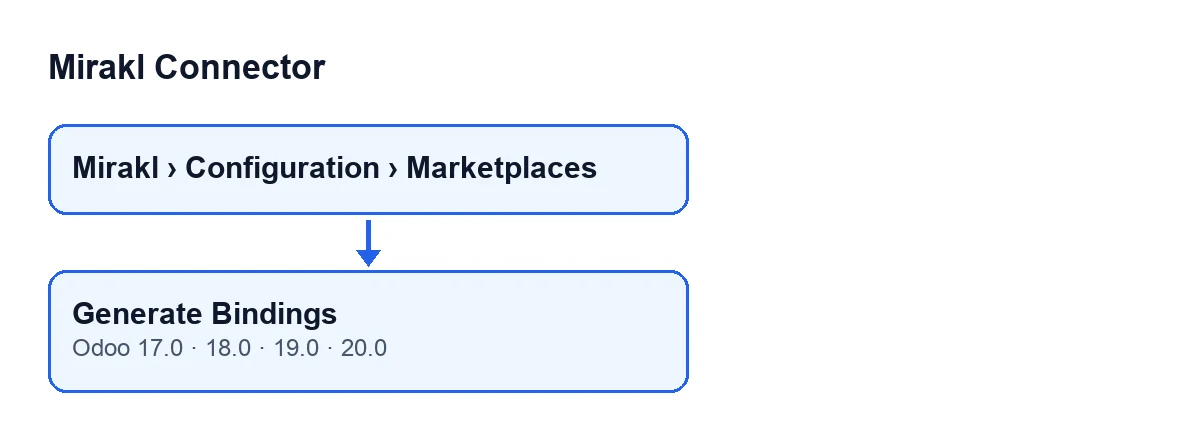
Apri Mirakl › Configurazione › Marketplace ed entra nella scheda di Istanze Mirakl. Il pulsante Genera collegamenti si trova nella vista di quella schermata ed è sempre visibile: nessuna condizione della vista lo nasconde. È presente nei rami 17.0, 18.0, 19.0 e 20.0 del modulo.
Due campi che condizionano il risultato
Prima di premere conviene controllare questi due:
Azienda: si vede nella scheda diIstanze Mirakle anche nell'elenco. Per impostazione predefinita prende l'azienda attiva. Il pulsante la usa per decidere quali prodotti includere (lo vedrai nei passi).Limite generazione collegamenti offerta(Offer Binding Generate Limit): si trova nella scheda, schedaOperazioni manuali, gruppoOfferte. Vale 500 per impostazione predefinita. La sua guida dice: «Numero massimo di prodotti analizzati durante la generazione automatica dei collegamenti offerta mancanti.»
Cosa fa quando lo premi, passo per passo
- Lavora solo con l'istanza della scheda aperta.
- Prende il valore di
Limite generazione collegamenti offerta; il limite non scende mai sotto uno. - Cerca prodotti attivi, con il riferimento interno compilato e senza azienda o dell'azienda dell'istanza. Quando il prodotto ha l'opzione di vendita, entrano solo quelli vendibili. Li ordina per identificativo, dal più vecchio al più recente, e ne prende tanti quanti indica il limite.
- Controlla quali prodotti hanno già un collegamento in questa istanza.
- Scorre i prodotti trovati. Quelli che hanno già un collegamento vengono saltati e contati come esistenti; quelli senza riferimento vengono saltati e contati come saltati senza SKU. Con gli altri prepara un nuovo collegamento: l'istanza, il prodotto, il riferimento interno come SKU, il nome del prodotto come viene mostrato come titolo e la modalità di sincronizzazione delle categorie su mappatura.
- Se c'è qualcosa di preparato, crea tutti i collegamenti in una volta.
- Compone il risultato, lo pubblica come messaggio nella scheda dell'istanza e lo mostra in un avviso.
Per i prodotti che avevano già un collegamento, il codice non crea nulla di nuovo: li conta soltanto come esistenti.
Cosa vedi alla fine
Compare un avviso intitolato Mirakl, di tipo successo, che non resta fisso a schermo, con questo testo: Generate … offerte. Esistenti: …. Saltate senza SKU: …. (Generated … offers. Existing: …. Skipped without SKU: ….). I tre spazi sono i conteggi del passo cinque. Lo stesso testo resta come messaggio nella scheda dell'istanza.
Se il tuo Odoo è in un'altra lingua, l'etichetta del pulsante cambia:
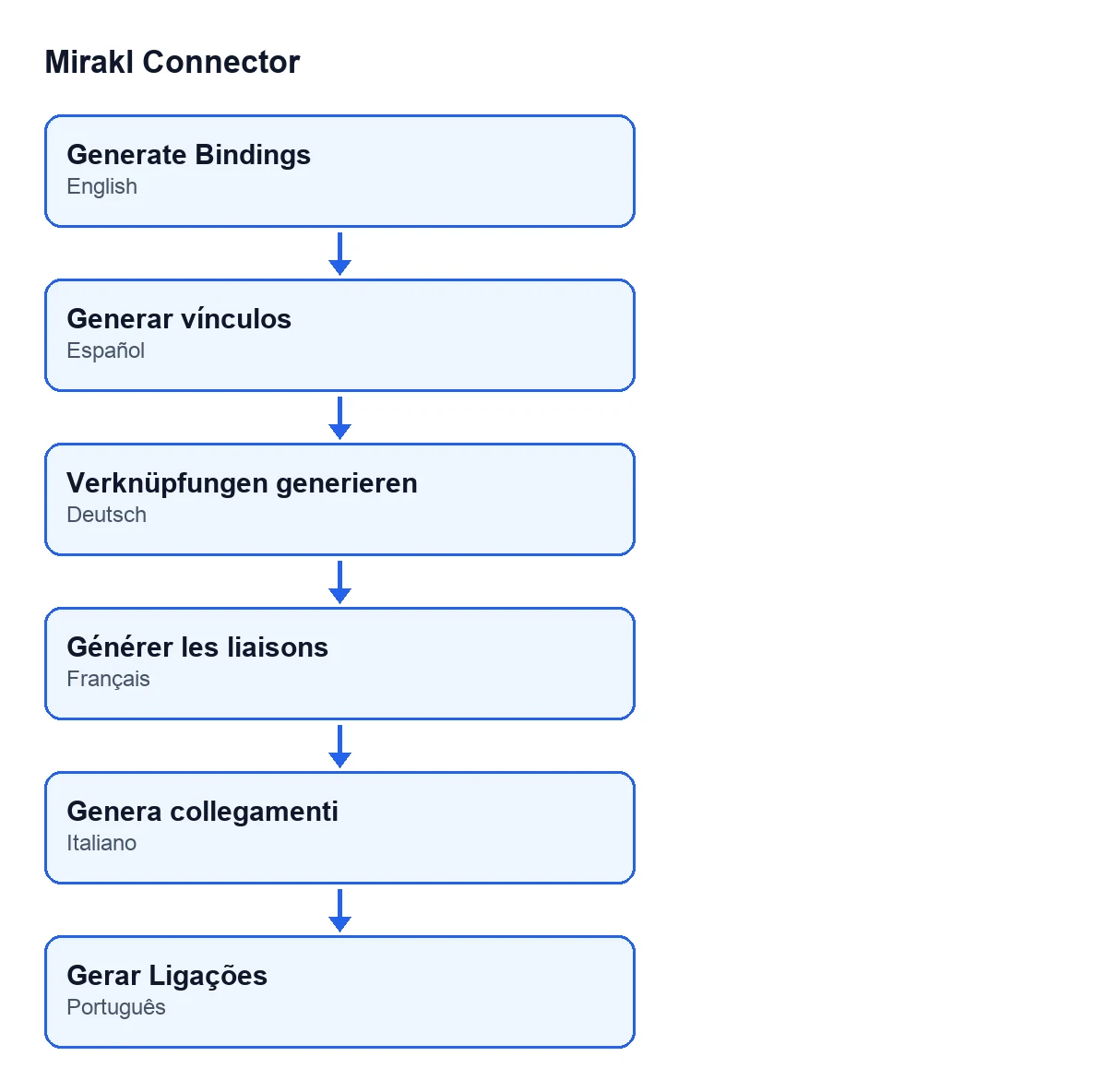
Generar vínculos, in tedesco Verknüpfungen generieren, in francese Générer les liaisons, in italiano Genera collegamenti e in portoghese Gerar Ligações.Quando il risultato non è quello atteso
Costa Norte preme e, controllando, nota che mancano dei prodotti. Questo è quello che dice il codice su cosa entra nell'analisi:
| Prodotto in Odoo | Entra nella selezione? |
|---|---|
| Archiviato | No |
| Senza riferimento interno | No |
| Con la vendita disattivata | No, quando il prodotto ha quell'opzione |
| Di un'azienda diversa da quella dell'istanza | No |
| Senza azienda | Sì |
| Già collegato in questa istanza | Viene analizzato, ma saltato e contato come esistente |
C'è una conseguenza dell'ordine dei passi: il limite si applica ai prodotti analizzati, non ai collegamenti creati. I prodotti già collegati contano all'interno del limite, quindi, se il catalogo che soddisfa le condizioni è più grande del limite, gli ultimi prodotti per identificativo restano fuori da quel passaggio. Se l'avviso indica poche offerte generate e molte esistenti, aumenta il valore di Limite generazione collegamenti offerta in Operazioni manuali e premi di nuovo: i prodotti che hanno già un collegamento vengono saltati, quindi non si creano duplicati per loro.
Cosa controllare dopo
- Che l'avviso e il messaggio della scheda corrispondano a quanto ti aspettavi in generate, esistenti e saltate senza SKU.
- Che l'
Aziendadell'istanza sia quella corretta se mancano prodotti di una determinata azienda. - Che il limite sia maggiore del numero di prodotti che vuoi analizzare.
Se ti interessa un altro pulsante del modulo spiegato allo stesso modo, guarda cosa fa il pulsante «Annulla in Mirakl». E per un'attività pianificata, «Mirakl - Accetta ordini».
Costo e assistenza
Mirakl Connector è un modulo a pagamento unico per versione di Odoo e richiede l'abbonamento a FlexigoTech Cloud, piano Connettore: 49 € al mese o 490 € all'anno, IVA esclusa. La connessione passa per FlexigoTech Cloud, che conserva cifrate le credenziali. Il modulo è pubblicato per Odoo 17.0, 18.0, 19.0 e 20.0 (scheda su Odoo Apps, pagina del modulo). FlexigoTech implementa Odoo 17, 18, 19 e 20 e sviluppa connettori e integrazioni su misura, nel caso ti serva aiuto con l'avvio del tuo catalogo.
Continua a leggere
Verificato nel codice del connettore (versione 20.0) e nelle fonti collegate
Fonti
- Codice del modulo: flexigobe_mirakl_connector 20.0 (aa05e537): views/mirakl_instance_views.xml
- Codice del modulo: flexigobe_mirakl_connector 20.0 (aa05e537): models/mirakl_instance.py
- Codice del modulo: flexigobe_mirakl_connector 20.0 (aa05e537): models/mirakl_ai.py
- apps.odoo.com/apps/modules/20.0/flexigobe_mirakl_connector
- flexigotech.com/en/services.html
- flexigotech.com/precios.html