

 Español
 English
 Català
 Deutsch
 Français
 Italiano
 Nederlands
 Polski
O caso: catálogo no Odoo e instância acabada de criar
Exemplo Caso ilustrativo: a empresa e os seus dados são inventados para explicar o fluxo.
Ferretería Costa Norte tem o seu catálogo no Odoo, com referência interna nos artigos, e acabou de criar a sua instância de marketplace. Agora precisa de ligações de oferta para os artigos que quer ter no Mirakl e não quer registá-los um a um. É para isso que serve o botão Gerar Ligações (Generate Bindings). Acompanhamos o seu percurso e, em cada passo, o que faz o código do Odoo 20.0.

Onde está o botão e quando aparece
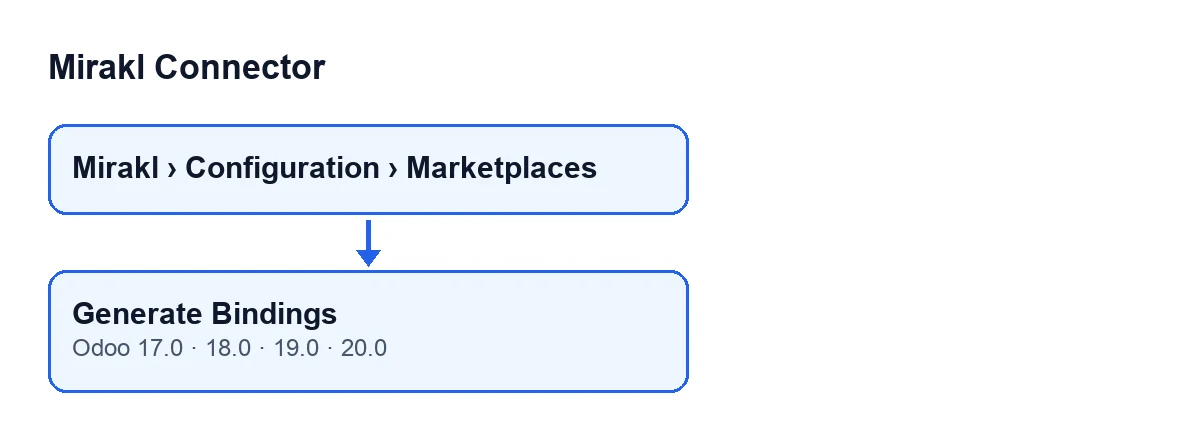
Abra Mirakl › Configuração › Marketplaces e entre na ficha de Instâncias Mirakl. O botão Gerar Ligações está na vista desse ecrã e vê-se sempre: nenhuma condição da vista o oculta. Existe nos ramos 17.0, 18.0, 19.0 e 20.0 do módulo.
Dois campos que condicionam o resultado
Antes de clicar convém ver estes dois:
Empresa: vê-se na ficha deInstâncias Mirakle também na lista. Por defeito assume a empresa ativa. O botão usa-a para decidir que artigos entram (vê-lo-á nos passos).Limite de Geração de Ligação de Oferta: está na ficha, separadorOperações Manuais, grupoOfertas. Vale 500 por defeito. A sua ajuda diz: «Número máximo de produtos analisados ao gerar automaticamente ligações de oferta em falta.»
O que faz ao clicar, passo a passo
- Trabalha apenas com a instância da ficha aberta.
- Toma o valor de
Limite de Geração de Ligação de Oferta; o limite nunca desce abaixo de um. - Procura artigos ativos, com a referência interna preenchida e sem empresa ou da empresa da instância. Quando o artigo tem a opção de venda, só entram os que se podem vender. Ordena-os por identificador, do mais antigo ao mais recente, e fica com tantos quantos o limite indicar.
- Verifica que artigos já têm ligação nesta instância.
- Percorre os artigos encontrados. Os que já têm ligação são ignorados e contados como existentes; os que não trazem referência são ignorados e contados como ignorados sem SKU. Com os restantes prepara uma ligação nova: a instância, o artigo, a referência interna como SKU, o nome do artigo tal como se mostra como título e o modo de sincronização de categorias em mapeamento.
- Se houver algo preparado, cria todas as ligações de uma só vez.
- Compõe o resultado, publica-o como mensagem na ficha da instância e mostra-o num aviso.
Para os artigos que já tinham ligação, o código não cria nada de novo: apenas os conta como existentes.
O que vê ao terminar
Aparece um aviso intitulado Mirakl, de tipo sucesso, que não fica fixo no ecrã, com este texto: Geradas … ofertas. Existentes: …. Ignoradas sem SKU: …. (Generated … offers. Existing: …. Skipped without SKU: ….). Os três espaços são as contagens do passo cinco. O mesmo texto fica como mensagem na ficha da instância.
Se o seu Odoo estiver noutro idioma, o botão muda de rótulo:
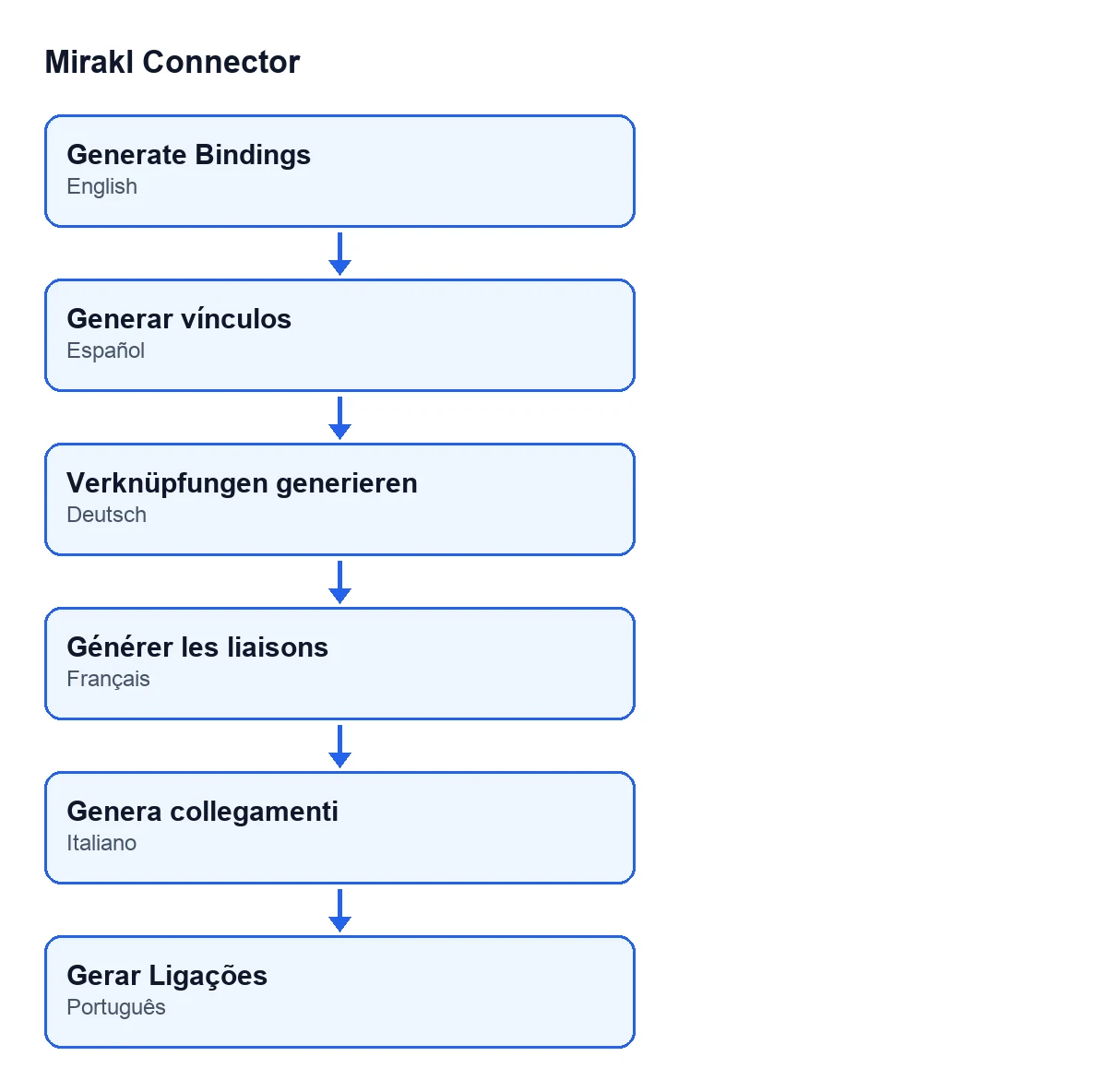
Generar vínculos, em alemão Verknüpfungen generieren, em francês Générer les liaisons, em italiano Genera collegamenti e em português Gerar Ligações.Quando o resultado não é o esperado
A Costa Norte clica e, ao rever, sente a falta de artigos. Isto é o que o código diz sobre o que entra na análise:
| Artigo no Odoo | Entra na seleção? |
|---|---|
| Arquivado | Não |
| Sem referência interna | Não |
| Com a venda desativada | Não, quando o artigo tem essa opção |
| De uma empresa diferente da da instância | Não |
| Sem empresa | Sim |
| Já ligado nesta instância | Analisa-se, mas ignora-se e conta como existente |
Há uma consequência da ordem dos passos: o limite aplica-se aos artigos analisados, não às ligações criadas. Os artigos já ligados contam dentro do limite, pelo que, se o catálogo que cumpre as condições for maior do que o limite, os últimos artigos por identificador ficam de fora dessa passagem. Se o aviso indicar poucas ofertas geradas e muitas existentes, aumente o valor de Limite de Geração de Ligação de Oferta em Operações Manuais e clique de novo: os artigos que já têm ligação são ignorados, pelo que não se criam duplicados para eles.
O que verificar depois
- Que o aviso e a mensagem da ficha coincidem com o que esperava em geradas, existentes e ignoradas sem SKU.
- Que a
Empresada instância é a correta se faltarem artigos de uma empresa concreta. - Que o limite é maior do que o número de artigos que quer analisar.
Se lhe interessa outro botão do módulo explicado da mesma forma, veja o que faz o botão «Cancelar no Mirakl». E, para uma tarefa agendada, «Mirakl - Aceitar Encomendas».
Custo e ajuda
O Mirakl Connector é um módulo de pagamento único por versão do Odoo e precisa da subscrição do FlexigoTech Cloud, plano Conector: 49 €/mês ou 490 €/ano, sem IVA. A ligação passa pelo FlexigoTech Cloud, que guarda as credenciais cifradas. O módulo está publicado para Odoo 17.0, 18.0, 19.0 e 20.0 (ficha no Odoo Apps, página do módulo). A FlexigoTech implementa Odoo 17, 18, 19 e 20 e desenvolve conectores e integrações à medida, caso precise de ajuda com o arranque do seu catálogo.
Continue a ler
Verificado no código do conector (versão 20.0) e nas fontes indicadas
Fontes
- Código do módulo: flexigobe_mirakl_connector 20.0 (aa05e537): views/mirakl_instance_views.xml
- Código do módulo: flexigobe_mirakl_connector 20.0 (aa05e537): models/mirakl_instance.py
- Código do módulo: flexigobe_mirakl_connector 20.0 (aa05e537): models/mirakl_ai.py
- apps.odoo.com/apps/modules/20.0/flexigobe_mirakl_connector
- flexigotech.com/en/services.html
- flexigotech.com/precios.html