

 Español
 English
 Català
 Deutsch
 Français
 Português
 Italiano
 Nederlands
Przypadek: katalog w Odoo i świeżo utworzona instancja
Przykład Przypadek poglądowy: firma i jej dane są zmyślone, żeby pokazać przebieg.
Ferretería Costa Norte ma swój katalog w Odoo, z odnośnikiem wewnętrznym w produktach, i właśnie utworzyła instancję marketplace. Teraz potrzebuje powiązań ofert dla produktów, które chce mieć w Mirakl, i nie chce dodawać ich jeden po drugim. Do tego służy przycisk Generate Bindings. Śledzimy jej drogę i w każdym kroku pokazujemy, co robi kod Odoo 20.0.

Gdzie jest przycisk i kiedy się pojawia
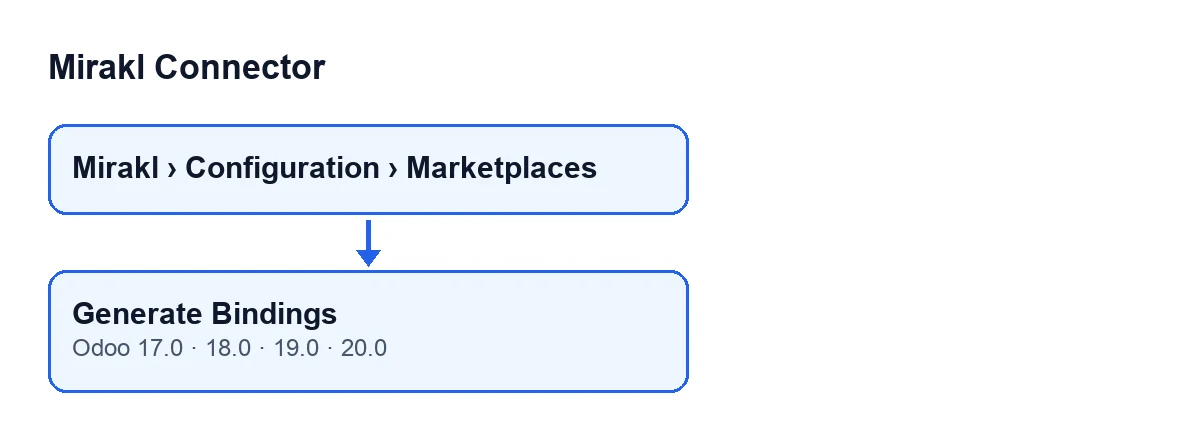
Otwórz Mirakl › Configuration › Marketplaces i wejdź do karty Mirakl Instances. Przycisk Generate Bindings znajduje się w widoku tego ekranu i jest zawsze widoczny: żaden warunek widoku go nie ukrywa. Występuje w gałęziach 17.0, 18.0, 19.0 i 20.0 modułu.
Dwa pola, które wpływają na wynik
Zanim klikniesz, warto sprawdzić te dwa:
Company: widoczne w karcieMirakl Instancesoraz na liście. Domyślnie przyjmuje aktywną firmę. Przycisk używa jej do decyzji, które produkty się załapią (zobaczysz to w krokach).Offer Binding Generate Limit: znajduje się w karcie, w zakładceManual Operations, w grupieOffers. Domyślnie wynosi 500. Jego pomoc mówi: «Maximum products scanned when auto-generating missing offer bindings.»
Co robi po kliknięciu, krok po kroku
- Pracuje wyłącznie na instancji z otwartej karty.
- Pobiera wartość
Offer Binding Generate Limit; limit nigdy nie spada poniżej jedności. - Szuka produktów aktywnych, z wypełnionym odnośnikiem wewnętrznym, bez firmy lub z firmą instancji. Gdy produkt ma opcję sprzedaży, wchodzą tylko te, które można sprzedawać. Sortuje je według identyfikatora, od najstarszego do najnowszego, i bierze tyle, ile wynosi limit.
- Sprawdza, które produkty mają już powiązanie w tej instancji.
- Przechodzi po znalezionych produktach. Te, które mają już powiązanie, są pomijane i liczone jako istniejące; te bez odnośnika są pomijane i liczone jako pominięte z powodu braku SKU. Z pozostałych przygotowuje nowe powiązanie: instancja, produkt, odnośnik wewnętrzny jako SKU, nazwa produktu w takiej postaci, w jakiej jest wyświetlana, jako tytuł oraz tryb synchronizacji kategorii ustawiony na mapowanie.
- Jeśli coś zostało przygotowane, tworzy wszystkie powiązania naraz.
- Składa wynik, publikuje go jako wiadomość w karcie instancji i pokazuje w komunikacie.
Dla produktów, które miały już powiązanie, kod nie tworzy niczego nowego: tylko liczy je jako istniejące.
Co widzisz na końcu
Pojawia się komunikat zatytułowany Mirakl, typu sukces, który nie zostaje na stałe na ekranie, z tekstem: Generated … offers. Existing: …. Skipped without SKU: ….. Trzy luki to liczby z kroku piątego. Ten sam tekst zostaje jako wiadomość w karcie instancji.
Jeśli Twoje Odoo działa w innym języku, przycisk zmienia nazwę:
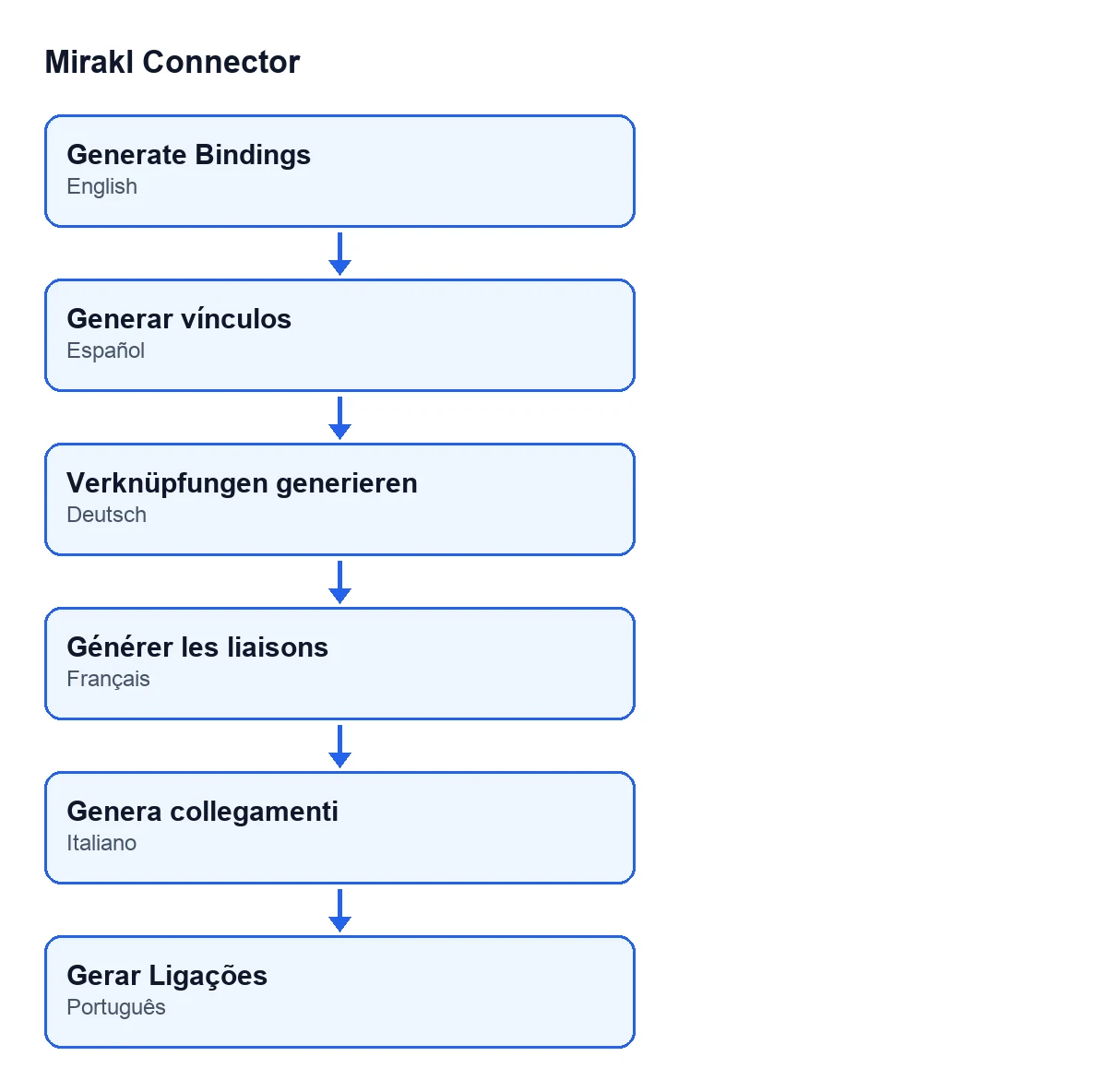
Generate Bindings, po niemiecku Verknüpfungen generieren, po francusku Générer les liaisons, po włosku Genera collegamenti i po portugalsku Gerar Ligações.Gdy wynik nie jest taki, jakiego oczekiwano
Costa Norte klika i po sprawdzeniu brakuje jej produktów. Oto, co mówi kod o tym, co wchodzi do analizy:
| Produkt w Odoo | Czy wchodzi do wyboru? |
|---|---|
| Zarchiwizowany | Nie |
| Bez odnośnika wewnętrznego | Nie |
| Ze sprzedażą wyłączoną | Nie, gdy produkt ma taką opcję |
| Z firmy innej niż firma instancji | Nie |
| Bez firmy | Tak |
| Już powiązany w tej instancji | Jest analizowany, ale pomijany i liczony jako istniejący |
Z kolejności kroków wynika pewna konsekwencja: limit dotyczy analizowanych produktów, a nie utworzonych powiązań. Produkty już powiązane wliczają się do limitu, więc jeśli katalog spełniający warunki jest większy niż limit, ostatnie produkty według identyfikatora zostają poza tym przebiegiem. Jeśli komunikat wskazuje mało wygenerowanych ofert i dużo istniejących, zwiększ wartość Offer Binding Generate Limit w Manual Operations i kliknij ponownie: produkty, które mają już powiązanie, są pomijane, więc nie powstają dla nich duplikaty.
Co sprawdzić potem
- Czy komunikat i wiadomość w karcie zgadzają się z Twoimi oczekiwaniami co do wygenerowanych, istniejących i pominiętych z powodu braku SKU.
- Czy
Companyinstancji jest właściwa, jeśli brakuje produktów konkretnej firmy. - Czy limit jest większy niż liczba produktów, które chcesz przeanalizować.
Jeśli interesuje Cię inny przycisk modułu opisany w ten sam sposób, zobacz co robi przycisk „Cancel in Mirakl”. A dla zadania zaplanowanego: „Mirakl - Accept Orders”.
Koszt i pomoc
Mirakl Connector to moduł z jednorazową opłatą za wersję Odoo i wymaga subskrypcji FlexigoTech Cloud, plan Conector: 49 €/mies. lub 490 €/rok, netto (bez VAT). Połączenie przechodzi przez FlexigoTech Cloud, który przechowuje dane uwierzytelniające w postaci zaszyfrowanej. Moduł jest opublikowany dla Odoo 17.0, 18.0, 19.0 i 20.0 (karta w Odoo Apps, strona modułu). FlexigoTech wdraża Odoo 17, 18, 19 i 20 oraz tworzy konektory i integracje na zamówienie, gdybyś potrzebował pomocy przy uruchomieniu swojego katalogu.
Czytaj dalej
Sprawdzone w kodzie źródłowym konektora (wersja 20.0) i w podlinkowanych źródłach
Źródła
- Kod modułu: flexigobe_mirakl_connector 20.0 (aa05e537): views/mirakl_instance_views.xml
- Kod modułu: flexigobe_mirakl_connector 20.0 (aa05e537): models/mirakl_instance.py
- Kod modułu: flexigobe_mirakl_connector 20.0 (aa05e537): models/mirakl_ai.py
- apps.odoo.com/apps/modules/20.0/flexigobe_mirakl_connector
- flexigotech.com/en/services.html
- flexigotech.com/precios.html