

 Español
 English
 Català
 Français
 Português
 Italiano
 Nederlands
 Polski
Der Fall: Katalog in Odoo und frisch angelegte Instanz
Beispiel Fiktiver Fall: Firma und Zahlen sind erfunden, um den Ablauf zu zeigen.
Ferretería Costa Norte hat ihren Katalog in Odoo, ihre Produkte tragen eine interne Referenz, und gerade hat sie ihre Marktplatz-Instanz angelegt. Jetzt braucht sie Angebotsverknüpfungen für die Produkte, die sie bei Mirakl führen möchte, und will sie nicht einzeln anlegen. Dafür gibt es die Schaltfläche Verknüpfungen generieren (Generate Bindings). Wir folgen ihrem Weg und sehen bei jedem Schritt, was der Code von Odoo 20.0 tut.

Wo die Schaltfläche ist und wann sie erscheint
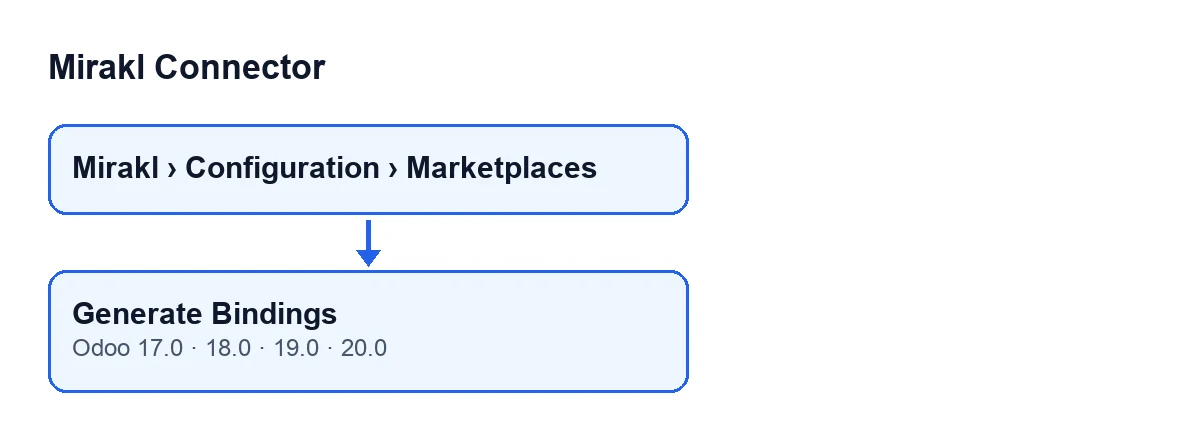
Öffnen Sie Mirakl › Konfiguration › Marktplätze und rufen Sie das Formular der Mirakl Instanzen auf. Die Schaltfläche Verknüpfungen generieren befindet sich in der Ansicht dieses Bildschirms und ist immer sichtbar: Keine Bedingung der Ansicht blendet sie aus. Sie existiert in den Zweigen 17.0, 18.0, 19.0 und 20.0 des Moduls.
Zwei Felder, die das Ergebnis bestimmen
Bevor Sie klicken, lohnt ein Blick auf diese beiden:
Unternehmen: sichtbar im Formular derMirakl Instanzenund auch in der Liste. Standardmäßig wird das aktive Unternehmen übernommen. Die Schaltfläche nutzt es, um zu entscheiden, welche Produkte berücksichtigt werden (das sehen Sie in den Schritten).Angebotsverknüpfung Generierungslimit: im Formular, ReiterManuelle Vorgänge, GruppeAngebote. Standardwert ist 500. Die Hilfe dazu lautet: «Maximale Anzahl gescannter Produkte beim automatischen Generieren fehlender Angebots-Verknüpfungen.»
Was beim Klick passiert, Schritt für Schritt
- Sie arbeitet nur mit der Instanz des geöffneten Formulars.
- Sie übernimmt den Wert von
Angebotsverknüpfung Generierungslimit; das Limit fällt nie unter eins. - Sie sucht aktive Produkte mit ausgefüllter interner Referenz, ohne Unternehmen oder vom Unternehmen der Instanz. Hat das Produkt die Verkaufsoption, kommen nur verkaufbare infrage. Sie sortiert nach Kennung, vom ältesten zum neuesten, und behält so viele, wie das Limit erlaubt.
- Sie prüft, welche Produkte in dieser Instanz bereits eine Verknüpfung haben.
- Sie geht die gefundenen Produkte durch. Produkte mit bestehender Verknüpfung werden übersprungen und als vorhanden gezählt; Produkte ohne Referenz werden übersprungen und als ohne SKU übersprungen gezählt. Für alle übrigen bereitet sie eine neue Verknüpfung vor: die Instanz, das Produkt, die interne Referenz als SKU, den angezeigten Produktnamen als Titel und den Synchronisierungsmodus der Kategorien auf Zuordnung.
- Ist etwas vorbereitet, legt sie alle Verknüpfungen in einem Zug an.
- Sie stellt das Ergebnis zusammen, veröffentlicht es als Nachricht im Formular der Instanz und zeigt es in einer Meldung an.
Für Produkte, die bereits eine Verknüpfung hatten, legt der Code nichts Neues an: Er zählt sie nur als vorhanden.
Was Sie am Ende sehen
Es erscheint eine Meldung mit dem Titel Mirakl, vom Typ Erfolg, die nicht dauerhaft auf dem Bildschirm stehen bleibt, mit diesem Text: … Angebote generiert. Vorhanden: …. Ohne SKU übersprungen: …. (Generated … offers. Existing: …. Skipped without SKU: ….). Die drei Platzhalter sind die Zählungen aus Schritt fünf. Derselbe Text bleibt als Nachricht im Formular der Instanz stehen.
Ist Ihr Odoo in einer anderen Sprache, ändert sich die Beschriftung der Schaltfläche:
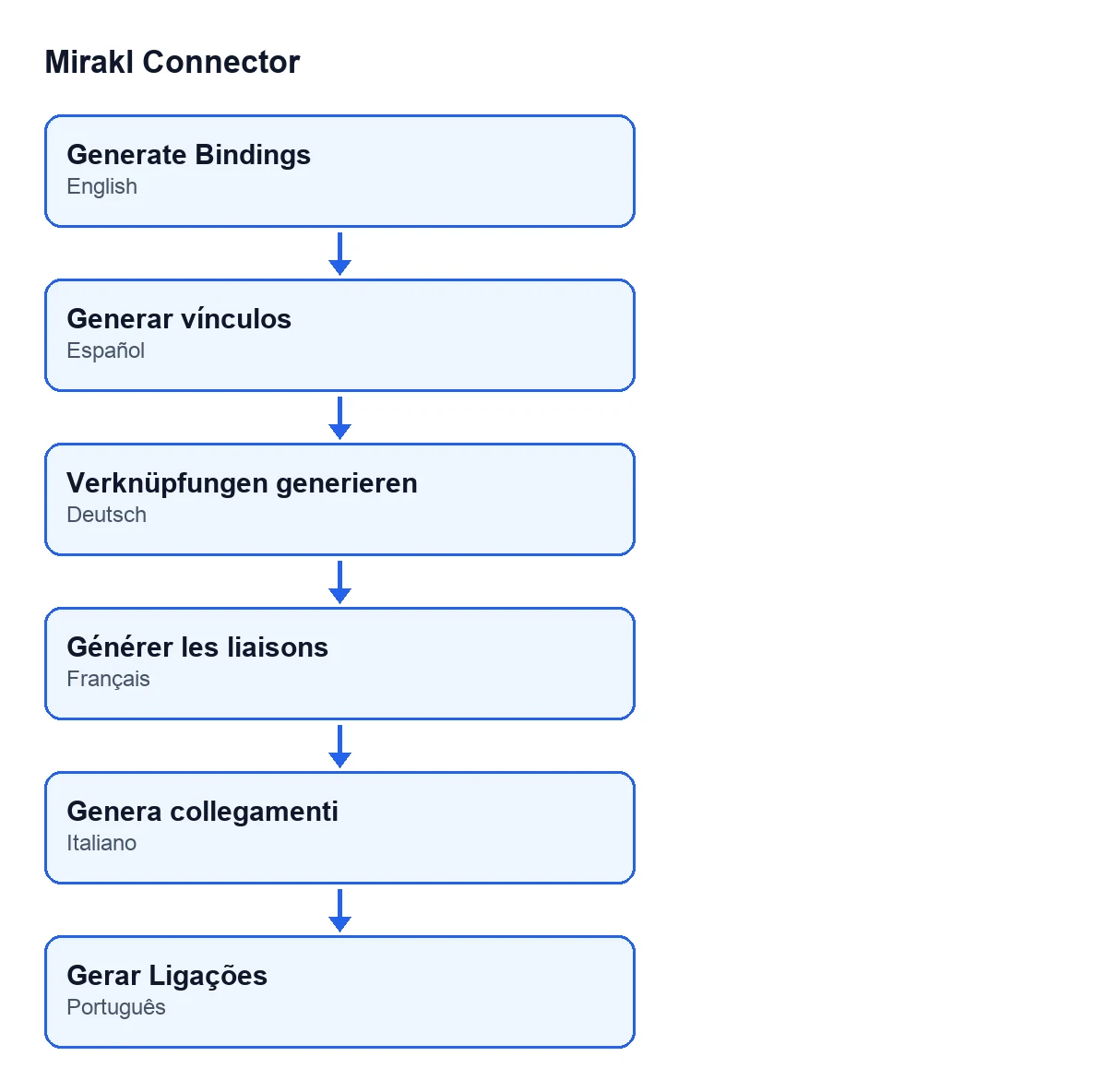
Verknüpfungen generieren, auf Französisch Générer les liaisons, auf Italienisch Genera collegamenti und auf Portugiesisch Gerar Ligações; auf Spanisch lautet die Beschriftung Generar vínculos.Wenn das Ergebnis nicht dem Erwarteten entspricht
Costa Norte klickt und vermisst bei der Kontrolle Produkte. Das sagt der Code darüber, was in die Analyse eingeht:
| Produkt in Odoo | Kommt es in die Auswahl? |
|---|---|
| Archiviert | Nein |
| Ohne interne Referenz | Nein |
| Mit deaktiviertem Verkauf | Nein, wenn das Produkt diese Option hat |
| Von einem anderen Unternehmen als dem der Instanz | Nein |
| Ohne Unternehmen | Ja |
| In dieser Instanz bereits verknüpft | Wird geprüft, aber übersprungen und als vorhanden gezählt |
Aus der Reihenfolge der Schritte ergibt sich eine Folge: Das Limit gilt für die geprüften Produkte, nicht für die angelegten Verknüpfungen. Bereits verknüpfte Produkte zählen zum Limit, sodass bei einem Katalog, der die Bedingungen erfüllt und größer als das Limit ist, die letzten Produkte nach Kennung in diesem Durchlauf draußen bleiben. Zeigt die Meldung wenige generierte und viele vorhandene Angebote, erhöhen Sie den Wert von Angebotsverknüpfung Generierungslimit unter Manuelle Vorgänge und klicken erneut: Produkte mit bestehender Verknüpfung werden übersprungen, sodass für sie keine Duplikate entstehen.
Was Sie danach prüfen sollten
- Dass die Meldung und die Nachricht im Formular bei generierten, vorhandenen und ohne SKU übersprungenen Angeboten mit Ihrer Erwartung übereinstimmen.
- Dass das
Unternehmender Instanz stimmt, wenn Produkte eines bestimmten Unternehmens fehlen. - Dass das Limit größer ist als die Anzahl der Produkte, die Sie prüfen möchten.
Wenn Sie eine andere Schaltfläche des Moduls auf die gleiche Weise erklärt haben möchten, lesen Sie was die Schaltfläche „In Mirakl stornieren“ tut. Und für eine geplante Aufgabe „Mirakl - Bestellungen annehmen“.
Kosten und Hilfe
Mirakl Connector ist ein Modul mit Einmalzahlung pro Odoo-Version und erfordert das Abonnement von FlexigoTech Cloud, Plan Conector: 49 €/Monat oder 490 €/Jahr, zzgl. MwSt. Die Verbindung läuft über FlexigoTech Cloud, das die Zugangsdaten verschlüsselt speichert. Das Modul ist für Odoo 17.0, 18.0, 19.0 und 20.0 veröffentlicht (Eintrag in Odoo Apps, Seite des Moduls). FlexigoTech führt Odoo 17, 18, 19 und 20 ein und entwickelt Konnektoren und individuelle Integrationen, falls Sie Hilfe bei der Inbetriebnahme Ihres Katalogs benötigen.
Weiterlesen
Geprüft im Quellcode des Connectors (Version 20.0) und in den verlinkten Quellen
Quellen
- Quellcode des Moduls: flexigobe_mirakl_connector 20.0 (aa05e537): views/mirakl_instance_views.xml
- Quellcode des Moduls: flexigobe_mirakl_connector 20.0 (aa05e537): models/mirakl_instance.py
- Quellcode des Moduls: flexigobe_mirakl_connector 20.0 (aa05e537): models/mirakl_ai.py
- apps.odoo.com/apps/modules/20.0/flexigobe_mirakl_connector
- flexigotech.com/en/services.html
- flexigotech.com/precios.html