

 English
 Català
 Deutsch
 Français
 Português
 Italiano
 Nederlands
 Polski
El caso: catálogo en Odoo e instancia recién creada
Ejemplo Caso ilustrativo: la empresa y sus datos son inventados para explicar el flujo.
Ferretería Costa Norte tiene su catálogo en Odoo, con referencia interna en sus productos, y acaba de crear su instancia de marketplace. Ahora necesita vínculos de oferta para los productos que quiera tener en Mirakl y no quiere darlos de alta uno a uno. Para eso sirve el botón Generar vínculos (Generate Bindings). Seguimos su recorrido y, en cada paso, lo que hace el código de Odoo 20.0.

Dónde está el botón y cuándo aparece
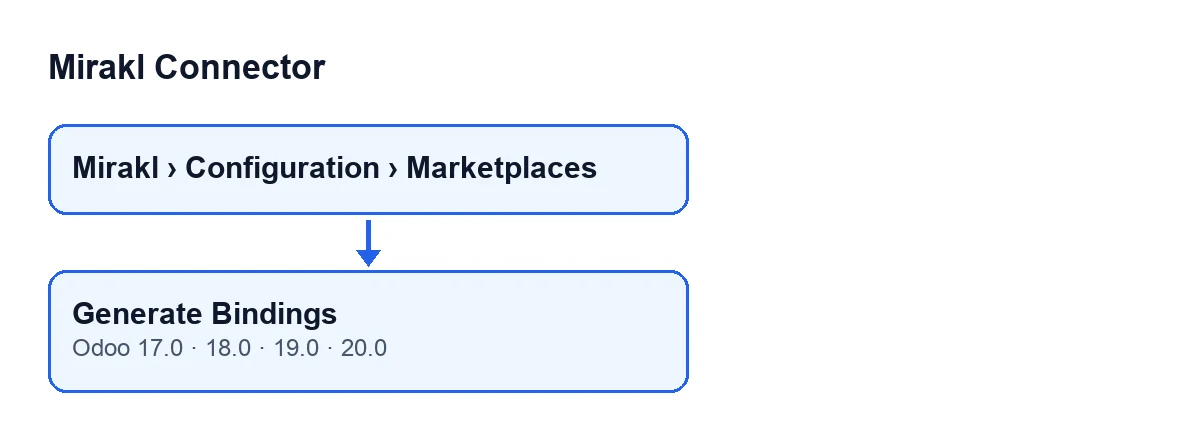
Abre Mirakl › Configuración › Marketplaces (Mirakl › Configuration › Marketplaces) y entra en la ficha de Instancias de Mirakl (Mirakl Instances). El botón Generar vínculos está en la vista de esa pantalla y se ve siempre: ninguna condición de la vista lo oculta. Está en las ramas 17.0, 18.0, 19.0 y 20.0 del módulo.
Dos campos que condicionan el resultado
Antes de pulsar conviene mirar estos dos:
Compañía(Company): se ve en la ficha deInstancias de Mirakly también en la lista. Por defecto toma la compañía activa. El botón la usa para decidir qué productos entran (lo verás en los pasos).Límite de generación de vínculos de oferta(Offer Binding Generate Limit): está en la ficha, pestañaOperaciones manuales(Manual Operations), grupoOfertas(Offers). Vale 500 por defecto. Su ayuda dice: «Máximo de productos analizados al generar automáticamente los vínculos de oferta faltantes.»
Qué hace al pulsarlo, paso a paso
- Trabaja solo con la instancia de la ficha abierta.
- Toma el valor de
Límite de generación de vínculos de oferta; el límite nunca baja de uno. - Busca productos activos, con la referencia interna rellena y sin compañía o de la compañía de la instancia. Cuando el producto tiene la opción de venta, solo entran los que se pueden vender. Los ordena por identificador, del más antiguo al más reciente, y se queda con tantos como diga el límite.
- Mira qué productos ya tienen vínculo en esta instancia.
- Recorre los productos encontrados. Los que ya tienen vínculo se omiten y se cuentan como existentes; los que no traen referencia se omiten y se cuentan como omitidos sin SKU. Con el resto prepara un vínculo nuevo: la instancia, el producto, la referencia interna como SKU, el nombre del producto tal como se muestra como título y el modo de sincronización de categorías en mapeo.
- Si hay algo preparado, crea todos los vínculos de una vez.
- Compone el resultado, lo publica como mensaje en la ficha de la instancia y lo muestra en un aviso.
Para los productos que ya tenían vínculo, el código no crea nada nuevo: solo los cuenta como existentes.
Qué ves al terminar
Aparece un aviso titulado Mirakl, de tipo éxito, que no se queda fijo en pantalla, con este texto: Generadas … ofertas. Existentes: …. Omitidas sin SKU: …. (Generated … offers. Existing: …. Skipped without SKU: ….). Los tres huecos son los recuentos del paso cinco. El mismo texto queda como mensaje en la ficha de la instancia.
Si tu Odoo está en otro idioma, el botón cambia de rótulo:
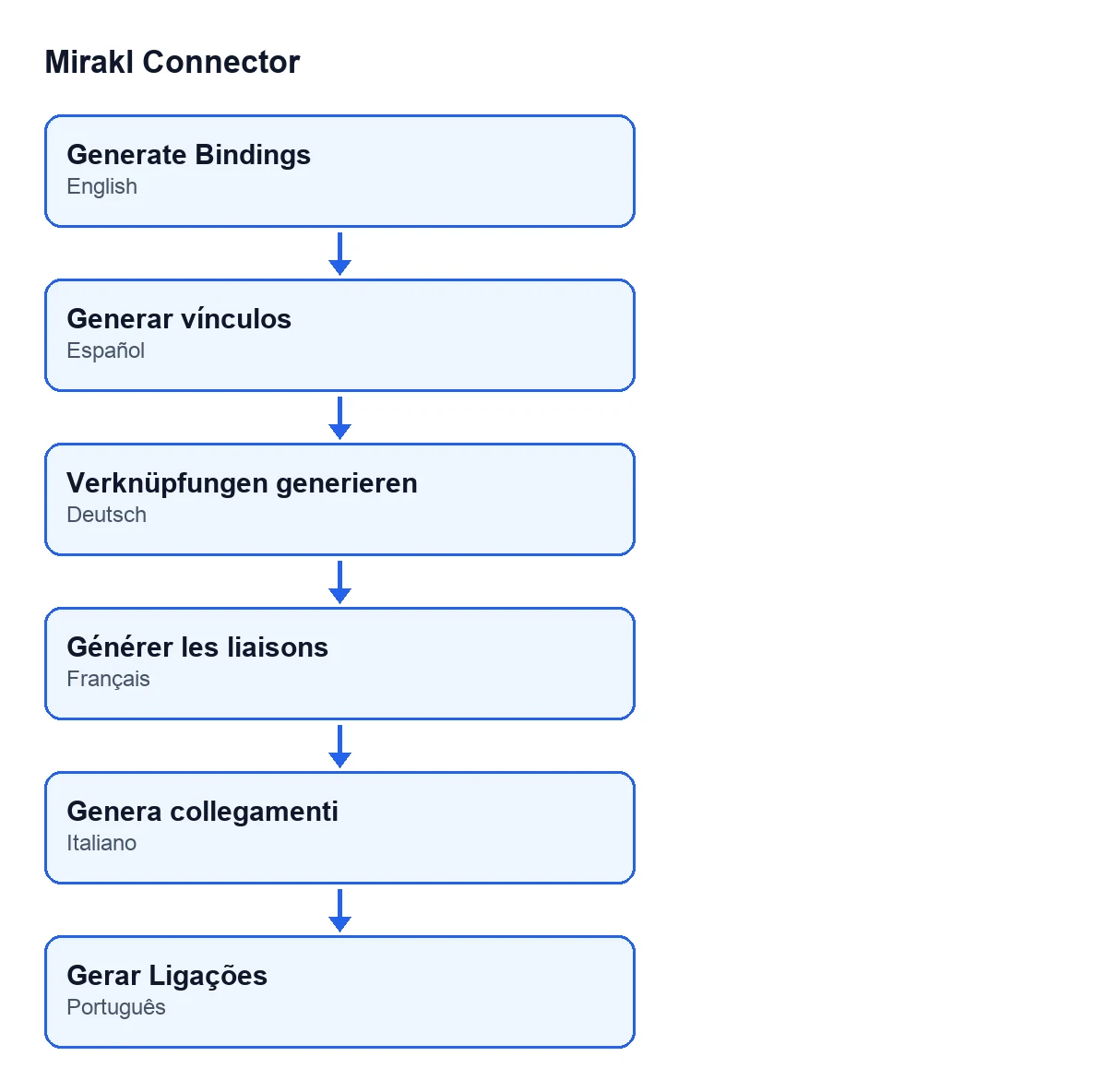
Generar vínculos, en alemán Verknüpfungen generieren, en francés Générer les liaisons, en italiano Genera collegamenti y en portugués Gerar Ligações.Cuando el resultado no es el esperado
Costa Norte pulsa y, al revisar, echa en falta productos. Esto es lo que dice el código sobre qué entra en el análisis:
| Producto en Odoo | ¿Entra en la selección? |
|---|---|
| Archivado | No |
| Sin referencia interna | No |
| Con la venta desactivada | No, cuando el producto tiene esa opción |
| De una compañía distinta de la de la instancia | No |
| Sin compañía | Sí |
| Ya vinculado en esta instancia | Se analiza, pero se omite y cuenta como existente |
Hay una consecuencia del orden de los pasos: el límite se aplica a los productos analizados, no a los vínculos creados. Los productos ya vinculados cuentan dentro del límite, así que, si el catálogo que cumple las condiciones es mayor que el límite, los últimos productos por identificador quedan fuera de esa pasada. Si el aviso indica pocas ofertas generadas y muchas existentes, sube el valor de Límite de generación de vínculos de oferta en Operaciones manuales y vuelve a pulsar: los productos que ya tienen vínculo se omiten, así que no se crean duplicados para ellos.
Qué comprobar después
- Que el aviso y el mensaje de la ficha cuadran con lo que esperabas en generadas, existentes y omitidas sin SKU.
- Que la
Compañíade la instancia es la correcta si faltan productos de una compañía concreta. - Que el límite es mayor que el número de productos que quieres analizar.
Si te interesa otro botón del módulo explicado igual, mira qué hace el botón «Cancelar en Mirakl». Y para una tarea programada, «Mirakl - Aceptar pedidos».
Coste y ayuda
Mirakl Connector es un módulo de pago único por versión de Odoo y necesita la suscripción a FlexigoTech Cloud, plan Conector: 49 € al mes o 490 € al año, sin IVA. La conexión pasa por FlexigoTech Cloud, que guarda cifradas las credenciales. El módulo está publicado para Odoo 17.0, 18.0, 19.0 y 20.0 (ficha en Odoo Apps, página del módulo). FlexigoTech implanta Odoo 17, 18, 19 y 20 y desarrolla conectores e integraciones a medida, por si necesitas ayuda con la puesta en marcha de tu catálogo.
Sigue leyendo
Comprobado en el código del conector (versión 20.0) y en las fuentes enlazadas
Fuentes
- Código del módulo: flexigobe_mirakl_connector 20.0 (aa05e537): views/mirakl_instance_views.xml
- Código del módulo: flexigobe_mirakl_connector 20.0 (aa05e537): models/mirakl_instance.py
- Código del módulo: flexigobe_mirakl_connector 20.0 (aa05e537): models/mirakl_ai.py
- apps.odoo.com/apps/modules/20.0/flexigobe_mirakl_connector
- flexigotech.com/en/services.html
- flexigotech.com/precios.html