

 Español
 English
 Català
 Deutsch
 Français
 Português
 Nederlands
 Polski
Prima di premere: dov'è il pulsante e di cosa ha bisogno il piano
Il pulsante Conferma posizionamento si trova nella scheda di Invia ad Amazon (Send to Amazon), che si apre da Amazon › FBA › In entrata / Invia ad Amazon (Amazon › FBA › Inbound / Send to Amazon). Ogni voce del menu richiede il permesso Visualizzatore (Viewer); se non lo hai, non vedi quella voce. Il pulsante esiste in Odoo 17, 18, 19 e 20.
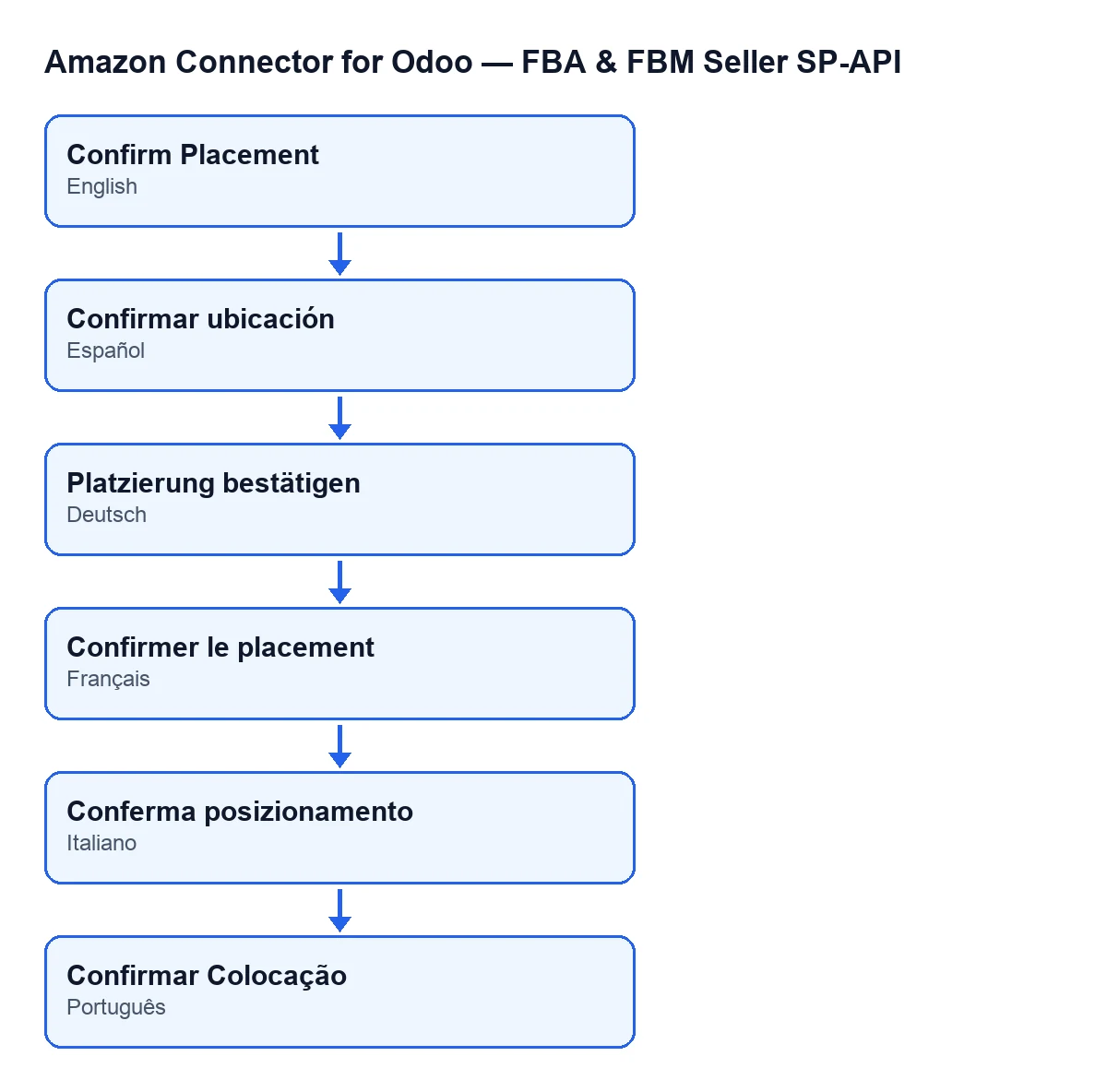
Conferma posizionamento in spagnolo, Platzierung bestätigen in tedesco, Confirmer le placement in francese, Conferma posizionamento in italiano e Confirmar Colocação in portoghese.- Apri il piano da quel menu e guarda il suo
Account, che compare nella scheda e nell'elenco. È l'account con cui Odoo parla con Amazon al momento della conferma. - Controlla che
Piano in entrata(Inbound Plan) abbia un valore. È di sola lettura, non si scrive a mano: lo compila il pulsanteCrea piano in entrata(Create Inbound Plan). Con il campo vuoto, alla conferma compareCrea prima il piano in entrata su Amazon.(Create the inbound plan on Amazon first.) - Apri la scheda
Posizionamento e trasporto(Placement & Transportation) e guardaOpzione di posizionamento selezionata(Selected Placement Option); compare anche nell'elenco. Con il campo vuoto, che è il valore predefinito, il pulsante non si vede in Odoo 17, 18, 19 né 20. - Verifica il tuo accesso. Vedere il menu richiede
Visualizzatore, ma il ruolo di visualizzatore è di sola lettura: quando premi, il modulo controlla sul server che tu abbia almeno l'accesso Operator di Amazon Seller Connector e il permesso di scrittura sul piano.

Cosa fa il pulsante quando lo premi, in ordine
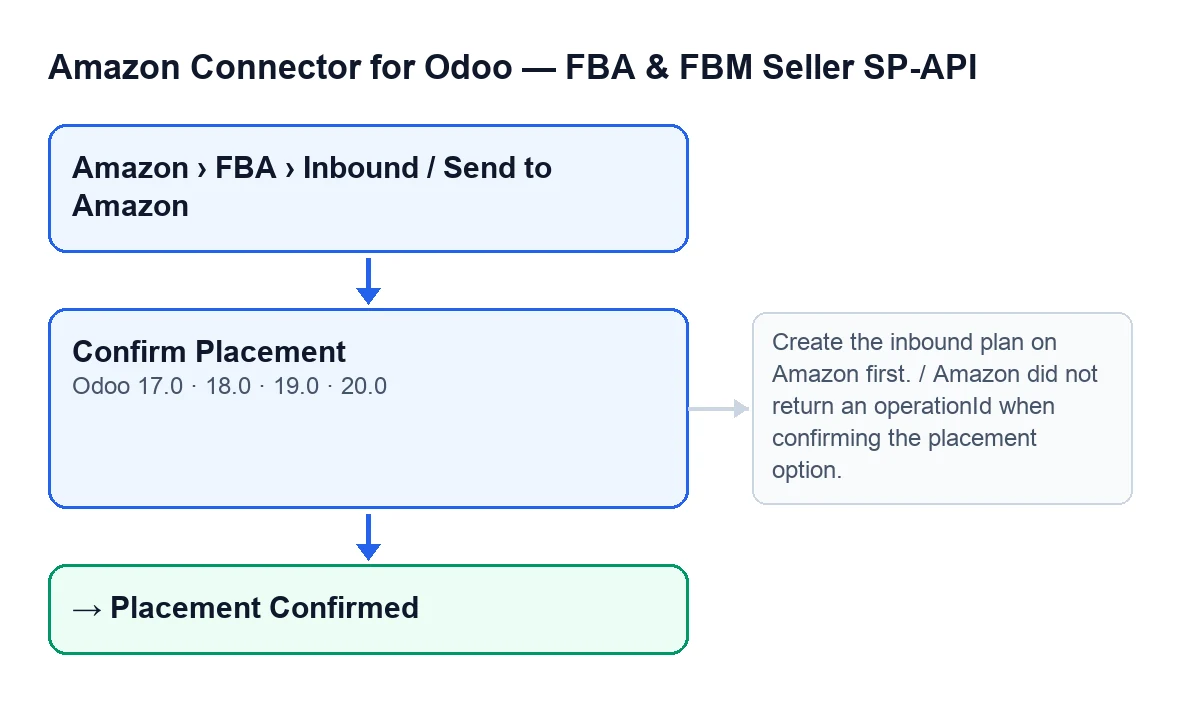
Conferma posizionamento con i messaggi che possono fermarlo a lato e lo stato Posizionamento confermato in cui lascia la scheda.- Per prima cosa controlla il permesso descritto sopra. Se non lo soddisfi, si ferma.
- Poi controlla che il piano abbia
Piano in entratae un'opzione selezionata. Senza piano, si ferma conCrea prima il piano in entrata su Amazon. - Con entrambi, chiede ad Amazon, usando l'account del piano, di confermare quell'opzione di posizionamento.
- Se Amazon non restituisce l'identificativo dell'operazione, si ferma con
Amazon non ha restituito un operationId durante la conferma dell'opzione di posizionamento.(Amazon did not return an operationId when confirming the placement option.) Se lo restituisce, la scheda lo annota e passa allo statoPosizionamento confermato(Placement Confirmed). - Quindi attende che Amazon risolva l'operazione, consultandone lo stato. Se Amazon risponde che è andata a buon fine, prosegue. Se risponde
FAILED,ERRORoCANCELLED, si ferma. Se i tentativi di attesa si esauriscono, si ferma anche. - Al termine, se tutto è andato bene, rilegge il piano da Amazon e aggiorna le sue spedizioni.
Se l'avviso compare dopo l'invio della conferma (Amazon non restituisce l'identificativo dell'operazione, l'operazione fallisce su Amazon o l'attesa si esaurisce), la richiesta è già arrivata ad Amazon: controlla lo stato del piano prima di premere di nuovo.
Cosa controllare dopo la conferma
- La scheda è nello stato
Posizionamento confermato. - Il piano è stato riletto da Amazon: la scheda conserva lo stato che Amazon assegna al piano, le sue date di creazione e di ultimo aggiornamento, il risultato completo della consultazione e l'ora della sincronizzazione. Se Amazon considera il piano inviato, la scheda passa allo stato di inviato.
- Le spedizioni del piano sono aggiornate: per ogni spedizione che Amazon elenca, Odoo crea o aggiorna la sua riga con il nome, lo stato, il magazzino di destinazione, i dati di contatto, i dati del carico e i numeri di tracciabilità che Amazon restituisce. Le righe delle spedizioni che Amazon non elenca più vengono archiviate, non eliminate.
- Sai che questa rilettura non dipende dal pulsante: l'attività pianificata
Amazon SP-API - Aggiorna i piani inbound FBA aperti(Amazon SP-API - Refresh open FBA inbound plans) viene eseguita ogni ora, attiva all'installazione del modulo, e fa la stessa lettura del piano e delle sue spedizioni.
Se compare un errore: cosa fare con ogni avviso
You need at least Amazon Seller Connector Operator access for this action. Ask a manager to grant Operator or Manager access.Compare quando premi il pulsante senza l'accesso necessario. Chiedi a chi amministra il tuo Odoo di darti accesso Operator o Manager.Crea prima il piano in entrata su Amazon.Il piano non haPiano in entrata. Quel campo lo compila il pulsanteCrea piano in entrata; verifica che sia stato completato prima di confermare.Amazon non ha restituito un operationId durante la conferma dell'opzione di posizionamento.Amazon ha risposto senza identificativo di operazione. La richiesta di conferma era già stata inviata: controlla lo stato del piano prima di premere di nuovo.… non riuscito su Amazon (…): …(… failed on Amazon (…): …) Amazon ha considerato l'operazione fallita. Il primo spazio èConferma opzione di posizionamento, il secondo lo stato restituito da Amazon e l'ultimo i problemi che Amazon indica. La richiesta è già arrivata ad Amazon: leggi quei problemi e controlla lo stato del piano prima di premere di nuovo.… è ancora in sospeso dopo … tentativi. Ultimo stato: …(… is still pending after … attempts. Last status: …) Amazon non ha risolto l'operazione mentre il pulsante attendeva. Il primo spazio èConferma opzione di posizionamento; l'ultimo è l'ultimo stato ricevuto oppurenessuno stato. La richiesta è già arrivata ad Amazon: annota quello stato e controlla il piano prima di premere di nuovo.
Di cosa ha bisogno il modulo e come ti aiutiamo
Il modulo è a pagamento unico per versione ed è pubblicato su Odoo Apps per 17, 18, 19 e 20 (consulta la scheda di Odoo Apps o la pagina del modulo). Richiede inoltre l'abbonamento a FlexigoTech Cloud, piano Connettore: 49 €/mese o 490 €/anno IVA esclusa, fino a 3 account della piattaforma. La connessione passa per FlexigoTech Cloud, che conserva cifrate le credenziali, sorveglia la sincronizzazione e avvisa via e-mail in caso di errore.
Se stai implementando Odoo e vuoi rivedere con il tuo team il circuito delle spedizioni verso FBA, FlexigoTech implementa Odoo 17, 18, 19 e 20 e sviluppa connettori e integrazioni su misura.
Continua a leggere
Verificato nel codice del connettore (versione 20.0) e nelle fonti collegate
Fonti
- Codice del modulo: flexigobe_amazon_seller_connector 20.0 (8576afa5): views/amazon_spapi_inbound_plan_views.xml
- Codice del modulo: flexigobe_amazon_seller_connector 20.0 (8576afa5): models/amazon_spapi_inbound_plan.py
- apps.odoo.com/apps/modules/20.0/flexigobe_amazon_seller_connector
- flexigotech.com/precios.html
- flexigotech.com/en/services.html