

 Español
 English
 Català
 Français
 Português
 Italiano
 Nederlands
 Polski
Vor dem Klick: Wo die Schaltfläche liegt und was der Plan braucht
Die Schaltfläche Platzierung bestätigen befindet sich im Datensatz von An Amazon senden (Send to Amazon), den Sie über Amazon › FBA › Wareneingang / An Amazon senden öffnen. Jeder Abschnitt des Menüs verlangt die Berechtigung Betrachter (Viewer); ohne sie sehen Sie den Abschnitt nicht. Die Schaltfläche gibt es in Odoo 17, 18, 19 und 20.
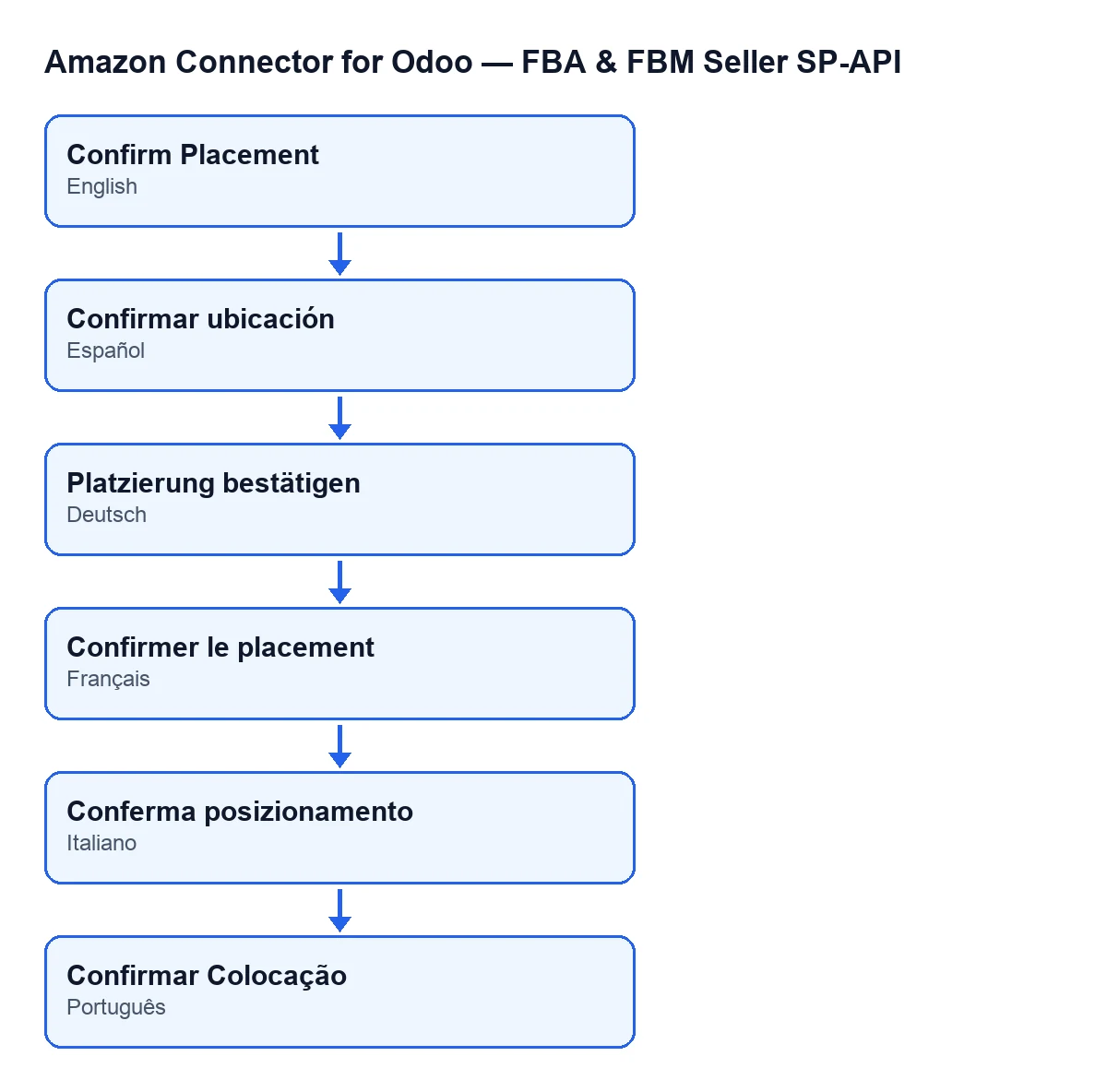
Platzierung bestätigen, auf Deutsch Platzierung bestätigen, auf Französisch Confirmer le placement, auf Italienisch Conferma posizionamento und auf Portugiesisch Confirmar Colocação.- Öffnen Sie den Plan über dieses Menü und sehen Sie sich sein
Konto(Account) an, das im Datensatz und in der Liste steht. Mit diesem Konto spricht Odoo beim Bestätigen mit Amazon. - Prüfen Sie, dass
Wareneingangsplan(Inbound Plan) einen Wert hat. Das Feld ist schreibgeschützt und wird nicht von Hand ausgefüllt: Es wird von der SchaltflächeWareneingangsplan erstellen(Create Inbound Plan) befüllt. Ist das Feld leer, erscheint beim BestätigenErstellen Sie zuerst den Wareneingangsplan auf Amazon.(Create the inbound plan on Amazon first.) - Öffnen Sie den Reiter
Platzierung & Transport(Placement & Transportation) und sehen Sie sichAusgewählte Platzierungsoption(Selected Placement Option) an; sie steht auch in der Liste. Ist das Feld leer, was der Standardwert ist, wird die Schaltfläche in Odoo 17, 18, 19 und 20 nicht angezeigt. - Prüfen Sie Ihren Zugriff. Das Menü zu sehen verlangt
Betrachter, doch die Betrachterrolle ist schreibgeschützt: Beim Klick prüft das Modul auf dem Server, dass Sie mindestens Operator-Zugriff auf Amazon Seller Connector und Schreibrechte auf den Plan haben.

Was die Schaltfläche beim Klick tut, der Reihe nach
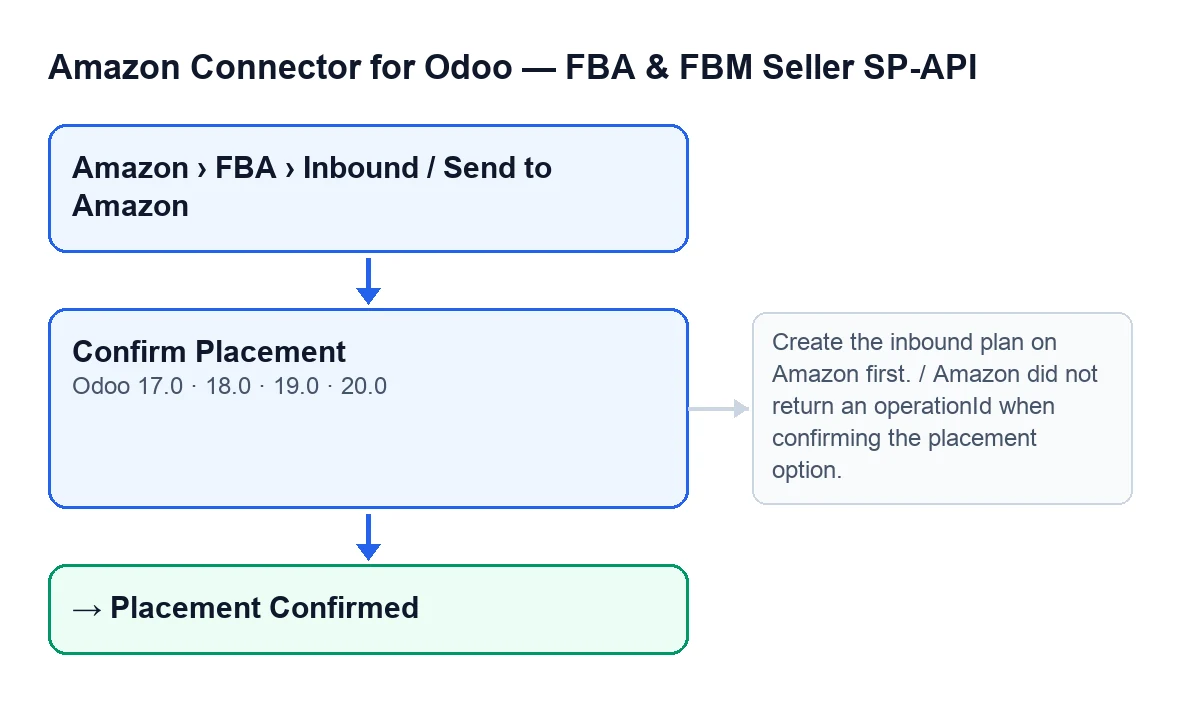
Platzierung bestätigen mit den Meldungen, die sie stoppen können, an der Seite und der Status Platzierung bestätigt, in dem der Datensatz endet.- Zuerst prüft sie die oben beschriebene Berechtigung. Ist sie nicht erfüllt, bricht der Vorgang ab.
- Danach prüft sie, ob der Plan einen
Wareneingangsplanund eine ausgewählte Option hat. Ohne Plan bricht sie mitErstellen Sie zuerst den Wareneingangsplan auf Amazon.ab. - Sind beide vorhanden, bittet sie Amazon mit dem Konto des Plans, diese Platzierungsoption zu bestätigen.
- Gibt Amazon die Kennung des Vorgangs nicht zurück, bricht sie mit
Amazon hat beim Bestätigen der Platzierungsoption keine operationId zurückgegeben.(Amazon did not return an operationId when confirming the placement option.) ab. Gibt Amazon sie zurück, vermerkt der Datensatz sie und wechselt in den StatusPlatzierung bestätigt(Placement Confirmed). - Anschließend wartet sie, bis Amazon den Vorgang abgeschlossen hat, und fragt dazu dessen Status ab. Meldet Amazon Erfolg, geht es weiter. Meldet Amazon
FAILED,ERRORoderCANCELLED, bricht sie ab. Sind die Warteversuche aufgebraucht, ebenfalls. - Bei Erfolg liest sie den Plan erneut von Amazon und aktualisiert seine Sendungen.
Erscheint die Meldung erst nach dem Senden der Bestätigung (Amazon liefert keine Vorgangskennung, der Vorgang schlägt bei Amazon fehl oder die Wartezeit läuft ab), ist die Anfrage bereits bei Amazon angekommen: Prüfen Sie den Status des Plans, bevor Sie erneut klicken.
Was Sie nach dem Bestätigen prüfen sollten
- Der Datensatz hat den Status
Platzierung bestätigt. - Der Plan wurde erneut von Amazon gelesen: Der Datensatz speichert den Status, den Amazon dem Plan gibt, das Erstellungs- und das letzte Aktualisierungsdatum, das vollständige Ergebnis der Abfrage und den Zeitpunkt der Synchronisierung. Betrachtet Amazon den Plan als gesendet, wechselt der Datensatz in den Status gesendet.
- Die Sendungen des Plans sind aktuell: Für jede Sendung, die Amazon auflistet, legt Odoo ihre Zeile an oder aktualisiert sie, mit Name, Status, Ziellager, Kontaktdaten, Ladungsdaten und den Sendungsnummern, die Amazon zurückgibt. Zeilen von Sendungen, die Amazon nicht mehr auflistet, werden archiviert, nicht gelöscht.
- Sie wissen, dass dieses erneute Lesen nicht von der Schaltfläche abhängt: Die geplante Aktion
Amazon SP-API - Offene FBA-Anlieferungspläne aktualisieren(Amazon SP-API - Refresh open FBA inbound plans) läuft jede Stunde, ist bei der Installation des Moduls aktiv und liest den Plan und seine Sendungen genauso.
Wenn ein Fehler erscheint: Was bei welcher Meldung zu tun ist
You need at least Amazon Seller Connector Operator access for this action. Ask a manager to grant Operator or Manager access.Erscheint beim Klick ohne den nötigen Zugriff. Bitten Sie die Person, die Ihr Odoo verwaltet, Ihnen Operator- oder Manager-Zugriff zu geben.Erstellen Sie zuerst den Wareneingangsplan auf Amazon.Der Plan hat keinenWareneingangsplan. Dieses Feld füllt die SchaltflächeWareneingangsplan erstellen; prüfen Sie, dass dieser Vorgang abgeschlossen ist, bevor Sie bestätigen.Amazon hat beim Bestätigen der Platzierungsoption keine operationId zurückgegeben.Amazon hat ohne Vorgangskennung geantwortet. Die Bestätigungsanfrage war bereits gesendet: Prüfen Sie den Status des Plans, bevor Sie erneut klicken.… auf Amazon fehlgeschlagen (…): …(… failed on Amazon (…): …) Amazon hat den Vorgang als fehlgeschlagen gemeldet. Die erste Lücke istPlatzierungsoption bestätigen, die zweite der Status, den Amazon zurückgegeben hat, und die letzte die Probleme, die Amazon nennt. Die Anfrage ist bereits bei Amazon angekommen: Lesen Sie diese Probleme und prüfen Sie den Status des Plans, bevor Sie erneut klicken.… ist nach … Versuchen weiterhin ausstehend. Letzter Status: …(… is still pending after … attempts. Last status: …) Amazon hat den Vorgang nicht abgeschlossen, solange die Schaltfläche wartete. Die erste Lücke istPlatzierungsoption bestätigen; die letzte ist der zuletzt empfangene Status oderkein Status. Die Anfrage ist bereits bei Amazon angekommen: Notieren Sie diesen Status und prüfen Sie den Plan, bevor Sie erneut klicken.
Was das Modul braucht und wie wir helfen
Das Modul ist eine Einmalzahlung pro Version und im Odoo Apps Store für 17, 18, 19 und 20 veröffentlicht (siehe die Seite im Odoo Apps Store oder die Modulseite). Zusätzlich braucht es das Abonnement von FlexigoTech Cloud, Plan Conector: 49 €/Monat oder 490 €/Jahr zzgl. MwSt., für bis zu 3 Konten der Plattform. Die Verbindung läuft über FlexigoTech Cloud, das die Zugangsdaten verschlüsselt speichert, die Synchronisierung überwacht und bei Fehlern per E-Mail benachrichtigt.
Wenn Sie Odoo einführen und den Ablauf der FBA-Sendungen mit Ihrem Team prüfen möchten: FlexigoTech führt Odoo 17, 18, 19 und 20 ein und entwickelt individuelle Konnektoren und Integrationen.
Weiterlesen
Geprüft im Quellcode des Connectors (Version 20.0) und in den verlinkten Quellen
Quellen
- Quellcode des Moduls: flexigobe_amazon_seller_connector 20.0 (8576afa5): views/amazon_spapi_inbound_plan_views.xml
- Quellcode des Moduls: flexigobe_amazon_seller_connector 20.0 (8576afa5): models/amazon_spapi_inbound_plan.py
- apps.odoo.com/apps/modules/20.0/flexigobe_amazon_seller_connector
- flexigotech.com/precios.html
- flexigotech.com/en/services.html