

 English
 Català
 Deutsch
 Français
 Português
 Italiano
 Nederlands
 Polski
Antes de pulsar: dónde está el botón y qué necesita el plan
El botón Confirmar ubicación está en la ficha de Enviar a Amazon (Send to Amazon), que se abre desde Amazon › FBA › Entrada / Enviar a Amazon (Amazon › FBA › Inbound / Send to Amazon). Cada tramo del menú pide el permiso Lector (Viewer); si no lo tienes, no ves ese tramo. El botón existe en Odoo 17, 18, 19 y 20.
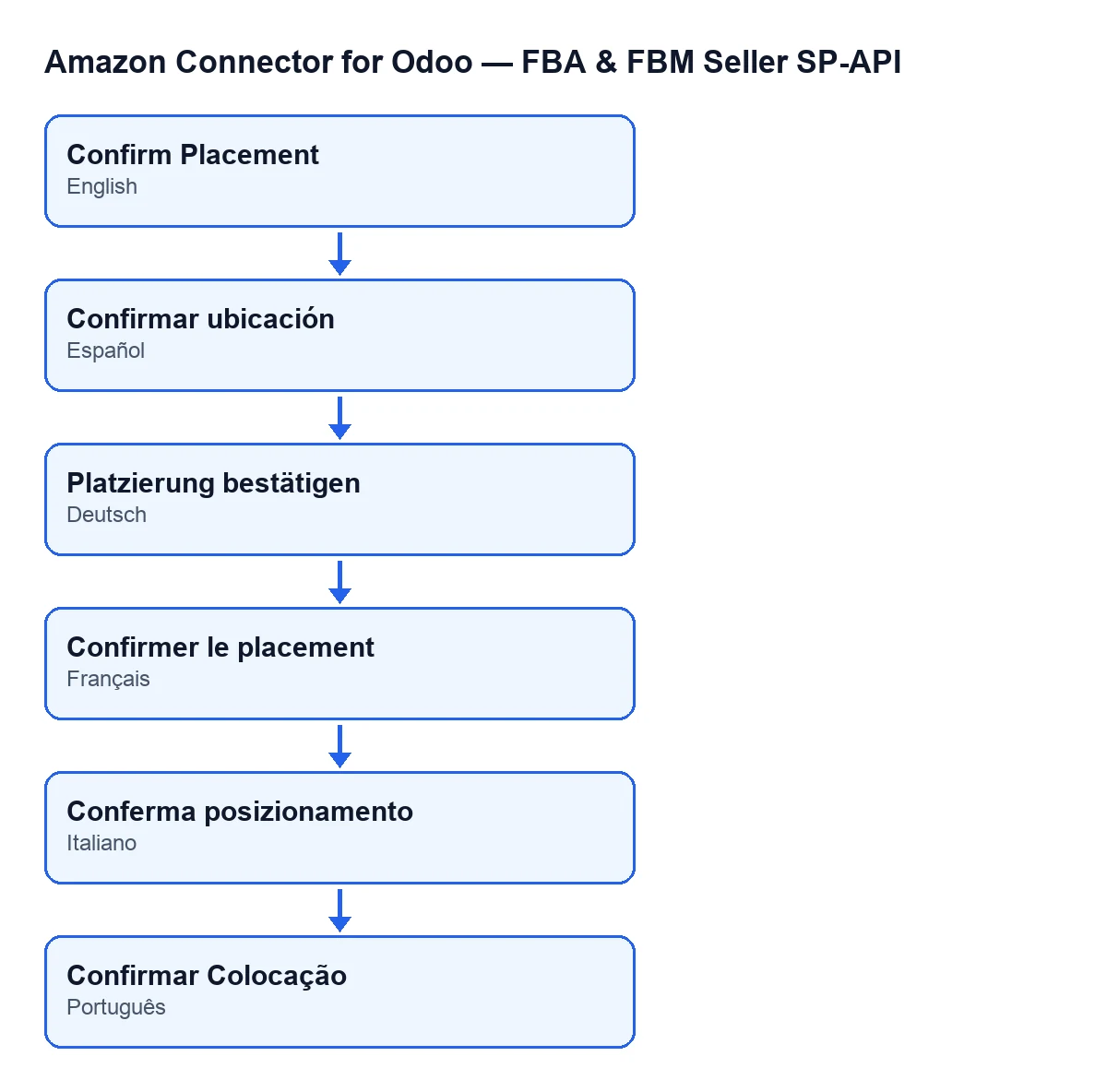
Confirmar ubicación en castellano, Platzierung bestätigen en alemán, Confirmer le placement en francés, Conferma posizionamento en italiano y Confirmar Colocação en portugués.- Abre el plan desde ese menú y mira su
Cuenta(Account), que sale en la ficha y en la lista. Es la cuenta con la que Odoo habla con Amazon al confirmar. - Comprueba que
Plan de entrada(Inbound Plan) tiene valor. Es de solo lectura, no se escribe a mano: lo rellena el botónCrear plan de entrada(Create Inbound Plan). Con el campo vacío, al confirmar saleCrea primero el inbound plan en Amazon.(Create the inbound plan on Amazon first.) - Abre la pestaña
Ubicación y transporte(Placement & Transportation) y miraOpción de ubicación seleccionada(Selected Placement Option); también sale en la lista. Con el campo vacío, que es el valor por defecto, el botón no se ve en Odoo 17, 18, 19 ni 20. - Revisa tu acceso. Ver el menú pide
Lector, pero el rol de lector es de solo lectura: al pulsar, el módulo comprueba en el servidor que tengas al menos acceso Operator de Amazon Seller Connector y permiso de escritura sobre el plan.

Qué hace el botón al pulsarlo, en orden
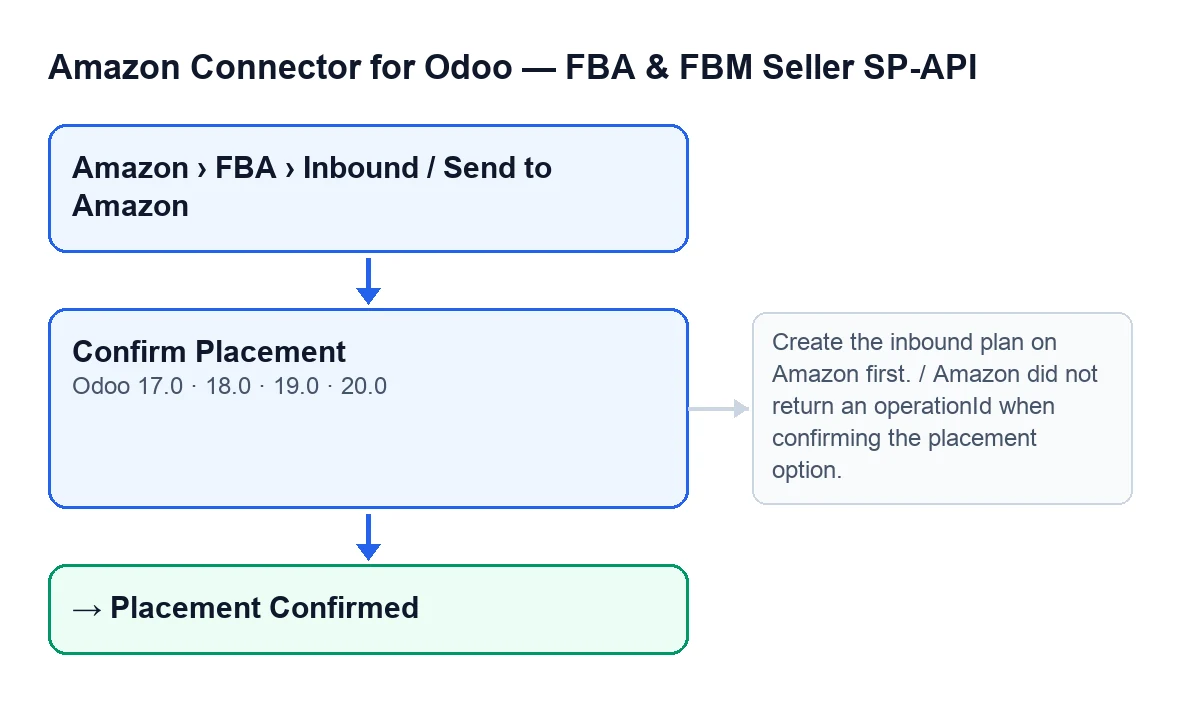
Confirmar ubicación con los mensajes que lo pueden parar a un lado y el estado Ubicación confirmada en que deja la ficha.- Primero comprueba el permiso descrito arriba. Si no lo cumples, se detiene.
- Después comprueba que el plan tenga
Plan de entraday una opción seleccionada. Sin plan, se detiene conCrea primero el inbound plan en Amazon. - Con ambos, pide a Amazon, usando la cuenta del plan, que confirme esa opción de ubicación.
- Si Amazon no devuelve el identificador de la operación, se detiene con
Amazon no devolvio operationId al confirmar placement option.(Amazon did not return an operationId when confirming the placement option.) Si lo devuelve, la ficha lo anota y pasa al estadoUbicación confirmada(Placement Confirmed). - A continuación espera a que Amazon resuelva la operación, consultando su estado. Si Amazon responde que ha ido bien, sigue. Si responde
FAILED,ERRORoCANCELLED, se detiene. Si se agotan los intentos de espera, también. - Al terminar bien, vuelve a leer el plan desde Amazon y actualiza sus envíos.
Si el aviso sale después de enviar la confirmación (Amazon no devuelve identificador de operación, la operación falla en Amazon o se agota la espera), la petición ya ha llegado a Amazon: revisa el estado del plan antes de volver a pulsar.
Qué comprobar después de confirmar
- La ficha está en el estado
Ubicación confirmada. - El plan se ha releído desde Amazon: la ficha guarda el estado que Amazon da al plan, sus fechas de creación y de última actualización, el resultado completo de la consulta y la hora de la sincronización. Si Amazon da el plan por enviado, la ficha pasa al estado de enviado.
- Los envíos del plan están al día: por cada envío que Amazon lista, Odoo crea o actualiza su línea con el nombre, el estado, el almacén de destino, los datos de contacto, los datos de carga y los números de seguimiento que Amazon devuelva. Las líneas de envíos que Amazon ya no lista se archivan, no se borran.
- Sabes que esa relectura no depende del botón: la tarea programada
Amazon SP-API - Actualizar planes de entrada FBA abiertos(Amazon SP-API - Refresh open FBA inbound plans) corre cada hora, activa al instalar el módulo, y hace la misma lectura del plan y de sus envíos.
Si sale un error: qué hacer con cada aviso
You need at least Amazon Seller Connector Operator access for this action. Ask a manager to grant Operator or Manager access.Sale al pulsar el botón sin el acceso necesario. Pide a quien administre tu Odoo que te dé acceso Operator o Manager.Crea primero el inbound plan en Amazon.El plan no tienePlan de entrada. Ese campo lo rellena el botónCrear plan de entrada; mira que se haya completado antes de confirmar.Amazon no devolvio operationId al confirmar placement option.Amazon respondió sin identificador de operación. La petición de confirmación ya se había enviado: revisa el estado del plan antes de volver a pulsar.… falló en Amazon (…): …(… failed on Amazon (…): …) Amazon dio la operación por fallida. El primer hueco esConfirmar opción de ubicación, el segundo el estado que devolvió Amazon y el último los problemas que Amazon indica. La petición ya ha llegado a Amazon: lee esos problemas y revisa el estado del plan antes de volver a pulsar.… sigue pendiente tras … intentos. Último estado: …(… is still pending after … attempts. Last status: …) Amazon no resolvió la operación mientras el botón esperaba. El primer hueco esConfirmar opción de ubicación; el último es el último estado recibido osin estado. La petición ya ha llegado a Amazon: anota ese estado y revisa el plan antes de volver a pulsar.
Qué necesita el módulo y cómo te ayudamos
El módulo es de pago único por versión y está publicado en Odoo Apps para 17, 18, 19 y 20 (consulta la ficha de Odoo Apps o la página del módulo). Además necesita la suscripción a FlexigoTech Cloud, plan Conector: 49 €/mes o 490 €/año sin IVA, hasta 3 cuentas de la plataforma. La conexión pasa por FlexigoTech Cloud, que guarda cifradas las credenciales, vigila la sincronización y avisa por correo si falla.
Si estás implantando Odoo y quieres revisar el circuito de envíos a FBA con tu equipo, FlexigoTech implanta Odoo 17, 18, 19 y 20 y desarrolla conectores e integraciones a medida.
Sigue leyendo
Comprobado en el código del conector (versión 20.0) y en las fuentes enlazadas
Fuentes
- Código del módulo: flexigobe_amazon_seller_connector 20.0 (8576afa5): views/amazon_spapi_inbound_plan_views.xml
- Código del módulo: flexigobe_amazon_seller_connector 20.0 (8576afa5): models/amazon_spapi_inbound_plan.py
- apps.odoo.com/apps/modules/20.0/flexigobe_amazon_seller_connector
- flexigotech.com/precios.html
- flexigotech.com/en/services.html