

 Español
 English
 Català
 Deutsch
 Français
 Português
 Italiano
 Nederlands
Zanim klikniesz: gdzie jest przycisk i czego potrzebuje plan
Przycisk Confirm Placement znajduje się na karcie Send to Amazon, którą otworzysz z menu Amazon › FBA › Inbound / Send to Amazon. Każdy poziom menu wymaga uprawnienia Viewer; jeśli go nie masz, nie widzisz tej pozycji. Przycisk istnieje w Odoo 17, 18, 19 i 20.
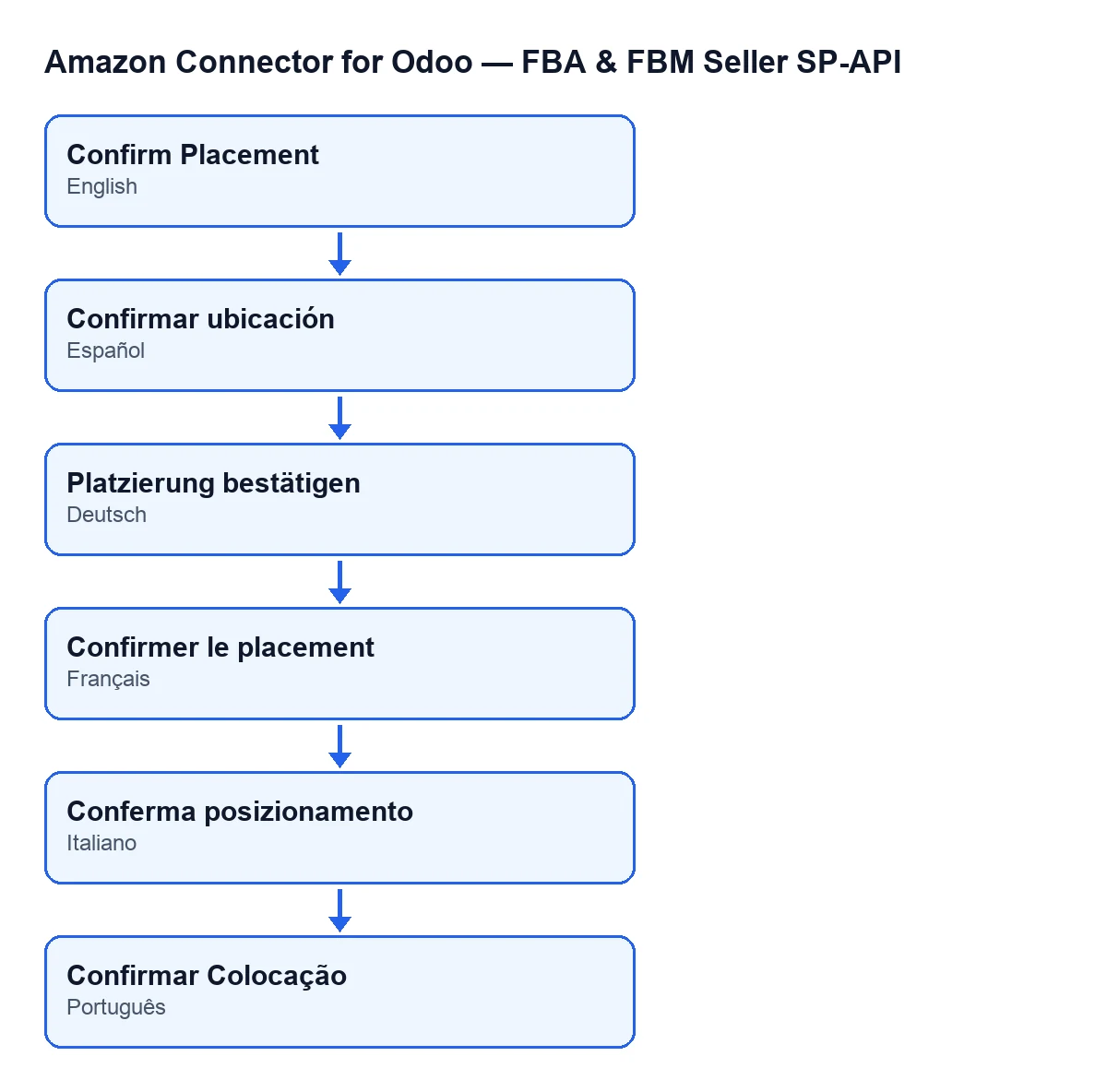
Confirm Placement po hiszpańsku, Platzierung bestätigen po niemiecku, Confirmer le placement po francusku, Conferma posizionamento po włosku i Confirmar Colocação po portugalsku.- Otwórz plan z tego menu i sprawdź jego pole
Account, widoczne na karcie i na liście. To konto, którym Odoo komunikuje się z Amazon przy potwierdzaniu. - Sprawdź, czy
Inbound Planma wartość. Pole jest tylko do odczytu, nie wpisuje się go ręcznie: wypełnia je przyciskCreate Inbound Plan. Przy pustym polu potwierdzenie zwracaCreate the inbound plan on Amazon first. - Otwórz zakładkę
Placement & Transportationi sprawdźSelected Placement Option; widać ją także na liście. Gdy pole jest puste, a to wartość domyślna, przycisk nie jest widoczny w Odoo 17, 18, 19 ani 20. - Sprawdź swój dostęp. Do zobaczenia menu potrzebny jest
Viewer, ale rola czytelnika jest tylko do odczytu: po kliknięciu moduł sprawdza na serwerze, czy masz co najmniej dostęp Operator do Amazon Seller Connector oraz prawo zapisu do planu.

Co robi przycisk po kliknięciu, po kolei
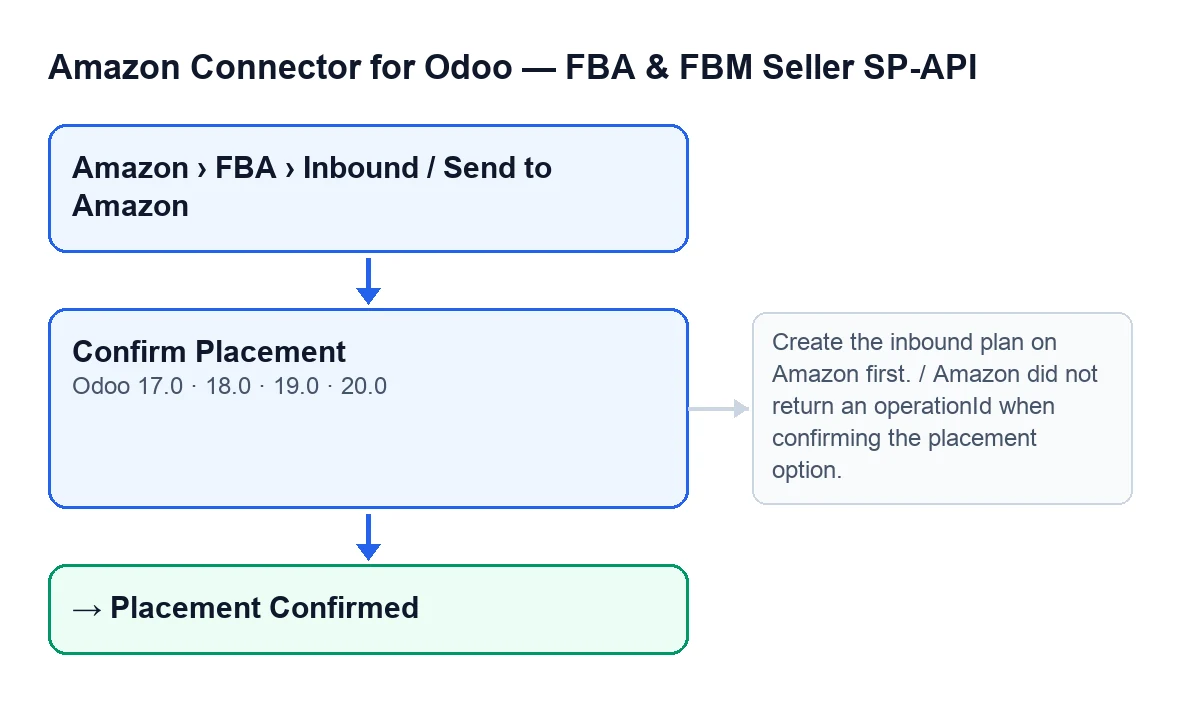
Confirm Placement z komunikatami, które mogą go zatrzymać, po jednej stronie oraz stan Placement Confirmed, w którym zostaje karta.- Najpierw sprawdza opisane wyżej uprawnienie. Jeśli go nie spełniasz, zatrzymuje się.
- Potem sprawdza, czy plan ma
Inbound Plani wybraną opcję. Bez planu zatrzymuje się z komunikatemCreate the inbound plan on Amazon first. - Gdy oba warunki są spełnione, prosi Amazon, używając konta z planu, o potwierdzenie tej opcji umiejscowienia.
- Jeśli Amazon nie zwróci identyfikatora operacji, zatrzymuje się z komunikatem
Amazon did not return an operationId when confirming the placement option.Jeśli go zwróci, karta zapisuje go i przechodzi do stanuPlacement Confirmed. - Następnie czeka, aż Amazon rozstrzygnie operację, odpytując o jej status. Jeśli Amazon odpowie, że poszło dobrze, działa dalej. Jeśli odpowie
FAILED,ERRORlubCANCELLED, zatrzymuje się. Zatrzymuje się też, gdy skończą się próby oczekiwania. - Po pomyślnym zakończeniu ponownie odczytuje plan z Amazon i aktualizuje jego przesyłki.
Jeśli komunikat pojawi się po wysłaniu potwierdzenia (Amazon nie zwraca identyfikatora operacji, operacja kończy się błędem w Amazon lub wyczerpano czas oczekiwania), żądanie już dotarło do Amazon: sprawdź status planu, zanim klikniesz ponownie.
Co sprawdzić po potwierdzeniu
- Karta jest w stanie
Placement Confirmed. - Plan został ponownie odczytany z Amazon: karta zapisuje status nadany planowi przez Amazon, daty jego utworzenia i ostatniej aktualizacji, pełny wynik zapytania oraz godzinę synchronizacji. Jeśli Amazon uzna plan za wysłany, karta przechodzi do stanu wysłania.
- Przesyłki planu są aktualne: dla każdej przesyłki, którą wymienia Amazon, Odoo tworzy lub aktualizuje jej pozycję z nazwą, statusem, magazynem docelowym, danymi kontaktowymi, danymi ładunku i numerami śledzenia zwróconymi przez Amazon. Pozycje przesyłek, których Amazon już nie wymienia, są archiwizowane, a nie usuwane.
- Wiesz, że to ponowne odczytanie nie zależy od przycisku: zaplanowane zadanie
Amazon SP-API - Refresh open FBA inbound plansuruchamia się co godzinę, jest aktywne po instalacji modułu i wykonuje ten sam odczyt planu i jego przesyłek.
Jeśli pojawi się błąd: co zrobić przy każdym komunikacie
You need at least Amazon Seller Connector Operator access for this action. Ask a manager to grant Operator or Manager access.Pojawia się po kliknięciu przycisku bez wymaganego dostępu. Poproś osobę administrującą Twoim Odoo o nadanie dostępu Operator lub Manager.Create the inbound plan on Amazon first.Plan nie maInbound Plan. To pole wypełnia przyciskCreate Inbound Plan; upewnij się, że zakończył działanie, zanim potwierdzisz.Amazon did not return an operationId when confirming the placement option.Amazon odpowiedział bez identyfikatora operacji. Żądanie potwierdzenia zostało już wysłane: sprawdź status planu, zanim klikniesz ponownie.… failed on Amazon (…): …Amazon uznał operację za nieudaną. Pierwsze pole toConfirm placement option, drugie to status zwrócony przez Amazon, a ostatnie to problemy wskazane przez Amazon. Żądanie już dotarło do Amazon: przeczytaj te problemy i sprawdź status planu, zanim klikniesz ponownie.… is still pending after … attempts. Last status: …Amazon nie rozstrzygnął operacji, gdy przycisk czekał. Pierwsze pole toConfirm placement option; ostatnie to ostatni otrzymany status albono status. Żądanie już dotarło do Amazon: zanotuj ten status i sprawdź plan, zanim klikniesz ponownie.
Czego potrzebuje moduł i jak Ci pomagamy
Moduł jest płatny jednorazowo za wersję i opublikowany w Odoo Apps dla wersji 17, 18, 19 i 20 (zobacz kartę w Odoo Apps lub stronę modułu). Dodatkowo wymaga subskrypcji FlexigoTech Cloud, plan Conector: 49 €/mies. lub 490 €/rok netto (bez VAT), do 3 kont platformy. Połączenie przechodzi przez FlexigoTech Cloud, który przechowuje dane uwierzytelniające w postaci zaszyfrowanej, nadzoruje synchronizację i wysyła e-mail, jeśli coś zawiedzie.
Jeśli wdrażasz Odoo i chcesz przejrzeć z zespołem proces wysyłek do FBA, FlexigoTech wdraża Odoo 17, 18, 19 i 20 oraz tworzy konektory i integracje na zamówienie.
Czytaj dalej
Sprawdzone w kodzie źródłowym konektora (wersja 20.0) i w podlinkowanych źródłach
Źródła
- Kod modułu: flexigobe_amazon_seller_connector 20.0 (8576afa5): views/amazon_spapi_inbound_plan_views.xml
- Kod modułu: flexigobe_amazon_seller_connector 20.0 (8576afa5): models/amazon_spapi_inbound_plan.py
- apps.odoo.com/apps/modules/20.0/flexigobe_amazon_seller_connector
- flexigotech.com/precios.html
- flexigotech.com/en/services.html