

 Español
 English
 Català
 Deutsch
 Français
 Italiano
 Nederlands
 Polski
Antes de premir: onde está o botão e o que o plano precisa
O botão Confirmar Colocação está na ficha de Enviar para a Amazon (Send to Amazon), que se abre a partir de Amazon › FBA › Entrada / Enviar para a Amazon (Amazon › FBA › Inbound / Send to Amazon). Cada troço do menu exige a permissão Visualizador (Viewer); se não a tiveres, não vês esse troço. O botão existe no Odoo 17, 18, 19 e 20.
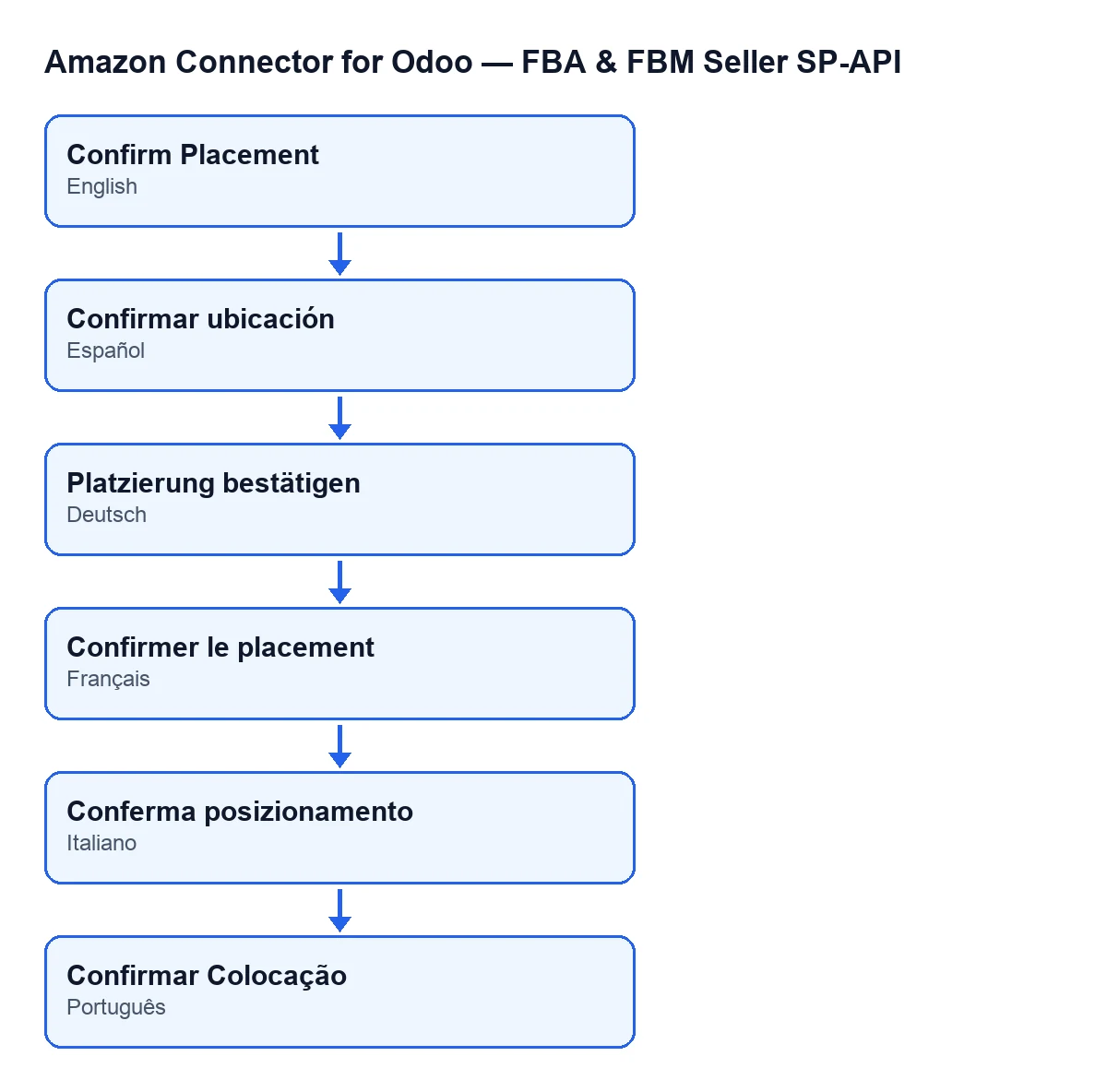
Confirmar Colocação em castelhano, Platzierung bestätigen em alemão, Confirmer le placement em francês, Conferma posizionamento em italiano e Confirmar Colocação em português.- Abre o plano a partir desse menu e vê a sua
Conta(Account), que aparece na ficha e na lista. É a conta com que o Odoo fala com a Amazon ao confirmar. - Verifica que
Plano de Entrada(Inbound Plan) tem valor. É só de leitura, não se escreve à mão: preenche-o o botãoCriar Plano de Entrada(Create Inbound Plan). Com o campo vazio, ao confirmar apareceCrie primeiro o plano de entrada na Amazon.(Create the inbound plan on Amazon first.) - Abre o separador
Colocação e transporte(Placement & Transportation) e vêOpção de Colocação Selecionada(Selected Placement Option); também aparece na lista. Com o campo vazio, que é o valor por defeito, o botão não se vê no Odoo 17, 18, 19 nem 20. - Revê o teu acesso. Ver o menu exige
Visualizador, mas o perfil de visualizador é só de leitura: ao premir, o módulo verifica no servidor que tens, no mínimo, acesso Operator do Amazon Seller Connector e permissão de escrita sobre o plano.

O que o botão faz ao premir, por ordem
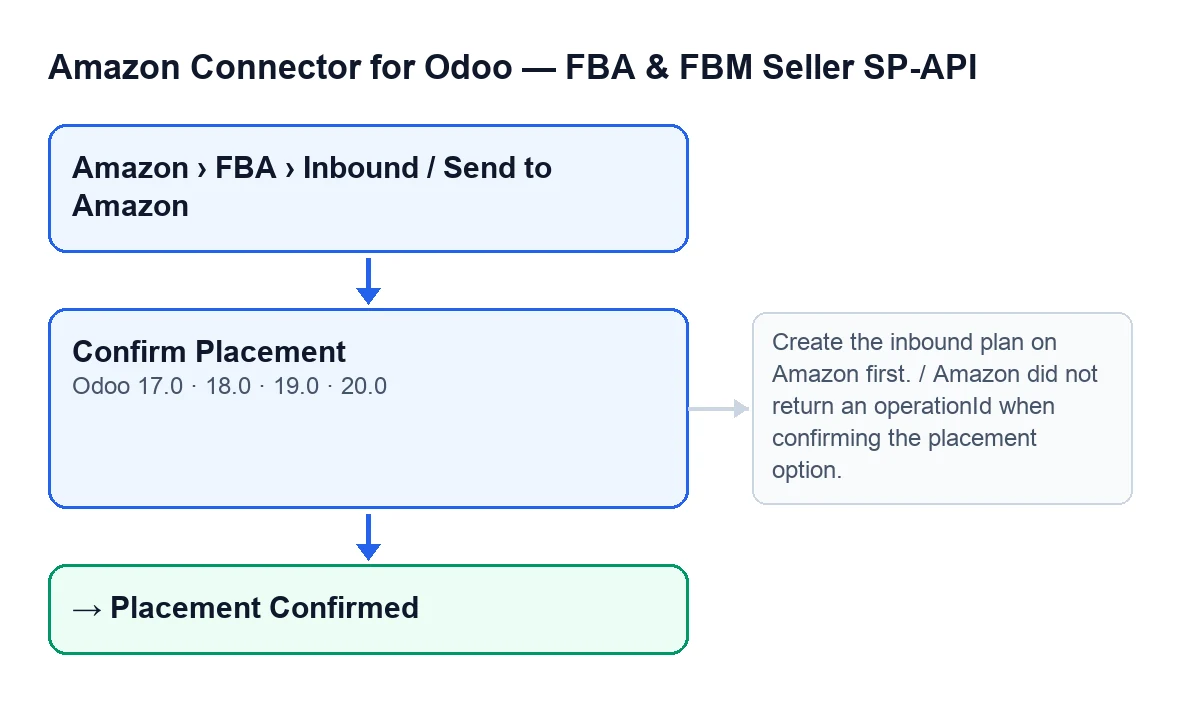
Confirmar Colocação com as mensagens que o podem travar de um lado e o estado Colocação confirmada em que deixa a ficha.- Primeiro verifica a permissão descrita acima. Se não a cumprires, pára.
- Depois verifica que o plano tem
Plano de Entradae uma opção selecionada. Sem plano, pára comCrie primeiro o plano de entrada na Amazon. - Com ambos, pede à Amazon, usando a conta do plano, que confirme essa opção de colocação.
- Se a Amazon não devolver o identificador da operação, pára com
A Amazon não devolveu um operationId ao confirmar a opção de colocação.(Amazon did not return an operationId when confirming the placement option.) Se o devolver, a ficha regista-o e passa ao estadoColocação confirmada(Placement Confirmed). - A seguir espera que a Amazon resolva a operação, consultando o seu estado. Se a Amazon responder que correu bem, continua. Se responder
FAILED,ERRORouCANCELLED, pára. Se se esgotarem as tentativas de espera, também. - Ao terminar bem, volta a ler o plano a partir da Amazon e atualiza os seus envios.
Se o aviso surgir depois de enviar a confirmação (a Amazon não devolve identificador de operação, a operação falha na Amazon ou a espera esgota-se), o pedido já chegou à Amazon: revê o estado do plano antes de voltares a premir.
O que verificar depois de confirmar
- A ficha está no estado
Colocação confirmada. - O plano foi relido a partir da Amazon: a ficha guarda o estado que a Amazon atribui ao plano, as suas datas de criação e de última atualização, o resultado completo da consulta e a hora da sincronização. Se a Amazon der o plano por enviado, a ficha passa ao estado de enviado.
- Os envios do plano estão atualizados: por cada envio que a Amazon lista, o Odoo cria ou atualiza a sua linha com o nome, o estado, o armazém de destino, os dados de contacto, os dados de carga e os números de seguimento que a Amazon devolver. As linhas de envios que a Amazon já não lista são arquivadas, não são apagadas.
- Sabes que essa releitura não depende do botão: a tarefa agendada
Amazon SP-API - Atualizar planos de entrada FBA abertos(Amazon SP-API - Refresh open FBA inbound plans) corre a cada hora, ativa ao instalar o módulo, e faz a mesma leitura do plano e dos seus envios.
Se surgir um erro: o que fazer com cada aviso
You need at least Amazon Seller Connector Operator access for this action. Ask a manager to grant Operator or Manager access.Surge ao premir o botão sem o acesso necessário. Pede a quem administra o teu Odoo que te dê acesso Operator ou Manager.Crie primeiro o plano de entrada na Amazon.O plano não temPlano de Entrada. Esse campo é preenchido pelo botãoCriar Plano de Entrada; verifica se foi concluído antes de confirmar.A Amazon não devolveu um operationId ao confirmar a opção de colocação.A Amazon respondeu sem identificador de operação. O pedido de confirmação já tinha sido enviado: revê o estado do plano antes de voltares a premir.… falhou na Amazon (…): …(… failed on Amazon (…): …) A Amazon deu a operação por falhada. A primeira lacuna éConfirmar opção de colocação, a segunda o estado que a Amazon devolveu e a última os problemas que a Amazon indica. O pedido já chegou à Amazon: lê esses problemas e revê o estado do plano antes de voltares a premir.… continua pendente após … tentativas. Último estado: …(… is still pending after … attempts. Last status: …) A Amazon não resolveu a operação enquanto o botão esperava. A primeira lacuna éConfirmar opção de colocação; a última é o último estado recebido ousem estado. O pedido já chegou à Amazon: anota esse estado e revê o plano antes de voltares a premir.
O que o módulo precisa e como te ajudamos
O módulo é de pagamento único por versão e está publicado na Odoo Apps para 17, 18, 19 e 20 (consulta a ficha da Odoo Apps ou a página do módulo). Além disso, precisa da subscrição do FlexigoTech Cloud, plano Conector: 49 €/mês ou 490 €/ano sem IVA, até 3 contas da plataforma. A ligação passa pelo FlexigoTech Cloud, que guarda cifradas as credenciais, vigia a sincronização e avisa por e-mail se falhar.
Se estás a implementar o Odoo e queres rever o circuito de envios para FBA com a tua equipa, a FlexigoTech implementa o Odoo 17, 18, 19 e 20 e desenvolve conectores e integrações à medida.
Continue a ler
Verificado no código do conector (versão 20.0) e nas fontes indicadas
Fontes
- Código do módulo: flexigobe_amazon_seller_connector 20.0 (8576afa5): views/amazon_spapi_inbound_plan_views.xml
- Código do módulo: flexigobe_amazon_seller_connector 20.0 (8576afa5): models/amazon_spapi_inbound_plan.py
- apps.odoo.com/apps/modules/20.0/flexigobe_amazon_seller_connector
- flexigotech.com/precios.html
- flexigotech.com/en/services.html