

 Español
 English
 Català
 Deutsch
 Português
 Italiano
 Nederlands
 Polski
Avant de cliquer : où se trouve le bouton et ce dont le plan a besoin
Le bouton Confirmer le placement se trouve dans la fiche Envoyer à Amazon (Send to Amazon), qui s'ouvre depuis Amazon › FBA › Entrant / Envoyer à Amazon (Amazon › FBA › Inbound / Send to Amazon). Chaque niveau du menu demande l'autorisation Lecteur (Viewer) ; sans elle, vous ne voyez pas ce niveau. Le bouton existe dans Odoo 17, 18, 19 et 20.
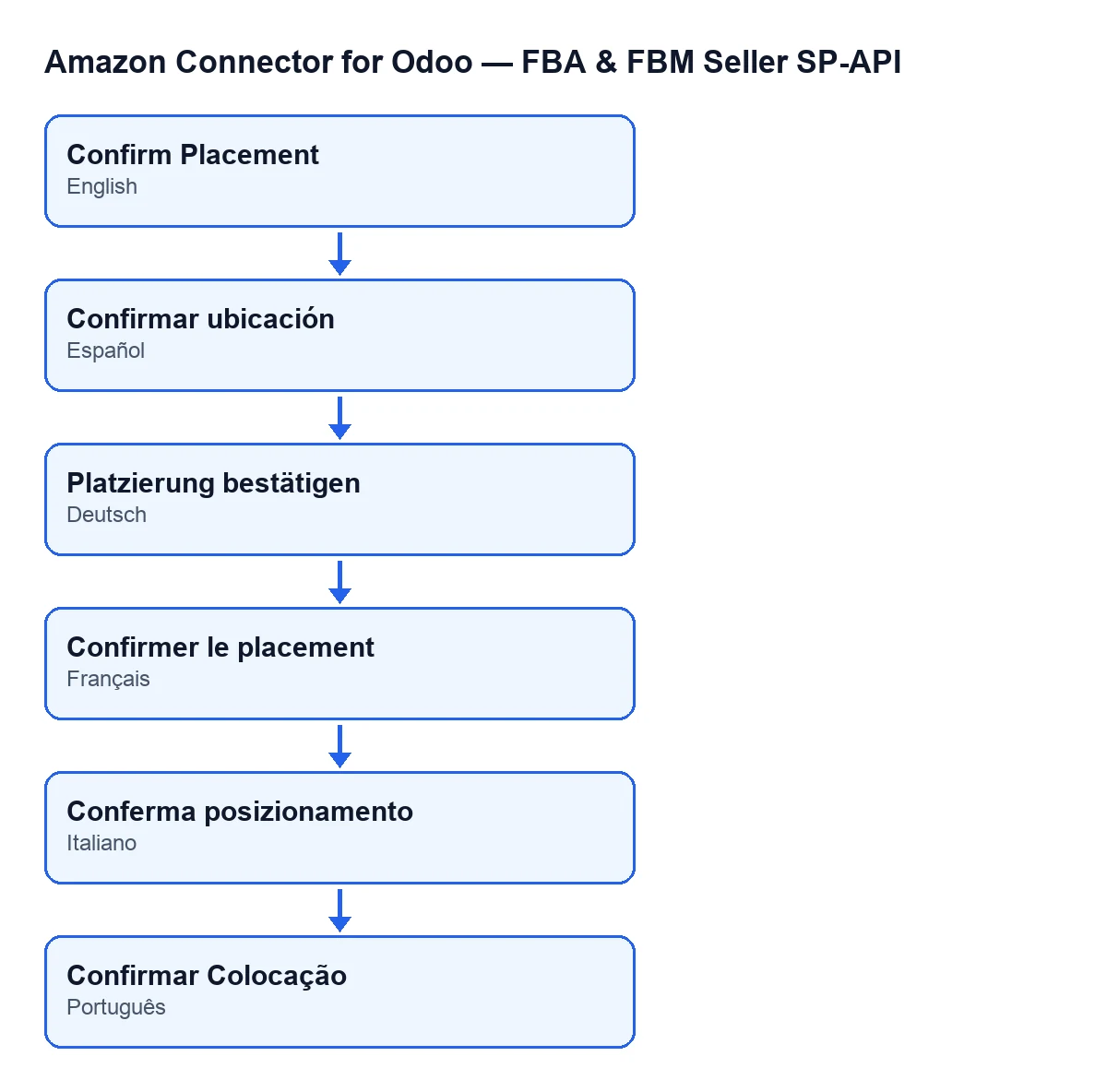
Confirmer le placement en espagnol, Platzierung bestätigen en allemand, Confirmer le placement en français, Conferma posizionamento en italien et Confirmar Colocação en portugais.- Ouvrez le plan depuis ce menu et regardez son
Compte(Account), qui apparaît dans la fiche et dans la liste. C'est le compte avec lequel Odoo parle à Amazon lors de la confirmation. - Vérifiez que
Plan de réception(Inbound Plan) a une valeur. Il est en lecture seule, il ne se saisit pas à la main : il est rempli par le boutonCréer un plan d'expédition entrante(Create Inbound Plan). Si le champ est vide, la confirmation afficheCréez d'abord le plan d'expédition entrante sur Amazon.(Create the inbound plan on Amazon first.) - Ouvrez l'onglet
Placement et transport(Placement & Transportation) et regardezOption de placement sélectionnée(Selected Placement Option) ; elle apparaît aussi dans la liste. Si le champ est vide, ce qui est la valeur par défaut, le bouton n'est pas visible dans Odoo 17, 18, 19 ni 20. - Vérifiez votre accès. Voir le menu demande
Lecteur, mais le rôle de lecteur est en lecture seule : au clic, le module vérifie côté serveur que vous avez au moins l'accès Operator d'Amazon Seller Connector et le droit d'écriture sur le plan.

Ce que fait le bouton au clic, dans l'ordre
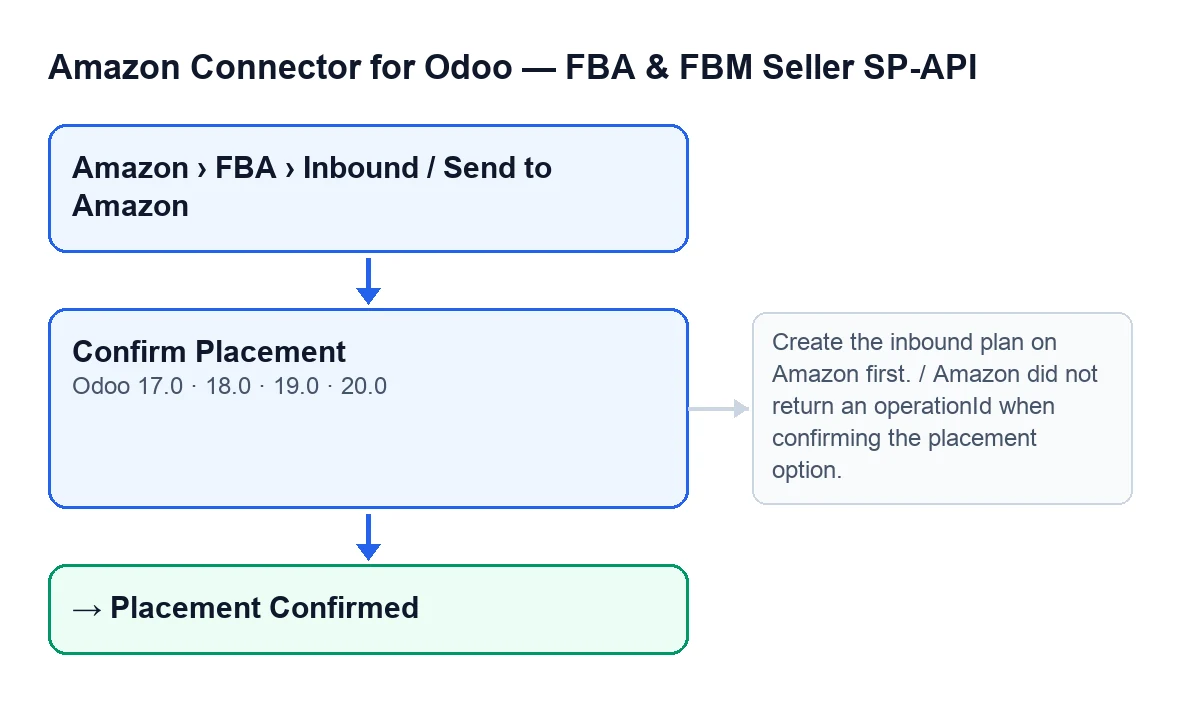
Confirmer le placement avec les messages qui peuvent l'arrêter d'un côté et l'état Placement confirmé dans lequel il laisse la fiche.- Il vérifie d'abord l'autorisation décrite plus haut. Si vous ne la remplissez pas, il s'arrête.
- Ensuite, il vérifie que le plan a un
Plan de réceptionet une option sélectionnée. Sans plan, il s'arrête avecCréez d'abord le plan d'expédition entrante sur Amazon. - Une fois les deux conditions remplies, il demande à Amazon, avec le compte du plan, de confirmer cette option de placement.
- Si Amazon ne renvoie pas l'identifiant de l'opération, il s'arrête avec
Amazon n'a pas renvoyé d'operationId lors de la confirmation de l'option de placement.(Amazon did not return an operationId when confirming the placement option.) S'il le renvoie, la fiche le note et passe à l'étatPlacement confirmé(Placement Confirmed). - Ensuite, il attend qu'Amazon termine l'opération en consultant son statut. Si Amazon répond que tout s'est bien passé, il continue. S'il répond
FAILED,ERRORouCANCELLED, il s'arrête. Si les tentatives d'attente sont épuisées, il s'arrête aussi. - Une fois terminé avec succès, il relit le plan depuis Amazon et met à jour ses expéditions.
Si l'avertissement apparaît après l'envoi de la confirmation (Amazon ne renvoie pas d'identifiant d'opération, l'opération échoue chez Amazon ou l'attente est épuisée), la demande est déjà arrivée chez Amazon : vérifiez l'état du plan avant de cliquer à nouveau.
Que vérifier après la confirmation
- La fiche est dans l'état
Placement confirmé. - Le plan a été relu depuis Amazon : la fiche conserve le statut qu'Amazon donne au plan, ses dates de création et de dernière mise à jour, le résultat complet de la requête et l'heure de la synchronisation. Si Amazon considère le plan comme envoyé, la fiche passe à l'état envoyé.
- Les expéditions du plan sont à jour : pour chaque expédition qu'Amazon liste, Odoo crée ou met à jour sa ligne avec le nom, le statut, l'entrepôt de destination, les coordonnées de contact, les données de chargement et les numéros de suivi qu'Amazon renvoie. Les lignes des expéditions qu'Amazon ne liste plus sont archivées, pas supprimées.
- Vous savez que cette relecture ne dépend pas du bouton : la tâche planifiée
Amazon SP-API - Actualiser les plans d'expédition FBA entrants ouverts(Amazon SP-API - Refresh open FBA inbound plans) s'exécute toutes les heures, active dès l'installation du module, et effectue la même lecture du plan et de ses expéditions.
Si une erreur apparaît : que faire pour chaque avertissement
You need at least Amazon Seller Connector Operator access for this action. Ask a manager to grant Operator or Manager access.Il apparaît quand vous cliquez sur le bouton sans l'accès nécessaire. Demandez à la personne qui administre votre Odoo de vous donner l'accès Operator ou Manager.Créez d'abord le plan d'expédition entrante sur Amazon.Le plan n'a pas dePlan de réception. Ce champ est rempli par le boutonCréer un plan d'expédition entrante; vérifiez qu'il s'est bien terminé avant de confirmer.Amazon n'a pas renvoyé d'operationId lors de la confirmation de l'option de placement.Amazon a répondu sans identifiant d'opération. La demande de confirmation avait déjà été envoyée : vérifiez l'état du plan avant de cliquer à nouveau.… a échoué sur Amazon (…) : …(… failed on Amazon (…): …) Amazon a considéré l'opération comme échouée. Le premier emplacement estConfirmer l'option de placement, le deuxième le statut renvoyé par Amazon et le dernier les problèmes qu'Amazon indique. La demande est déjà arrivée chez Amazon : lisez ces problèmes et vérifiez l'état du plan avant de cliquer à nouveau.… est toujours en attente après … tentatives. Dernier statut : …(… is still pending after … attempts. Last status: …) Amazon n'a pas résolu l'opération pendant que le bouton attendait. Le premier emplacement estConfirmer l'option de placement; le dernier est le dernier statut reçu ouaucun statut. La demande est déjà arrivée chez Amazon : notez ce statut et vérifiez le plan avant de cliquer à nouveau.
Ce dont le module a besoin et comment nous vous aidons
Le module est à paiement unique par version et il est publié sur Odoo Apps pour 17, 18, 19 et 20 (consultez la fiche Odoo Apps ou la page du module). Il nécessite en plus l'abonnement à FlexigoTech Cloud, plan Connecteur : 49 €/mois ou 490 €/an HT, jusqu'à 3 comptes de la plateforme. La connexion passe par FlexigoTech Cloud, qui stocke les identifiants chiffrés, surveille la synchronisation et prévient par e-mail en cas d'échec.
Si vous êtes en train de déployer Odoo et souhaitez revoir le circuit des envois vers FBA avec votre équipe, FlexigoTech déploie Odoo 17, 18, 19 et 20 et développe des connecteurs et des intégrations sur mesure.
À lire aussi
Vérifié dans le code du connecteur (version 20.0) et dans les sources citées
Sources
- Code du module : flexigobe_amazon_seller_connector 20.0 (8576afa5): views/amazon_spapi_inbound_plan_views.xml
- Code du module : flexigobe_amazon_seller_connector 20.0 (8576afa5): models/amazon_spapi_inbound_plan.py
- apps.odoo.com/apps/modules/20.0/flexigobe_amazon_seller_connector
- flexigotech.com/precios.html
- flexigotech.com/en/services.html