

 Español
 English
 Català
 Deutsch
 Français
 Português
 Nederlands
 Polski
Dove si trova il pulsante e quando si vede
Dove si apre la schermata che contiene il pulsante?
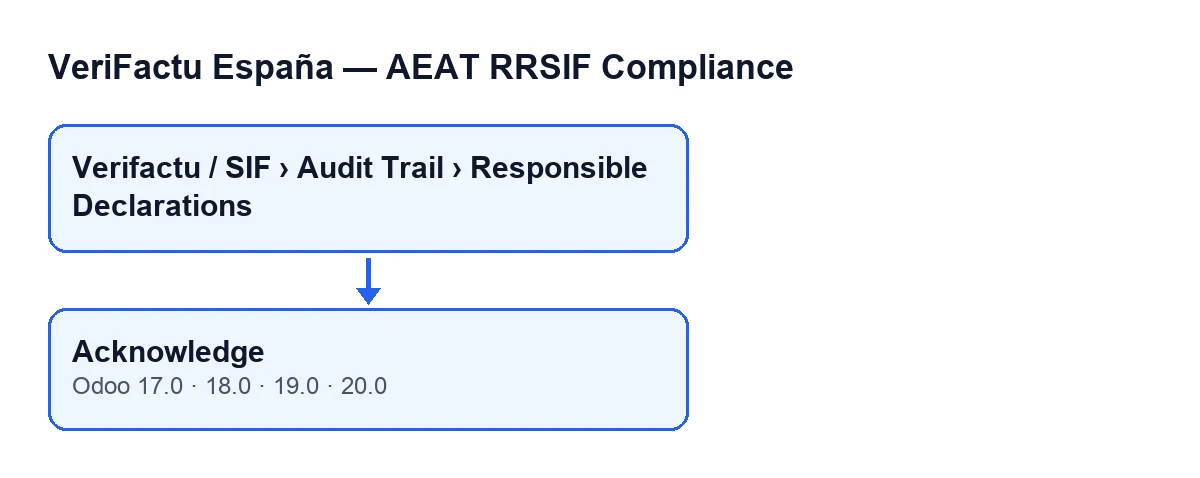
Nel menu Verifactu / SIF › Audit Trail › Responsible Declarations. Ogni tratto del menu richiede i suoi permessi e, se non ne hai uno, non vedi quel tratto: Verifactu / SIF lo vedono Accountant, Asesoría Operator, Auditor (read-only), Privacy Officer e SIF Manager; Audit Trail richiede Accountant, Auditor (read-only), Privacy Officer o SIF Manager; e Responsible Declarations richiede Auditor (read-only) o SIF Manager.
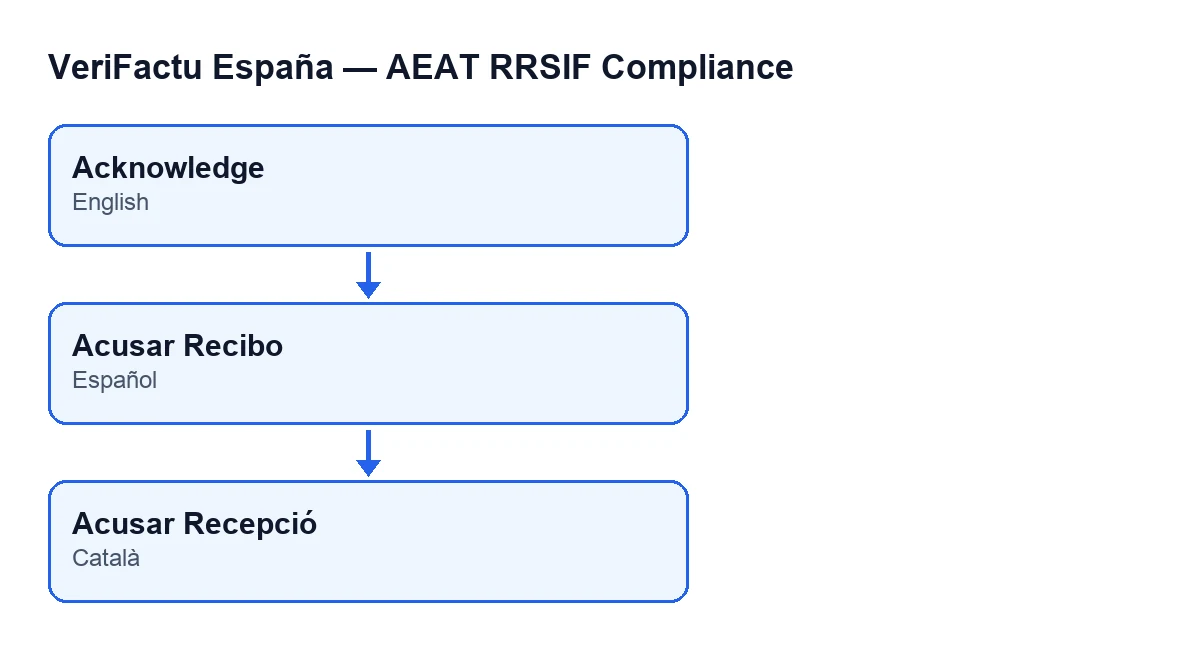
Come si chiama il pulsante a seconda della lingua di Odoo?
Con Odoo in spagnolo si chiama Acusar Recibo; con Odoo in catalano, Acusar Recepció.
Quando compare Acknowledge?
La vista nasconde il pulsante quando il campo Estado della dichiarazione ha un valore diverso da issued. Una dichiarazione nuova ha per impostazione predefinita il valore draft, quindi con i valori predefiniti il pulsante non si vede. La condizione è la stessa in Odoo 17, 18, 19 e 20.
Cosa succede se apro una dichiarazione e non vedo il pulsante?
La causa indicata dalla vista è il valore del campo Estado: il pulsante viene mostrato solo con issued. A parte questo, per arrivare alla schermata servono Auditor (read-only) o SIF Manager nel tratto Responsible Declarations. Il codice descrive questa azione come quella di un SIF Manager che accusa ricevuta della dichiarazione responsabile. Se ti interessa un altro messaggio del modulo che nomina quel gruppo, lo spieghiamo in questo articolo.
Cosa fa il codice quando lo premi
Cosa fa il pulsante, in ordine?
Agisce su una sola dichiarazione, quella che hai aperto. Per prima cosa crea un evento di audit dell'azienda della dichiarazione (campo Company, nel gruppo Declaration della scheda), di tipo ricevuta della dichiarazione responsabile. Poi salva nella dichiarazione il riferimento a quell'evento, con permessi elevati.
Quali dati contiene l'evento?
L'evento viene salvato con questi dati:
- l'azienda della dichiarazione;
- il tipo di evento, che è quello di ricevuta della dichiarazione responsabile;
- la data e l'ora del momento in cui lo premi, in UTC;
- l'utente che ha premuto il pulsante;
- la descrizione
Declaración responsable v… acknowledged, dove…è il valore del campoVersion Modulodella dichiarazione, che si trova nel gruppoSoftware Versionsdella scheda e anche nell'elenco; - alcuni dati di contesto con l'identificativo della dichiarazione;
- un'impronta calcolata con un hash crittografico a partire da tipo, ora, azienda, descrizione e contesto;
- un numero di sequenza proprio dell'azienda.
Cosa cambia nella dichiarazione?
L'unica cosa che il pulsante scrive nella dichiarazione è il riferimento all'evento appena creato. L'evento resta come registro a parte.
Cosa succede se premo il pulsante due volte?
Il codice non controlla prima se la ricevuta era già stata accusata. Ogni pressione crea un nuovo evento, con la sua ora e il suo numero di sequenza, e la dichiarazione passa a salvare il riferimento dell'ultimo. Per questo premi il pulsante una sola volta per dichiarazione.
Altre vie che creano eventi e versioni
Il pulsante è l'unico modo in cui il modulo crea eventi?
No. La routine che crea l'evento è la stessa che il modulo usa in altri punti. Quando salvi la scheda di un'azienda con un cambio di ambiente dell'AEAT, o con un cambio del responsabile del SIF, il modulo crea un proprio evento. Inoltre, quando annulli una fattura con il pulsante standard di Odoo (che il modulo estende) e nell'azione pianificata Verifactu: Clock Drift Check, che gira ogni ora ed è attiva all'installazione, si passa per un'altra routine del modulo che a sua volta richiama quella creazione di eventi. Quello che il modulo aggiunge alle fatture lo trovi in quest'altro articolo.
Il pulsante è presente in tutte le versioni di Odoo?
Il pulsante Acknowledge di Responsible Declarations è presente nei rami pubblicati, 17.0, 18.0, 19.0 e 20.0, con la stessa condizione di vista. Il modulo è pubblicato su Odoo Apps per quelle quattro versioni. Quello che fa il pulsante al suo interno, così come descritto, corrisponde al codice di Odoo 20.0.
Aiuto con l'implementazione
FlexigoTech implementa Odoo 17, 18, 19 e 20 e sviluppa connettori e integrazioni su misura. Se stai mettendo in funzione il modulo e vuoi rivedere con il tuo team i permessi di ogni menu e il flusso delle dichiarazioni, scrivici.
Continua a leggere
Verificato nel codice del modulo (versione 20.0) e nelle fonti collegate
Fonti
- Codice del modulo: flexigo_spain_verifactu 20.0 (1fdc980f): views/verifactu_declaracion_views.xml
- Codice del modulo: flexigo_spain_verifactu 20.0 (1fdc980f): models/verifactu_declaracion.py
- Codice del modulo: flexigo_spain_verifactu 20.0 (1fdc980f): models/res_company.py
- apps.odoo.com/apps/modules/20.0/flexigo_spain_verifactu
- flexigotech.com/en/services.html