

 Español
 English
 Català
 Deutsch
 Português
 Italiano
 Nederlands
 Polski
Où se trouve le bouton et quand il est visible
Où s'ouvre l'écran qui contient le bouton ?
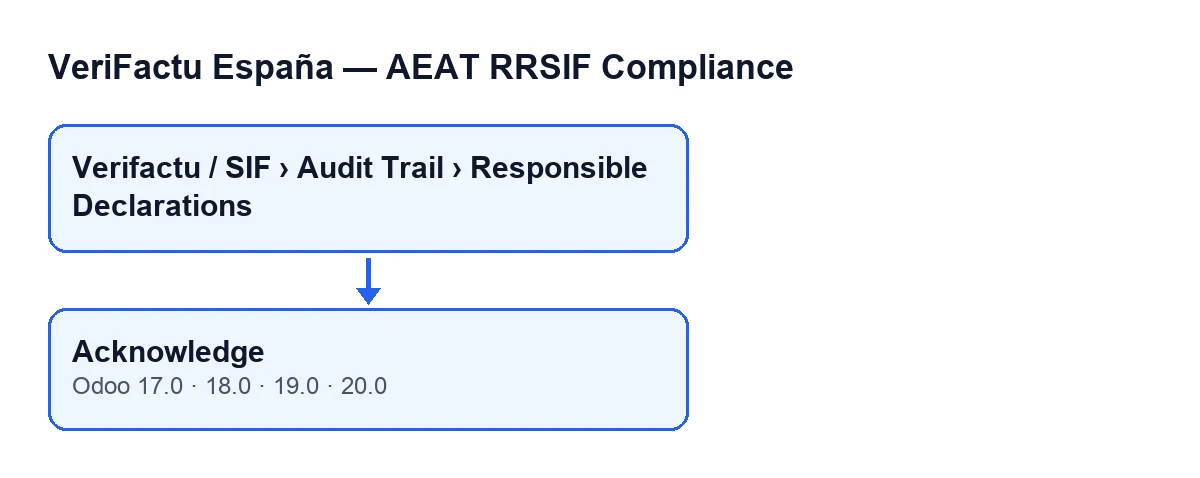
Dans le menu Verifactu / SIF › Audit Trail › Responsible Declarations. Chaque niveau du menu demande ses propres droits et, si vous n'en avez aucun, vous ne voyez pas ce niveau : Verifactu / SIF est visible par Accountant, Asesoría Operator, Auditor (read-only), Privacy Officer et SIF Manager ; Audit Trail demande Accountant, Auditor (read-only), Privacy Officer ou SIF Manager ; et Responsible Declarations demande Auditor (read-only) ou SIF Manager.
Comment le bouton s'appelle-t-il selon la langue d'Odoo ?
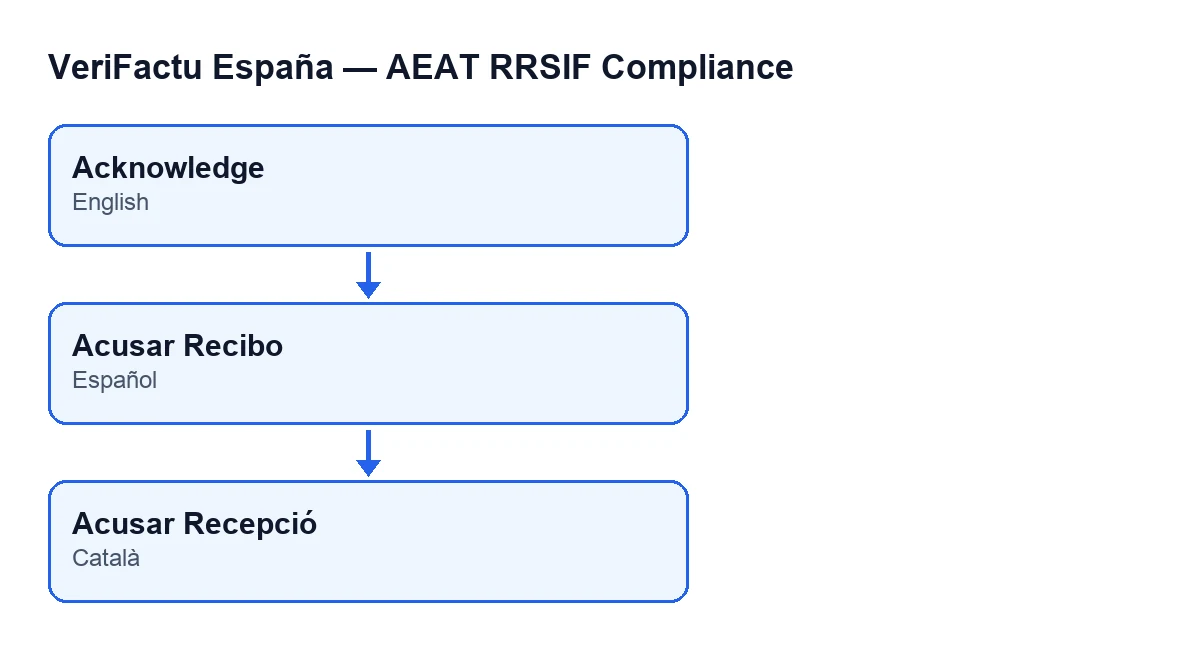
Avec Odoo en espagnol, il s'appelle Acusar Recibo ; avec Odoo en catalan, Acusar Recepció.
Quand Acknowledge apparaît-il ?
La vue masque le bouton lorsque le champ Estado de la déclaration a une valeur différente de issued. Une nouvelle déclaration a par défaut la valeur draft, donc avec les valeurs par défaut le bouton n'est pas visible. C'est la même condition dans Odoo 17, 18, 19 et 20.
Que se passe-t-il si j'ouvre une déclaration et que je ne vois pas le bouton ?
La cause indiquée par la vue est la valeur du champ Estado : le bouton ne s'affiche qu'avec issued. Par ailleurs, pour accéder à l'écran, il faut Auditor (read-only) ou SIF Manager au niveau Responsible Declarations. Le code décrit cette action comme celle d'un SIF Manager qui accuse réception de la déclaration responsable. Si un autre message du module nommant ce groupe vous intéresse, nous l'expliquons dans cet article.
Ce que fait le code au clic
Que fait le bouton, dans l'ordre ?
Il agit sur une seule déclaration, celle que vous avez ouverte. D'abord, il crée un événement d'audit de la société de la déclaration (champ Company, dans le groupe Declaration de la fiche), de type accusé de réception de la déclaration responsable. Ensuite, il enregistre dans la déclaration la référence à cet événement, avec des droits élevés.
Quelles données contient l'événement ?
L'événement est enregistré avec ces données :
- la société de la déclaration ;
- le type d'événement, qui est celui de l'accusé de réception de la déclaration responsable ;
- la date et l'heure du moment du clic, en UTC ;
- l'utilisateur qui a cliqué sur le bouton ;
- la description
Declaración responsable v… acknowledged, où…est la valeur du champVersion Modulode la déclaration, qui se trouve dans le groupeSoftware Versionsde la fiche et aussi dans la liste ; - des données de contexte avec l'identifiant de la déclaration ;
- une empreinte calculée avec un hash cryptographique à partir du type, de l'heure, de la société, de la description et du contexte ;
- un numéro de séquence propre à la société.
Qu'est-ce qui change dans la déclaration ?
La seule chose que le bouton écrit dans la déclaration est la référence à l'événement qui vient d'être créé. L'événement lui-même reste un enregistrement distinct.
Que se passe-t-il si je clique deux fois sur le bouton ?
Le code ne vérifie pas au préalable si l'accusé de réception a déjà été fait. Chaque clic crée un nouvel événement, avec son heure et son numéro de séquence, et la déclaration conserve la référence du dernier. C'est pourquoi il faut ne cliquer qu'une seule fois par déclaration.
Autres voies qui créent des événements et des versions
Le bouton est-il le seul moyen pour le module de créer des événements ?
Non. La routine qui crée l'événement est la même que celle utilisée par le module à d'autres endroits. Lorsque vous enregistrez la fiche d'une société avec un changement d'environnement de l'AEAT, ou avec un changement du responsable du SIF, le module crée son propre événement. De plus, lors de l'annulation d'une facture avec le bouton standard d'Odoo (que le module étend) et dans la tâche planifiée Verifactu: Clock Drift Check, qui s'exécute toutes les heures et est active à l'installation, on arrive à une autre routine du module qui appelle aussi cette création d'événements. Ce que le module ajoute aux factures se trouve dans cet autre article.
Le bouton est-il présent dans toutes les versions d'Odoo ?
Le bouton Acknowledge de Responsible Declarations est présent dans les branches publiées, 17.0, 18.0, 19.0 et 20.0, avec la même condition de vue. Le module est publié sur Odoo Apps pour ces quatre versions. Ce que fait le bouton en interne, tel que décrit, correspond au code d'Odoo 20.0.
Aide pour la mise en place
FlexigoTech met en place Odoo 17, 18, 19 et 20 et développe des connecteurs et des intégrations sur mesure. Si vous mettez le module en route et souhaitez revoir avec votre équipe les droits de chaque menu et le flux des déclarations, écrivez-nous.
À lire aussi
Vérifié dans le code du module (version 20.0) et dans les sources citées
Sources
- Code du module : flexigo_spain_verifactu 20.0 (1fdc980f): views/verifactu_declaracion_views.xml
- Code du module : flexigo_spain_verifactu 20.0 (1fdc980f): models/verifactu_declaracion.py
- Code du module : flexigo_spain_verifactu 20.0 (1fdc980f): models/res_company.py
- apps.odoo.com/apps/modules/20.0/flexigo_spain_verifactu
- flexigotech.com/en/services.html